この記事でわかること
「生成AIパスポートを受けたいけれど、どこからログインして、どの画面で申し込むのか分かりにくい」と感じていませんか。あなたが検索で「生成AIパスポート ログイン」と調べているなら、知りたいのは資格の説明よりも、今すぐ迷わず進める手順のはずです。
先に結論をお伝えします。ログインの入口は、運営団体GUGAの会員サイト(会員マイページ)です。ただし、初めて個人で受験する場合は、いきなりログインするのではありません。公式サイトの「受験申込」から一般個人向けの申込フォームへ進み、そこで会員登録と受験申込みをまとめて行います。
やることは「申込フォームで登録・申込み・支払いを済ませる」「会員マイページにログインする」「受験期間内にマイページから受験する」の3段だけです。
この記事では、その3段を順番に追いながら、ログインできない時の切り分け、受験当日の進め方、領収書の取得、結果の確認時期までを受験者目線で整理します。
なお、生成AIパスポートは会場に行くのではなく、IBT方式(インターネット経由で受ける方式)のオンライン試験です。ここを勘違いしたまま「会場予約」を探すと、いつまでも該当する画面が見つかりません。この記事はその前提で書いています。
資格そのものの位置づけやビジネス活用の考え方を先に確認したい場合は、親記事の生成AIパスポートの全体像とビジネス活用の考え方が参考になります。制度や意義はそちらで、入口と手順はこの記事で、と役割を分けています。
画面名やボタン名、料金、日程は改定されることがあります。この記事はGUGA公式サイトの掲載情報を一次情報として確認したうえで、公式画面と照合しやすい形にまとめています。
申込みから受験までの流れが分かりにくい
申込みで迷いやすい理由は、「公式サイト」「受験申込フォーム」「会員マイページ」「試験ページ」が一続きに見えて、実際には役割が分かれているためです。検索結果から直接ログイン画面に入ろうとすると、どの画面が今の自分に必要なのか判断しにくくなります。
「申し込んだはずなのにログインできない」「申込みは終わったのに、受験の入口が分からない」。あなたがこう感じる場合、手順が抜けているのではなく、入口の役割が整理できていないだけかもしれません。
中小企業の業務改善でよく使う考え方に置き換えると、これは「業務フローが見えていない状態」です。請求書発行の流れを見積・受注・納品・請求に分けて考えるのと同じで、生成AIパスポートも段階を分けると見通しがよくなります。
もうひとつの混乱のもとが、他資格との取り違えです。IT系の資格試験は会場に出向くCBT方式が多いため、その感覚のまま会場や座席の予約画面を探してしまいがちです。生成AIパスポートにその工程はありません。
結論=申込フォームで登録・申込・支払い→マイページ→受験期間内に受験
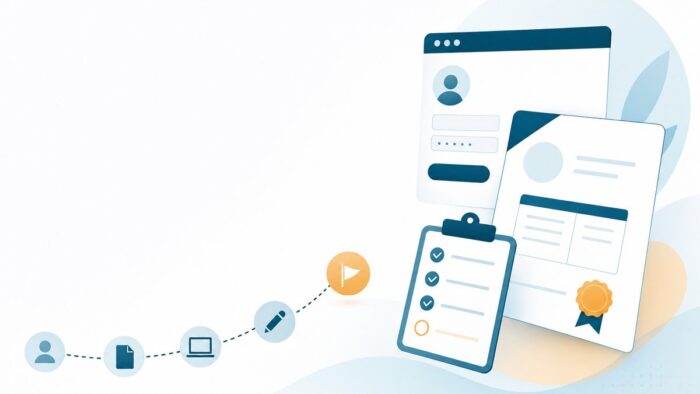
全体像を先に押さえると、やることは大きく3段です。第1段が一般個人向けの受験申込フォームでの登録・申込み・支払い、第2段が会員マイページへのログイン、第3段が受験期間内にマイページから試験ページへ進んで受験することです。
ここが多くの人のつまずきどころです。公式のよくある質問では、個人の申込みについて「こちらのフォームに必要情報を入力いただくことで、一般個人会員のご登録と生成AIパスポート試験の申し込み、公式テキストのご購入ができます」と案内されています。
つまり、会員登録だけを先に済ませ、マイページの中で受験回を選んで申し込む、という順序ではありません。登録も申込みも支払いも、同じ申込フォームで一度に終わります。
この3段に分けると、「ログインできない」の原因も切り分けやすくなります。まだ会員登録をしていない人の場合、申込フォームを送信していない段階では、ログイン情報そのものが存在しません。公式の案内でも、フォーム送信後に「会員マイページにログインし、各種情報をご確認いただけるようになります」とされています。
すでに会員登録を済ませている人は、この時点でログイン情報を持っています。その場合は、申込フォームにマイページと同じメールアドレスを入力してください。公式の申込フォームにも、Eメール欄の注意書きとして明記されています。
流れを整理すると、次のようになります。
- 公式サイトで受験したい回の試験情報(申込期間・受験期間)を確認する
- 「受験申込」から一般個人向けの申込フォームへ進む
- フォームに必要情報を入力し、受験料の支払いを済ませる(会員登録と受験申込みが同時に完了する)
- 申込み完了の表示とメールを保存する
- 会員マイページにログインし、申込内容を確認する
- 受験環境(端末・通信)を事前に確認しておく
- 受験期間内にマイページへログインし、試験ページから受験する
- 結果発表の時期に合わせて、マイページで合否を確認する
社員に受験を勧める場合も、この3段で共有すると説明しやすくなります。「資格を取っておいて」ではなく、「申込み・支払いまで」「マイページにログインできるところまで」「受験まで」と分けると、担当者も動きやすくなります。
受験者としての実感をお伝えすると、一番迷わないのは、時間に余裕がある時に、落ち着いた場所で登録から申込み・支払いまでを一気に済ませてしまうことです。
ここは一続きの流れなので、細切れに進めるとかえって混乱しやすいのです。「登録だけして後でやろう」と間を空けると、どこまで進んだかを思い出すところからやり直しになります。
もうひとつ効くのが、受験期間のうち「いつ受けるか」を先に決めてしまうことです。
オンライン試験は自分の都合で受けられる反面、期限が先だと後回しになりがちです。申し込んだその場で、カレンダーに受験する日と時間を60分ぶん確保してしまうのが確実です。
申込み手順(画面の流れ)
申し込む時は、運営団体である一般社団法人生成AI活用普及協会(GUGA)の公式サイトを起点にします。検索結果の広告や古いブックマークからではなく、公式サイトから入ると、登録と申込みの画面にたどり着きやすくなります。
0. 入口の役割を先に押さえる
ログインでつまずく人の多くは、入口の役割を取り違えています。先に整理しておきましょう。
| 入口 | 役割 |
|---|---|
| 公式サイト(guga.or.jp) | 試験概要・日程・シラバスを見る場所。ログインそのものはここではなく、「受験申込」とログインへの導線が置かれている |
| 一般個人向け 受験申込フォーム | 初めて個人で受験する人の入口。会員登録・受験申込み・支払いをここでまとめて行う |
| 会員マイページ | ログイン・受験・結果確認・領収書発行を行う本体 |
| 試験ページ | 受験期間中に、マイページへログインしたうえで進む受験画面 |
初回の申込みだけは申込フォームから、そこから先はすべて会員マイページから。この分担さえ押さえれば迷いません。ログイン先は会員マイページ1本で、試験ページはマイページの先にある部屋です。会場予約サイトのような入口は存在しません。
1. 公式サイトで受験する回の情報を確認する
最初に、受験したい回の情報を確認します。生成AIパスポートは年5回(2月・4月・6月・8月・10月)の実施で、申込期間と受験期間が回ごとに決まっています。
受験期間は実施月の1か月間、申込みはその前の期間に受け付ける形が基本です。たとえば8月試験なら6月1日から7月31日までが申込期間、8月1日から8月31日までが受験期間という組み立てです。
受験資格に制限はなく、誰でも申し込めます。試験は60分・60問の四肢択一式(一部に複数選択を含む)で、出題はシラバスの範囲からとされています。
受験料は一般11,000円(税込)、学生5,500円(税込)です。団体受験には割引があり、GUGA会員は20%、非会員でも10名以上なら10%の割引が案内されています。社員にまとめて受けさせたい会社は、個人で申し込ませる前にこの枠を確認する価値があります。
2. 一般個人向けの申込フォームで登録と申込みを行う
公式サイトの「受験申込」から、一般個人向けの受験申込フォームへ進みます。ここが個人受験者の実際の入口です。マイページの中を探しても、初回の申込画面は見つかりません。
このフォームに必要情報を入力することで、一般個人会員の登録と受験申込みができると案内されています。公式テキストを一緒に購入することも可能です。氏名やメールアドレスは、後から届く通知や証明の基礎になるため、入力時点で正確に入れておきましょう。
メールアドレスの入れ方だけ、状況によって変わります。すでに会員登録を済ませている人は、マイページと同じメールアドレスを入力してください。別のアドレスで申し込むと、申込内容が普段のマイページとつながらなくなる可能性があります。まだ会員登録をしていない人は、これから確実に受け取れるアドレスを入れておけば問題ありません。
ここで大切なのは、会社メールを使う場合の受信設定です。社内のメールセキュリティで申込み関連のメールが迷惑メールや隔離フォルダに入ることがあるため、届かない時は受信ボックスだけで判断しない方が安全です。
「申し込んだつもりなのに、途中の画面で止まっていた」というケースもあります。手続きが完了していないと、ログイン情報が有効になっていない可能性が考えられます。
3. 受験料の支払いを済ませる
同じフォームの流れで、受験料の支払いまで進みます。個人受験の場合は、クレジットカードおよびPayPayでの支払いが利用できると案内されています。受験回、注意事項、利用規約、支払方法を確認し、内容に間違いがなければ申込みを確定します。
決済が完了した後のキャンセル・返金は原則として受け付けられないと案内されています。あなたが受験する回を取り違えないよう、確定前に回次だけは必ず読み直してください。
まだ会員登録をしていなかった人には、受験費用の支払い後に、マイページへのログイン案内メールが届きます。この案内でマイページが使えるようになるため、支払い後はメールを必ず確認してください。届かない場合は、迷惑メールフォルダ、社内メールの隔離設定、入力したアドレスの誤りの順に確認すると切り分けられます。
団体で受験する場合は、申込みの入口自体が企業・団体向けに分かれており、請求書による支払いにも対応していると案内されています。会社負担で複数名を受けさせるなら、個人のクレジットカードで立て替えさせるより、この方法を先に検討する方が経理も楽です。
4. 会員マイページへログインする
申込みと支払いが完了すると、会員マイページにログインして各種情報を確認できるようになります。以降、受験も結果確認も領収書も、すべてこの中で完結します。ブラウザのお気に入りに入れておくと、受験期間に探し直さずに済みます。
ログイン後は、登録した氏名やメールアドレスに誤りがないか確認しておきましょう。合格後に発行される証明やデジタルバッジは登録情報に基づくため、先に直しておく方が手戻りがありません。
5. 領収書・宛名を取得する
領収書は、会員マイページから発行できます。インボイス制度に対応したPDF形式で出せるため、会社の経費精算に使う場合もそのまま提出できる形です。試験結果の発表前は「試験ページへ」から「領収書発行」へ進む案内になっています。
注意したいのが宛名です。宛名の変更は1回のみで、一度変更するとシステム上で修正できないと案内されています。あなたが会社名で受け取るのか個人名で受け取るのかを、変更する前に経理担当者と確認しておいてください。
社員が個人名で発行してしまい、後から会社名に直せず精算で揉める、というのは避けたいところです。会社負担で受験させるなら、申込みの案内時に「宛名は正式な会社名で」と一言添えるだけで防げます。
6. 申込み完了メール・マイページ表示を保存する
申込みが終わったら、完了画面と申込み完了メールを保存します。スクリーンショットだけでなく、メール検索で見つけやすいように件名を控えておくと、受験期間に慌てにくくなります。
社員に受験してもらう場合は、会社側で「申込み完了」と「受験完了」を分けて確認すると管理しやすくなります。人材育成として扱うなら、学習開始日、受験予定日、結果確認日を簡単な一覧にしておくのも有効です。
ログインできない時の対処
「生成AIパスポート ログイン できない」と感じた時は、あなたが焦って何度もパスワードを試すより、原因を順番に切り分ける方が早いです。今どの画面に入ろうとしているのかを確認するだけでも、解決の糸口が見えます。
まず確認したいのは、開いている画面が会員マイページかどうかです。検索結果には名前の似た別サービスのログイン画面も混ざるため、そもそも入口を間違えている場合があります。
よくある原因1:申込みに使っていないメールアドレスでログインしている
申込フォームで登録していないメールアドレスでは、当然ながらログインできません。複数のメールアドレスを使っている場合、会社メールで申し込んだのか、個人メールで申し込んだのかを確認しましょう。
経営者の場合は、秘書や管理担当者が代理で申込みを進めているケースもあります。その場合、誰のメールアドレスで申し込んだのかを社内で共有しておく必要があります。
よくある原因2:申込み手続きそのものが完了していない
会員登録は申込フォームの送信と支払いによって成立します。フォームの途中で離脱していたり、決済が完了していなかったりすると、そもそもログインできる状態になっていません。
申込み完了メールが届いているかを先に確認してください。迷惑メールフォルダ、プロモーションタブ、会社メールの隔離通知も見ておくとよいです。見当たらない場合は、申込みが成立していない可能性を疑います。
よくある原因3:パスワードの入力違い
パスワードの大文字・小文字、全角・半角、余分な空白はよくある原因です。コピー&ペーストで入力している場合、末尾にスペースが入っていないかも確認しましょう。
何度か試しても入れない時は、再設定に切り替える方が安全です。ログイン画面の「パスワードをお忘れですか?」からリセット用のメールを再送できると案内されています。それでも届かない場合は、運営事務局への問い合わせが次の一手です。
よくある原因4:ブラウザや端末の問題
ブラウザのキャッシュ、古いCookie、拡張機能が影響して、ログイン画面が正しく動かないことがあります。PCで入れない時は、別ブラウザ、シークレットウィンドウ、スマートフォンでの表示確認を試すと切り分けしやすくなります。
推奨環境としては、Windows 10/11またはmacOS 11以上、安定したインターネット接続が案内されています。社内ネットワークのフィルタリングが原因で画面が開かないこともあるため、その場合は別回線で試すと判断がつきます。
よくある原因5:申込期間外・メンテナンス中
申込期間外やシステムメンテナンス中は、操作が正しくても手続きできないことがあります。ボタンが表示されない、次へ進めない時は、期間やお知らせ欄を確認しましょう。
受験期間の直前直後にこうした状況になると不安が大きくなります。社内で複数名が受験する場合は、締切日の当日ではなく、数日前までに申込みを完了させる運用が現実的です。
問い合わせをする時は、氏名、登録メールアドレス、申込状況、表示されたエラー内容、利用端末、ブラウザを整理しておくと説明しやすくなります。パスワードそのものを送る必要はありません。
受験当日の流れ(オンライン受験)
受験当日は、受験期間内に会員マイページへログインし、「試験ページへ」進んで受験します。会場に出向く必要はなく、集合時刻もありません。受験期間の最終日は24時で終了と案内されているため、最終日にまとめて受けるつもりなら時間の余裕を見ておいてください。
試験は60分で60問です。1問あたり1分と考えると、迷った問題を延々と考え込む余裕はありません。分からない問題は一度飛ばして最後に戻る、という進め方をあなたが先に決めておくと落ち着いて臨めます。
受験環境を先に整える
オンライン試験でいちばん怖いのは、通信や端末のトラブルです。受験日の前に、マイページへログインできること、使う端末で画面が正しく表示されることを確認しておきましょう。
会社のネットワークはフィルタリングやプロキシの影響を受けることがあります。通信が不安定な環境で60分の試験に臨むのは避け、静かで回線の安定した場所を確保してください。途中で家族や社員に声をかけられない時間帯を選ぶことも、地味に効きます。
自宅・カメラ・スマホの扱い
「生成AIパスポートはスマホから受験できますか?」という疑問を持つあなたもいるはずです。IBT方式のため、インターネットに接続されたパソコン、スマートフォン、タブレットから受験できると案内されています。自宅からの受験も同様に可能です。
ただし、画面が小さいと問題文と選択肢を行き来しづらくなります。スマートフォンでも受けられますが、可能ならパソコンの方が読み違いは減ります。
監視カメラの要否や受験環境の条件は回ごとの案内に従ってください。試験環境を意図的に偽装する行為は禁止と明記されており、ログの取得も案内されています。自宅受験だから何をしてもよい、ということではありません。
不正行為の扱い
試験中のカンニングや不正行為は厳しく扱われます。オンラインで一人で受ける形式だからこそ、ルールの線引きを先に確認しておくべきです。
他人に代わりに受けさせる、受験環境を偽る、問題内容を外部に持ち出す、といった行為は当然に禁止です。努力を正しく結果につなげるためにも、「これは大丈夫だろう」と自己判断せず、受験前の案内に書かれたルールに合わせましょう。
結果はどこで・いつ確認できるか
結果は会員マイページで確認します。受験期間の終了後1か月以内に会員ページで知らせるとされており、実施月の翌月中頃に公開される形が案内されています。登録メールアドレス宛の通知と、マイページ内の結果確認ページの両方を見ておきましょう。
参考までに、2026年4月試験は受験者9,436名・合格者7,487名で、合格率は79.35%と公表されています。合格基準そのものは公表されていないため、点数の目安を推測で語る情報には注意してください。
受験直後に結果は出ません。「受験期間が終わってから1か月ほど待つ」と最初から分かっていれば、無駄に不安になる時間を減らせます。
合格後の活かし方
合格後にまず考えたいのは「資格名をどこに書くか」ではなく、「学んだ内容を自社の仕事でどう使うか」です。生成AIパスポートは、生成AIを安全に使うための基礎理解を示す材料になりますが、実務ではそこから先の使い方が問われます。
履歴書に書くこと自体は可能です。書く場合は、資格名、取得年月、運営団体名を正確に記載し、生成AIを何に活用したいのかを添えると伝わりやすくなります。
なお、資格そのものに有効期限はないとされていますが、有資格者向けの更新テストが用意されています。2026年2月からはeラーニングと確認テストを組み合わせた形式にリニューアルされ、動画視聴とチェックテストでリテラシーの更新を証明する仕組みになりました。生成AIの変化の速さを考えると、取って終わりにしない設計は理にかなっています。
出題範囲も同じ理由で動きます。2026年2月試験からは改訂版のシラバスが適用され、RAGやAIエージェントに関する項目の追加、AI事業者ガイドラインの改訂やAI新法への対応が反映されました。学習教材を選ぶ時は、あなたが学ぶ版に対応しているかを必ず確かめてください。古い版のまま学ぶと、いま問われている論点を落とします。
中小企業の社長であるあなたなら、合格を個人の勉強で終わらせず、社内ルール作りにつなげる視点が大切です。顧客情報を入力しない、AIの出力をそのまま社外提出しない、著作権や個人情報に注意する、といった基本ルールを整えるだけでも、現場の迷いは減らせます。
学習内容を経営や業務改善にどう接続するかは、生成AIパスポートをビジネス活用に結びつける考え方で詳しく整理しています。ITパスポート合格後にAI実践へ進む学習ルートも合わせて見ると、次の学びを設計しやすくなります。
私自身も、自社メディアのAI運用では「資格で学んだ言葉」をそのまま現場に持ち込むのではなく、記事制作、校正、顧客理解、社内ナレッジ化に置き換えて考えています。
どの会社でも、資格取得をゴールにせず、まずは1つの業務に生成AIを試すところから始めると、学びが実務に残りやすくなります。
関連記事と「AI戦略」に関するご案内
ここまでで、生成AIパスポートのログイン、申込み、オンライン受験、結果確認までの流れを一通り把握できたはずです。最後に、迷った時の確認ポイントを短くまとめます。
あなたがログインで迷ったら、初回の申込みだけは一般個人向けの申込フォームから、そこから先のログイン先は会員マイページ1本、と思い出してください。そのうえで、申込フォームでの登録・申込み・支払い、マイページへのログイン、受験期間内の受験という3段のどこで止まっているかを分けて確認します。会場予約の工程は存在しません。
ログインできない時は、メールアドレス、申込みの完了状況、パスワード、ブラウザ、申込期間、画面の種類を順番に見ます。会社で複数名の受験を管理する場合は、「申込み完了」と「受験完了」を別々に記録すると抜け漏れを防ぎやすくなります。
資格の制度や意義そのものを知りたい場合は生成AIパスポートの全体像へ、AI資格や学習を経営にどうつなげるかを広く整理したい場合は中小企業社長のためのAI戦略活用の全体像へ進んでください。資格取得は入口であり、自社の業務、顧客対応、情報管理にどう落とし込むかが次のテーマになります。
確認日:2026-07-21。申込方法・試験方式・受験料・日程・シラバス・結果発表時期・領収書の扱いに関する記述は、一般社団法人生成AI活用普及協会(GUGA)公式サイトの試験概要、よくある質問、一般個人向け受験申込フォーム、および2026年4月試験の開催結果の掲載情報を基準に整理しています。金額・日程・画面のラベル・受験環境の条件は変更されることがあるため、申し込む回の画面表示と案内を最終確認してください。