
この記事でわかること
「Claude Codeにデスクトップアプリがあるらしい」「いま使っているのはターミナルだけど、乗り換えたほうがいいのだろうか」。AIエージェントのClaude Codeを使い始めた方から、最近よく聞くようになった疑問です。
この記事では、Claude Codeをデスクトップアプリで使うとはどういうことかを整理したうえで、VS Code拡張・ターミナルという他の使い方との違いと選び方を、エンジニアではない方にも分かる言葉でまとめます。当サイトでは本記事を、Claude Codeの「入口比較の正本」として位置づけ、内容を定期的に点検しています(確認日は記事末尾に明記)。
この記事で扱う主な内容は、次のとおりです。
- Claude Codeのデスクトップアプリとは何か(Claude Desktopの「Code」タブ)
- まぎらわしい名前(Claudeのチャットアプリ・プロジェクト)との関係整理
- デスクトップ・VS Code拡張・ターミナルの役割比較
- インストールと始め方
- 自分の作業のかたちに合った入口の選び方
そもそもClaude Codeという言葉自体がまだあいまいな場合は、Claude Codeとはを先に読むと、この記事の内容がつかみやすくなります。
Claude Codeのデスクトップアプリとは(Claude Desktopの「Code」タブ)
Claude Codeのデスクトップアプリとは、Anthropicが提供するパソコン用アプリ「Claude Desktop」の中で、Claude Codeを使う形のことです。2026年8月時点の公式ドキュメントによると、Claude Desktopというアプリには3つのタブがあり、Chatは会話用、Coworkは長めのAI作業用、そしてCodeがClaude Codeです。つまり、Claude Code専用の別アプリを探してインストールするのではなく、Claude Desktopを入れて「Code」タブを開く、というのが正しい入口です。
Codeタブでは、会話のひとつひとつが「セッション」という作業単位になっています。各セッションは自分のチャット履歴・作業フォルダ・変更内容を持ち、サイドバーから複数のセッションを並べて同時に進められます。AIが行ったファイルの変更を画面上で見比べられる差分(diff)表示や、アプリ内でコマンドを実行できる統合ターミナルなど、「目で確かめながらAIに任せる」ための機能がそろっているのが特徴です。
なお、Codeタブの利用には、有効な有料サブスクリプション(2026年8月時点ではPro、Max、Team、Enterpriseが案内されています)が必要です。プランの対象や条件は変わることがあるため、Claudeの料金プラン完全ガイドと公式サイトで最新情報を確認してください。
まぎらわしい名前の整理(「別アプリ」ではなく「同じアプリのタブ」)
実は、この分野でいちばんつまずきやすいのは機能ではなく、名前です。検索結果にも古い情報や別機能の解説が混ざります。ここを最初に交通整理しておきます。
- 「Claudeのデスクトップアプリ(Claude Desktop)」は、インストールするアプリ本体の名前です。チャット中心の使い方(Chatタブ)についてはClaudeのデスクトップアプリとはで解説しています。Claude Codeは、その同じアプリの中の「Code」タブとして使います。別々のアプリではなく、役割の異なるタブの関係です。
- 「claude.aiのプロジェクト」と「Claude Codeの作業フォルダ」は別物です。前者はチャット版Claudeの中で会話や資料をまとめる整理機能で、後者はパソコンの中に実際にあるフォルダです。Codeタブのセッションは、選んだ作業フォルダの中のファイルを直接読み書きします。
「アプリを入れたのに、ファイルを触ってくれない」という混乱の多くは、Chatタブのまま使っていた、あるいは作業フォルダを選んでいなかった、というケースです。「アプリはClaude Desktop、その中のCodeタブがClaude Code」と覚えておくだけで、この種のつまずきは避けられます。
エンジンは1つ、入口は3つ(デスクトップ・VS Code拡張・ターミナル)
パソコンのフォルダを直接扱うClaude Codeの主要な使い方は、デスクトップ(Codeタブ)・VS Code拡張・ターミナルの3つです。どれも同じClaude Codeの中核体験を、異なる入口から使う関係にあります。ただし、実行される場所や使える機能・前提・設定は入口ごとに異なるため、「まったく同一のもの」と考えるのは正確ではありません。
| 入口 | 画面のかたち | 得意なこと | 主な前提 |
|---|---|---|---|
| デスクトップ(Codeタブ) | Claude Desktopの専用画面 | 複数セッションの並列・差分レビュー・アプリ内ターミナル | Claude Desktopのインストール(WindowsはGit for Windowsも) |
| VS Code拡張 | エディタ(VS Code)の中 | ファイルを開いたまま、その場で指示・確認する | VS Codeと拡張機能の導入 |
| ターミナル(CLI) | 文字だけの画面 | 定型作業のくり返し・他の仕組みとの組み合わせ | コマンドでの導入・操作 |
このほかに、ブラウザから使うWeb版や、スマホアプリからの利用もあります。これらはパソコンの中のフォルダを直接扱うというより、クラウド上のセッションで作業を進める・外出先から様子を見るという使い方が中心のため、この記事では「ローカル作業の3つの入口」とは分けて考えます。
VS Code拡張は、VS Codeという無料の高機能エディタの中にClaude Codeを組み込む使い方です。「拡張機能」という言葉は、エディタに後付けできる追加部品のことを指します。ファイルの中身を自分の目で確かめながらAIに指示を出せるのが持ち味です。
ターミナルは、文字だけでやり取りする最も基本の形です。見た目は取っつきにくいものの、動作が軽く、決まった作業を自動で回す使い方と相性があります。ターミナルという道具そのものについては、ターミナルとはで正体から説明しています。
インストールと始め方
デスクトップ(Codeタブ)の始め方は、大きく次の流れです。
- 公式サイトからClaude Desktopを入手してインストールする(Mac/Windows。Linux版はベータ提供)
- アプリを起動し、Claudeのアカウントでサインインする
- 「Code」タブをクリックする(Windowsで初めて開く場合は、Git for Windowsのインストールとアプリの再起動が必要と案内されています)
- セッションを作り、実行場所(自分のパソコン=Localなど)と作業フォルダを選んで、最初の指示を文章で出す
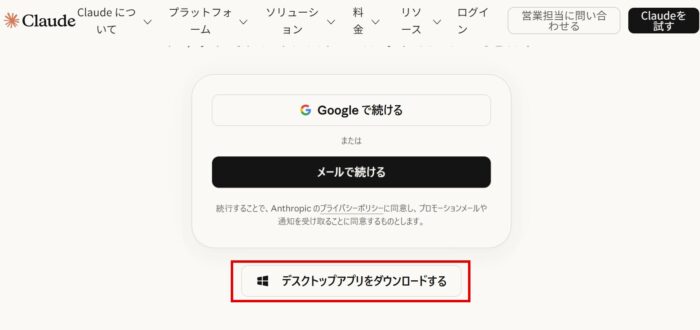 公式サイトからデスクトップアプリをダウンロードします(画面は2026年8月時点)
インストール自体に専門知識は要りません。注意点はただ一つ、最初に選ぶ「作業フォルダ」です。Claude Codeはこのフォルダの中を読み書きするため、まずは練習用の新しいフォルダを1つ作って選ぶのが安全です。いきなり大事な書類の入ったフォルダを渡さない、と覚えておいてください。
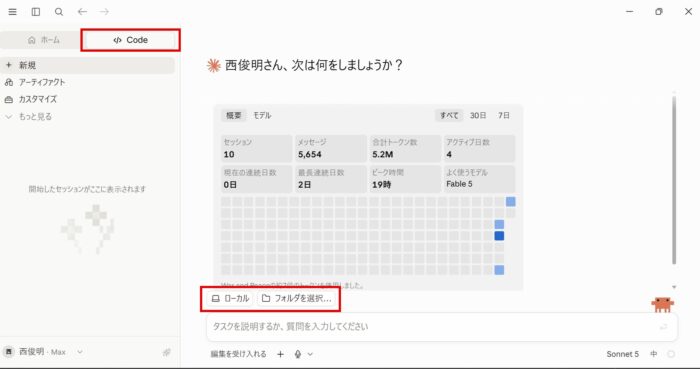 「Code」タブを開き、下部の「ローカル」と「フォルダを選択」で作業フォルダを決めます(画面は2026年8月時点)
アカウントの作成やプランの選択も含めた導入手順の全体は、Claude Codeの使い方(導入ガイド)で1つずつ解説しています。
どれを選ぶか=作業のかたちで決める
3つの入口は、機能の優劣で選ぶものではありません。自分の作業のかたちで決めるのが、いちばん迷いません。
- 複数の作業を並行して進め、結果を見比べたい人は、デスクトップ(Codeタブ)が向いています。複数セッションの管理と、変更内容の見た目での確認が中心の設計だからです。
- 1つのファイルをじっくり確認しながら直したい人は、VS Code拡張が向いています。AIの提案と自分の確認が同じ画面で完結します。文章を書く人にとっては、原稿を開いたまま検収できるかたちです。
- 同じ作業を何度もくり返したい人・自動化まで見据える人は、ターミナルが向いています。指示を文字として残し、そのまま再利用できるためです。
迷ったら、デスクトップ(Codeタブ)かVS Code拡張から始めるのが現実的です。ターミナルは、後から必要になったときに足せばよい入口です。同じClaude Codeの中核体験を使うので、「まず1つ選んで触ってみて、合わなければ替える」で問題ありません。ただし前述のとおり、入口ごとに使える機能には差があるため、乗り換えの際は「いつもの機能があるか」を公式ドキュメントで確認してください。
私がVS Code拡張を主軸にしている理由と、「1フォルダ1ライター」の原則
私自身、AIを使った原稿制作の基盤は、VS Code拡張を主軸にしています。チャット画面だけでも下書きや相談はできますが、原稿が複数ファイル・何度もの修正に育つと、それだけでは管理が難しくなるからです。
どの案が最新版なのか。指示した修正がすべて反映されたのか。別の箇所を壊していないか。こうした確認が、後半になるほど増えてきます。
VS Codeを主軸にする理由は、文章を書くためというより、赤入れと検収が、最終的にはファイルと行に対して行われる作業だからです。
チャットは、構成の相談や文章案の比較に向いた「相談の場」です。一方、仕上げの段階で必要なのは、会話の中の文章ではなく、実際に保存されている正本ファイルのほうです。
VS Codeなら、対象ファイルの全文、変更された行の差分、同じ用語を使っている別ファイルまで、同じ画面で確認できます。「全章で表記を統一する」という指示なら、検索で対象を一覧し、修正後に直し残しがないかを再確認できます。
AIが直した文章を読むだけでなく、指示した変更が正本のどこへ反映されたかを確かめられる。完成度が上がるほど、大事なのは生成の速さよりこの検収だ、というのが私の実感です。
もう一つ、複数のAIを使うときに守っているのが「1フォルダ1ライター」の原則です。一つの作業フォルダへ同時に書き込むAIは、一つに限る、という決めごとです。
複数のAIに同じフォルダを同時に編集させると、一方の修正をもう一方が上書きする、古い状態を前提に別々の修正をする、どのAIが何を変えたのか分からなくなる、といった混乱が実際に起きます。
そこで、正本を書き換える主担当のAIを一つ決めます。ほかのAIは、読み取り専用のレビューや、修正案を別ファイルへ出す役割に回します。
複数の指摘は人間が採否を判断し、採用分だけを主担当が正本へ反映して、差分を検収する。この順番なら、複数AIの知見を生かしながら、正本が勝手に変わることを防げます。
まとめると、私はVS Codeを「AIに文章を書かせる場所」としてではなく、人間が赤入れし、変更を検収し、正本を承認する場所として使っています。
AIを増やすほど必要になるのは、自由な同時編集ではなく、誰が書き、誰が確認し、誰が承認するかという編集統制なのです。
Claude Codeのデスクトップアプリについてよくある質問
デスクトップアプリのアップデートはどうすればよいですか?
Claude Desktopは通常、自動で更新が配信されます。手動で確かめたい場合は、Macは「Claude」メニュー、Windowsは「Help」メニューの「Check for Updates」から更新を確認できます(2026年8月時点の公式ドキュメントの案内)。新機能が見当たらないときは、まずここを確認してください。
デスクトップでもGit連携は使えますか?
使えます。CodeタブはGit(ファイルの変更履歴を残す仕組み)のリポジトリと組み合わせて、差分の確認や履歴の管理ができます。ただし、戻せる範囲は「何を追跡し、どの節目を記録(コミット)したか」に依存します。Gitそのものが初めての場合は、Gitとはで仕組みから解説しています。
ターミナル版(CLI)と機能の差はありますか?
あります。同じClaude Codeの中核体験を使いますが、実行場所の選択肢や画面まわりの機能(セッションの並べ方・差分表示・プレビューなど)は入口ごとに異なります。細かな対応状況は更新が速いため、最新の違いは公式ドキュメントで確認してください。本記事の比較表は「どんな作業に向くか」の目安として使うのがおすすめです。
プラグインやスキルは使えますか?
使えます。2026年8月時点の公式ドキュメントでは、Codeタブの入力欄のボタンから、ファイル添付のほか、スキル・コネクタ(外部ツール連携)・プラグインにアクセスできると案内されています。ただし利用できる範囲はセッションの種類で異なり、プラグインの選択画面はLocal/SSHセッションで使え、クラウドセッションはリポジトリ側の設定、WSLセッションは非対応と案内されています(2026年8月2日確認)。対応範囲は変わることがあるため、最新は公式で確認してください。
スマホや外出先からも続けられますか?
クラウド上で実行するセッションなら、アプリを閉じても作業が続き、外出先から様子を見る使い方ができます。一方、自分のパソコンの中のフォルダを直接扱う作業(Local)は、そのパソコン上での操作が基本です。「手元のフォルダはローカル、続きを任せるならクラウド」と区別して考えてください。
MacとWindowsで違いはありますか?
どちらも公式に提供されており、基本的な使い方は共通です。Windowsで初めてCodeタブを開く場合はGit for Windowsが必要と案内されている点が、実務上の大きな違いです。細かな挙動の差は、公式のダウンロードページとドキュメントの現行案内を確認してください。
関連記事と「AI戦略」に関するご案内
Claude Codeのデスクトップアプリとは、Claude Desktopという1つのアプリの「Code」タブとしてClaude Codeを使う形であり、VS Code拡張・ターミナルと並ぶ「3つの入口」の1つです。アプリはClaude Desktop、その中のCodeタブがClaude Code。入口は機能の優劣ではなく、自分の作業のかたちで選ぶ。この2点さえ押さえれば、迷う場面はほとんどなくなります。
Claude Codeの概念そのものはClaude Codeとは、導入手順の全体はClaude Codeの使い方、黒い画面の正体はターミナルとはで、それぞれ整理しています。
AI活用を個別ツールの理解で終わらせず、経営や業務の改善につなげたい場合は、中小企業社長のためのAI戦略活用完全ガイドで全体像を確認できます。
確認日:2026年8月2日(Anthropic公式ドキュメント〔code.claude.com/docs/ja/desktop ほか〕を参照。本記事は入口比較の正本として定期点検の対象です)