
この記事でわかること
「AIツールの説明に『ターミナルを開いてください』と書いてあった。あの黒い画面、なんだか怖い」。Claude CodeのようなAIツールを触り始めた方が、最初に立ち止まるのがここです。
この記事では、ターミナルとは何かを、パソコンにくわしくない方に向けて説明します。結論を先に言えば、ターミナルは文字でパソコンと会話するための窓であり、見た目が黒いだけの、ごく普通の道具です。
この記事で扱う主な内容は、次のとおりです。
- ターミナルとは何か(「黒い画面」の正体)
- 空港・駅・医療など、他の「ターミナル」との違い
- 怖くない3つの理由
- コマンドプロンプト・PowerShell・Bashとの関係
- AI時代にターミナルが再登場した理由と、最初の触り方
ターミナルとは(「黒い画面」の正体)
パソコンの世界のターミナルとは、文字を打ち込んでパソコンに指示を出し、結果も文字で返ってくる操作画面のことです。映画やドラマで、技術者が黒い画面に文字を打ち込んでいる、あの画面です。
普段私たちは、マウスでアイコンをクリックしてパソコンを操作しています。ターミナルは、同じ操作を「文字の指示」で行うための窓です。たとえば「このフォルダの中身を見せて」をクリックの代わりに短い文字(コマンド)で伝えると、ファイルの一覧が文字で返ってきます。
多くの場合、クリックで行う操作は文字でも行えます。伝え方が違うだけ、というのがターミナルの正体です(一方で、ターミナルからしか行えない操作や、管理者向けの強い操作も存在します)。英語のterminalは「端末」という意味で、大型コンピュータに文字でつないでいた時代の道具の名前が、そのまま現代に残っています。
「ターミナル」のいろいろな意味(この記事はパソコンの話)
ターミナルは意味の多い言葉なので、先に交通整理をしておきます。
- 空港・駅・バスのターミナル:交通の発着拠点
- 医療・介護のターミナル(ターミナルケア):終末期の医療・ケア
- 物流のターミナル:貨物の集積拠点
- 電池・電気のターミナル:配線をつなぐ端子
いずれも「端・終点・接続点」という元の意味から派生した使い方です。この記事で扱うのは、パソコンを文字で操作する画面としてのターミナルだけです。検索で他の意味を調べに来た方は、上の一覧から当たりを付けてください。
ターミナルが怖くない3つの理由
黒い画面に身構える必要がない理由は、3つあります。
- 打つのは文字だけ。特別な機器も資格も要りません。キーボードで短い文字を打ち、Enterキーで送る。それだけです。
- 見た目が黒いだけ。黒いのは単なる配色の初期設定で、白い背景に変えることもできます。画面が黒いことと、危険であることの間には、何の関係もありません。
- 「見るだけのコマンド」を選んで使えば、ファイルは変わりません。この記事で後ほど紹介する現在地や一覧の確認コマンドは、情報を表示するだけの命令です。眺めているだけなら、パソコンの中身は何も変わりません。
もちろん、削除系の命令を実行すればファイルは消えます。包丁と同じで、道具として危ないのではなく、使い方次第という話です。だから安全の基本は3つ。意味の分からないコマンドをコピーして貼り付けない、実行前に何をする命令か確認する、管理者権限では実行しない。これを守り、最初のうちは「見るだけの命令」だけ使えば安全です(後述します)。
ターミナル・コマンドプロンプト・PowerShell・Bashの関係
調べ始めると、コマンドプロンプト・PowerShell・Bashといった言葉が次々に出てきて混乱します。関係は「入れ物と言葉」で整理すると、1枚で頭に入ります。
| 区分 | 名前 | 正体 |
|---|---|---|
| 入れ物(窓) | ターミナル、Windowsターミナル | 文字をやり取りする画面そのもの |
| 言葉(通訳) | コマンドプロンプト、PowerShell、Bash、zsh | 打った文字を解釈して実行する係 |
ターミナルは文字をやり取りする「窓」で、その奥には、打った文字を解釈してパソコンに伝える「通訳」がいます。この通訳のことを技術用語でシェルと呼び、コマンドプロンプト・PowerShell・Bashは、いずれもシェル(通訳)の名前です。通訳ごとに通じる言葉が少しずつ違うため、「Windowsの手順書のコマンドがMacで動かない」といったことが起きます。
- コマンドプロンプト:Windowsに昔からある通訳
- PowerShell:Windowsの新しめの通訳(高機能)
- Bash:Linuxで広く使われ、Macでも利用できる通訳
- zsh(ズィーシェル):現在のMacで標準の通訳
なお、この「入れ物と言葉」はあくまで整理のための比喩です。実際には、コマンドプロンプトのように窓と通訳が一体になって見えるものもあり、境界は製品によってあいまいです。Windows 11の「ターミナル」という標準アプリは、複数の通訳をタブで切り替えて使える入れ物、と押さえておけば十分です。
AI時代になぜ再登場したのか
マウス操作が主流になり、一般の利用者の目に触れにくくなっていたターミナルが、いま再び表舞台に出てきています。理由は、Claude CodeやGemini CLIのように、注目されているAIエージェントに「ターミナルから使う形」で登場した製品が多いからです。
こうした文字で指示を出すAIツール(CLIと呼ばれます)は、2025年以降相次いで登場しました。AIへの指示はもともと文章なので、「文字で指示して文字で返ってくる」ターミナルとAIは、実は最初から相性が良いのです。
ただし、いまはターミナルが苦手でも入口は選べます。たとえばClaude Codeには、ターミナルなしで使えるデスクトップアプリやVS Code拡張が用意されています(Claude Codeのデスクトップアプリとはで比較しています)。それでも、AIツールの説明書にはターミナルの操作が顔を出し続けるため、「読める・怖くない」状態にしておくことが、AI時代の基礎体力になります。Gemini CLIについてはGemini CLIの使い方で解説しています。
最初に触ってみる(安全な確認コマンド2つだけ)
最後に、5分だけ実際に触ってみましょう。開き方は次のとおりです。
- Windows:スタートボタンを右クリックして「ターミナル」を選ぶ(または検索窓に「ターミナル」と入力)
- Mac:Launchpadの検索に「ターミナル」と入力するか、Finderの「アプリケーション」→「ユーティリティ」から「ターミナル」を開く
開いたら、見るだけの安全なコマンドを2つだけ打ってみます。
- 現在地の確認:Windowsは「cd」、Macは「pwd」と打ってEnter。いまターミナルが見ているフォルダの場所が表示されます(Windowsターミナル標準のPowerShellでは、cd だけでは表示が返りませんが、行頭の「PS C:\…>」が常に現在地を示しています)
- 中身の一覧:Windowsは「dir」、Macは「ls」と打ってEnter。そのフォルダにあるファイルの一覧が表示されます
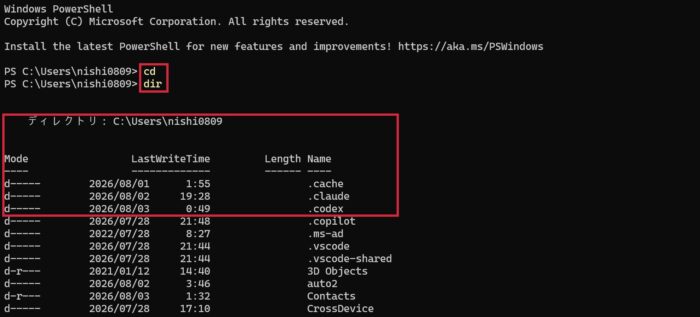 「cd」と「dir」を打つと、いまの場所とファイルの一覧が文字で返ってきます(画面は2026年8月時点・PowerShell)
この2つは情報を表示するだけのコマンドで、ファイルを変更しません。「打ったら、文字が返ってきた」。この体験を1回しておくだけで、黒い画面への苦手意識は大きく減ります。
黒い画面に慣れるまで、私も2〜3日かかった——引き返しやすい3つの場面
私自身、最初から黒い画面を抵抗なく使えたわけではありません。見ながら作業することに慣れるまで、2〜3日かかりました。
どこへ入力すればよいのか。成功したのか失敗したのか。止まっているのか処理中なのか。最初は不安を挙げればきりがありませんでした。
ただ、この不安はプログラミング能力の不足とは少し違います。普段のWordやWebサービスには押せるボタンと現在の状態が表示されているのに、黒い画面ではそれが見えないだけです。
私は、黒い画面への抵抗の正体を、「操作方法が分からない不安」より「今の状態が見えない不安」だと考えています。
その前提で、経験上、引き返す人が多いのは次の3つの場面です。
1つ目は、起動直後です。英数字の行とカーソルの点滅だけを見て、「自分には無理だ」と感じてしまう場面です。
でも、カーソルが点滅していれば、パソコンは次の指示を待っています。表示をすべて理解する必要はなく、指定された一行を打ってEnterを押せれば十分です。
2つ目は、手順書どおりのコマンドを打ったのに動かず、赤い文字が出た場面です。初心者には、これが「壊した」に見えます。
実際には、全角スペースの混入や、必要なソフトの入れ忘れなど、実行できなかった理由が表示されているだけのことがほとんどです。赤い文字は故障の通知ではなく、次に確認する場所を教える手掛かりなのです。
全文を読めなくても、エラー部分をAIへ貼り付ければ、原因と次の一手を確認できます。ただし、APIキーやパスワードなどが含まれていないかだけは、貼り付ける前に確認してください。
3つ目は、成功したのに派手な表示が出ない場面です。数行の文字が出て入力待ちに戻るだけなので、「何も起きなかった」と感じてしまうのです。
そこで私は、操作ごとに成功確認のコマンドをセットにしています。たとえばインストールの後ならバージョン表示のコマンドを打ち、番号が返ってくれば成功と判断できます。
社内向けの手順書を作るなら、「このコマンドを入力する」だけでなく、「成功すると何が表示されるか」「どの画面で実行するか」まで書いておくことをおすすめします。PowerShellやVS Code内のターミナルなど似た画面が複数あるため、最初のうちは使う画面を一つに固定するのも大切です。
最初の目標は、仕組みの理解ではなく「一往復」の完了です。画面を開き、一行打ち、結果を確認し、分からなければAIに聞いて、もう一度実行する。
この一往復を数回経験した頃には、黒い画面は「専門家だけの危険な場所」ではなく、文字で指示を出して返事を受け取る、ただの窓に見えてきます。
最初の2〜3日を越えると、怖さはかなり薄れます。そこで引き返させない入口の設計こそが、非エンジニアがAIエージェントやGitを実務で使い始めるときの要点だと考えています。
ターミナルについてよくある質問
Windows 11に入っている「ターミナル」とは何ですか?
Windows 11に含まれている「Windowsターミナル」というアプリのことです。コマンドプロンプトやPowerShellといった複数の通訳(シェル)を、1つの窓の中でタブを切り替えて使えます。「入れ物」の標準的な選択肢、と考えてください(既定でどの通訳が開くかは設定や環境で変わります)。
Macでターミナルはどこにありますか?
標準アプリとして最初から入っています。Finderの「アプリケーション」→「ユーティリティ」フォルダ内、またはLaunchpadの検索で「ターミナル」と入力すると見つかります。
プログラミングをしない人にも必要ですか?
必須ではありません。ただ、AIツールの導入手順や説明書にはターミナル操作がたびたび登場するため、「開ける・読める・安全なコマンドが打てる」だけで、使えるツールの幅が大きく広がります。習得というより、苦手意識をなくすことに価値があります。
コマンドを間違えたら壊れませんか?
存在しない綴りを打った場合は、「そのようなコマンドはありません」という趣旨のメッセージが返ります。ただし、打ち間違いが偶然別の有効な命令になれば、それは実行されてしまいます。だからこそ、この記事で紹介した「表示するだけ」のコマンド(cd・dir・pwd・ls)から始め、意味の分からないコマンドは貼り付けない・管理者権限で実行しない、を守ってください。この範囲なら、壊す心配はまずありません。
関連記事と「AI戦略」に関するご案内
ターミナルとは、文字でパソコンと会話するための窓であり、黒い画面は配色にすぎません。「入れ物(ターミナル)と言葉(シェル)」の関係、そして「見るだけのコマンドなら安全」という2点を押さえれば、AIツールの説明書はぐっと読みやすくなります。
ターミナルとセットで登場するGitの仕組みはGitとは、ファイルの共有先はGitHubとは、AIエージェントの導入はClaude Codeの使い方で、それぞれ解説しています。
AI活用を個別ツールの理解で終わらせず、経営や業務の改善につなげたい場合は、中小企業社長のためのAI戦略活用完全ガイドで全体像を確認できます。
確認日:2026年8月2日(各社の公開情報を参照)