
Meta の AI エージェント「Muse(ミューズ)」が、2026 年 10 月 23 日から日本でも使えるようになりました。Meta は Muse を、質問に答えるだけでなく、利用者に代わって作業をする AI エージェントと説明しています。
この記事は、Muse を初めて使う人のための、画面つきの手順書です。登録から、最初に確かめたい設定、Gmail の接続、作業の頼み方、止め方、覚えたことの消し方までを、実際の画面の順に説明します。
- 対象:パソコンのブラウザで開く Web 版(muse.ai)
- 確認日:2026 年 11 月 21 日(Windows 11・Google Chrome)
- 料金:この記事の操作は、すべて無料プランで行いました
- 所要時間:私の場合、登録から Gmail の接続までが約 30 分、この記事の操作の全部で約 50 分でした(画面を撮りながらの時間です)
この記事の読み方
Muse は提供が始まったばかりで、画面も説明も変わっていきます。そこで、書いてあることの確かさを 3 つに分けました。
| 書き方 | 意味 |
|---|---|
| 「〜でした」「〜と表示されます」 | 2026 年 11 月 21 日に、私が実際の画面で確かめたこと |
| 「公式ヘルプによると」「Meta の説明では」 | Meta の公式発表・公式ヘルプに書かれていること。私は動きを確かめていません |
| 「確かめていません」 | ボタンや項目があることは見たが、押した後の動きは試していないこと |
画面の文言は、「」の中にそのまま写しています。文言がこの記事と違うときは、実際の画面を確かめてください。
急ぐ人は、5 章(最初にやる安全の設定)と 6 章(Gmail をつなぐ)だけでも読んでから始めることをおすすめします。
1. Muse とは
1-1 何をするものか
Meta の説明では、Muse は「パーソナル AI エージェント」です。公式発表と公式ヘルプに書かれている特徴は、次のとおりです。
- 利用者ごとに、専用の仮想マシン(クラウド上のコンピューター)が用意されます。Muse はその中で作業します
- アプリを閉じた後も、作業を続けます。承認が必要になったときなどに知らせます
- Gmail や Google カレンダーなどのサービスを「コネクター」でつなぐと、Muse がその中身を読んだり、操作したりできます
- メールの送信や商品の購入など、重要な操作の前には、利用者の承認を求めます
- Muse とは別の見張り役のエージェント(Sentinel)が、インターネットに出る操作を管理します
- Muse は、利用者のパスワードや支払い方法を確認できません
一方で、登録の途中の「注意点」の画面と、公式ヘルプには、次のことも書かれています。使う前に知っておきたい点です。
- Muse は間違えたり、予期しない動きをしたりすることがあります
- メールの送信などは、元に戻せません
- 間違いがあったときの修正は、利用者の責任です
1-2 使える場所と料金
| 項目 | 内容 |
|---|---|
| 日本での提供開始 | 2026 年 10 月 23 日 |
| 使える場所 | iPhone のアプリ、Android のアプリ、パソコンのブラウザで開く muse.ai |
| 料金 | 無料プランと、有料プラン 2 つ(9 章) |
この記事で扱うのは、muse.ai の Web 版です。スマホのアプリは、画面の並びが違うはずです(私はまだ確かめていません)。
2. 始める:登録から最初のチャットまで
登録の流れは、次の 5 段です。
| 段 | すること |
|---|---|
| 1 | muse.ai を開き、メールアドレスか電話番号を入れる |
| 2 | 届いた 6 桁のコードを入れる |
| 3 | 使うアカウントを選ぶ(ここが分かれ道です) |
| 4 | 「注意点」を読んで、利用規約に同意する |
| 5 | アシスタントの名前を決める |
2-1 muse.ai を開く
ブラウザで muse.ai を開きます。「ログインまたはアカウントを作成」の下に、入力欄が 1 つだけあります。
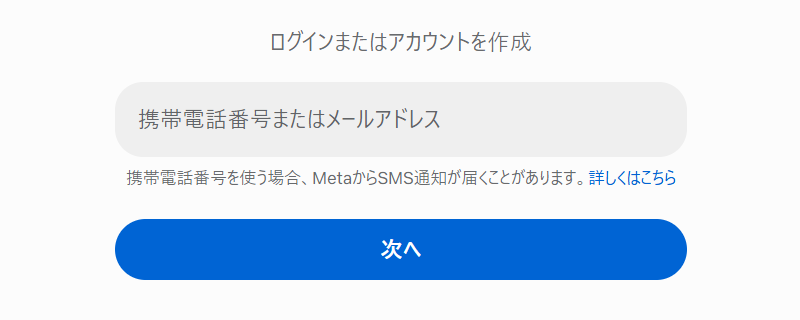 トップページ。入口は「携帯電話番号またはメールアドレス」の欄 1 つ
- 入力欄は「携帯電話番号またはメールアドレス」です。「Facebook でログイン」のようなボタンはありません
- 私は、Facebook に登録しているメールアドレスを入れました。電話番号や、Instagram だけに登録している連絡先で同じ流れになるかは、確かめていません
- 欄の下に「携帯電話番号を使う場合、Meta から SMS 通知が届くことがあります」と書かれています
- トップページは下に長く続きますが、製品の紹介です。登録に必要なのは、この欄と「次へ」だけです
アドレスを入れて「次へ」を押します。
2-2 6 桁のコードを入れる
「コードを入力して登録してください」と表示されます。入れたアドレスに 6 桁のコードが届くので、それを入れて「確認」を押します。
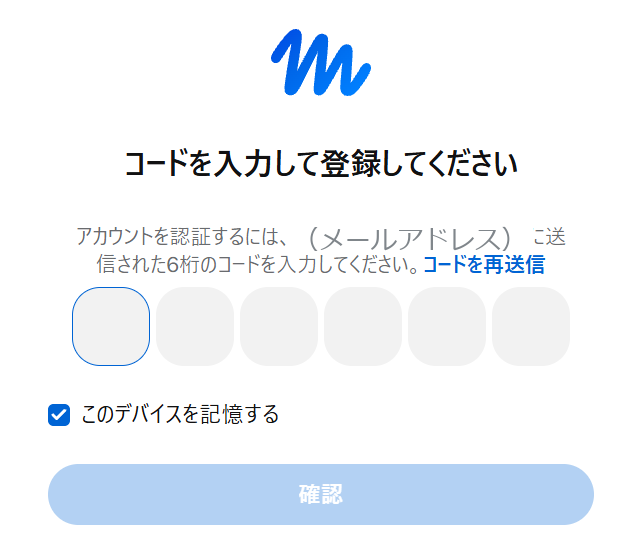 コードを入れる画面。送り先のアドレスが表示される(画像では塗っています)
- 画面に、コードの送り先のアドレスが表示されます。打ち間違いが無いかを、ここで確かめてください。 私は最初、末尾を打ち間違えていて、コードが届きませんでした。左上の「←」で戻って入れ直せます
- パスワードは聞かれませんでした
- 「このデバイスを記憶する」には、最初から印が付いています。共用のパソコンでは外します
- コードが届かないときは「コードを再送信」を押します
2-3 使うアカウントを選ぶ(分かれ道)
Facebook に登録しているアドレスを入れた私の場合、次の画面が出ました。見出しは「次へ進むにはアカウントを選択してください」です。その下に「あなたの情報に関連付けられている Meta アカウントが見つかりました。既存のアカウントで Muse を使用するか、新しいアカウントを作成できます。」と表示されます。
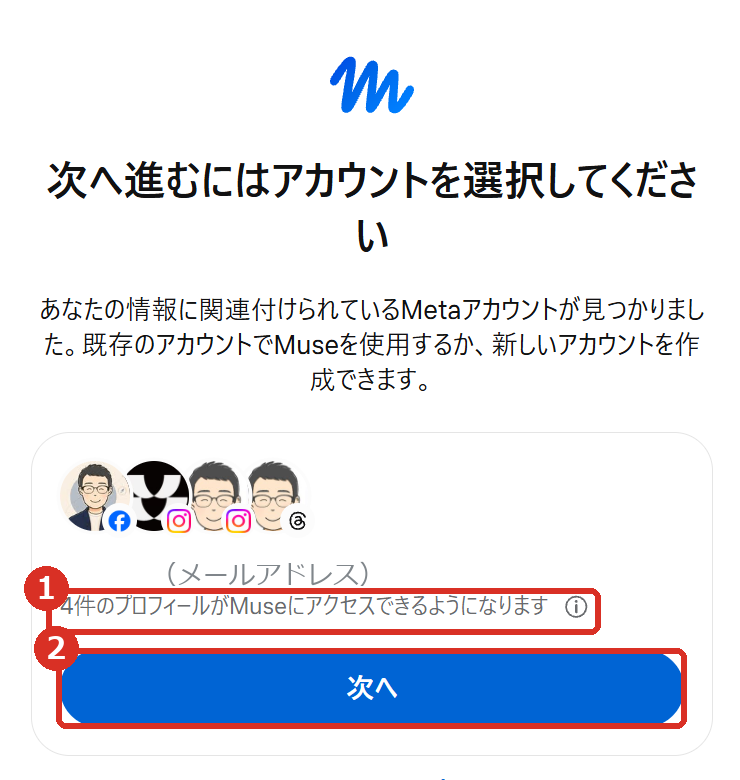 アカウントを選ぶ画面。つながるプロフィールの数が、小さく書かれている
ここで見てほしいのが、小さく書かれた 1 行です❶。
4 件のプロフィールが Muse にアクセスできるようになります
私の場合は、Facebook が 1 つ、Instagram が 2 つ、Threads が 1 つでした。「次へ」を押すと、この 4 つがまとめて Muse につながります❷。
右の ⓘ を押すと、つながるプロフィールの一覧が出ます。
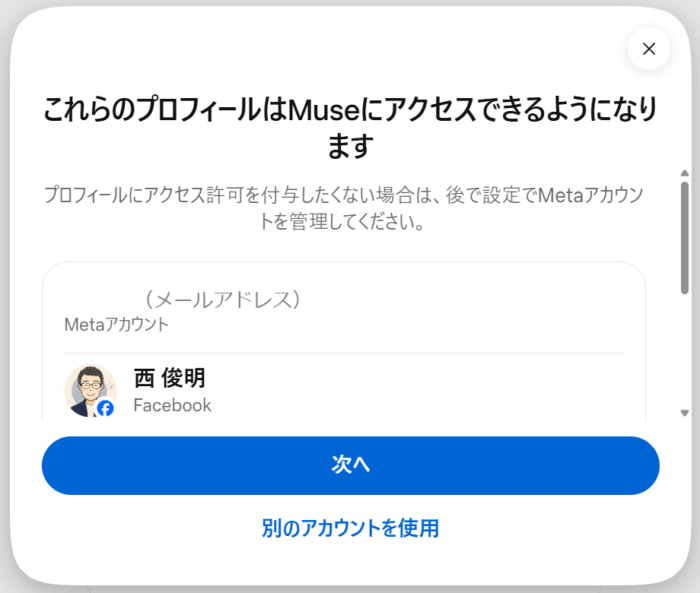 ⓘ を押すと出る説明。つながるプロフィールが並ぶ
- 見出しは「これらのプロフィールは Muse にアクセスできるようになります」です
- 説明は「プロフィールにアクセス許可を付与したくない場合は、後で設定で Meta アカウントを管理してください。」です
- この画面では、1 つずつ外すことはできませんでした。 選べるのは「次へ」か「別のアカウントを使用」です
選び方は、次の 2 つです。
| 選ぶもの | どうなるか | 向いている人 |
|---|---|---|
| 「次へ」(既存のアカウント) | その Meta アカウントにまとめられている Facebook・Instagram・Threads のプロフィールが、まとめて Muse につながります | SNS の投稿の確認なども Muse に任せたい人 |
| 「新しいアカウントを作成」 | SNS とつながらない、別の Meta アカウントで始めます(私はこちらは試していません) | 仕事用の SNS など、つなげたくないアカウントがある人 |
「新しいアカウントを作成」のリンクは、画面の一番下にあります。私が見たときは、その下の断り書きの文字に重なって表示されていました。読みにくいですが、押せる位置にあります。
その断り書きには、「Muse はアカウントセンターに追加され、アカウント間であなたの情報を統合して使用されます。」と書かれています。アカウントセンターは、Facebook や Instagram などのアカウントを、まとめて管理する Meta の画面です。
2-4 「ログインセッションが期限切れになりました」と出たとき
アカウントを選ぶ画面で止まっていると、次の表示が出ることがあります。
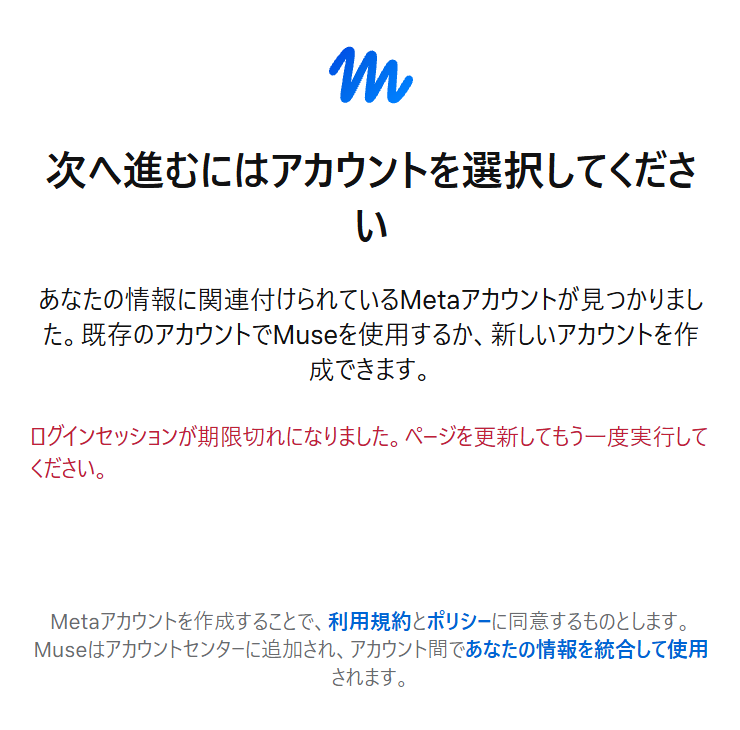 期限切れの表示
私の場合、ⓘ の説明を読んだりして 4 分ほど止まっていたら、「ログインセッションが期限切れになりました。ページを更新してもう一度実行してください。」と表示されました。
ページを更新して、アドレスの入力と新しいコードの受け取りからやり直すと、先へ進めました。2 回目は、アカウントを選ぶ画面で迷わず「次へ」を押してください。
2-5 「注意点」を読んで同意する
次に、「注意点」という画面が出ます。
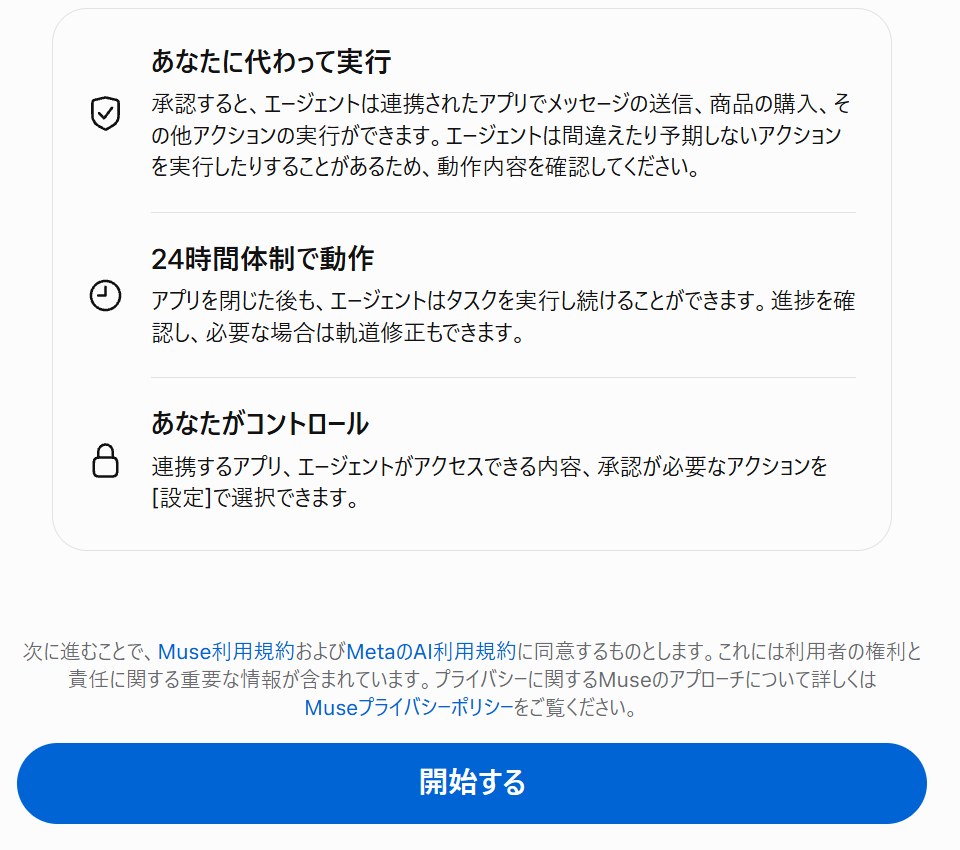 「注意点」の画面。下の「開始する」で規約に同意したことになる
書かれているのは 3 つです。
| 見出し | 内容 |
|---|---|
| あなたに代わって実行 | 承認すると、連携したアプリでメッセージの送信、商品の購入などができる。間違えたり、予期しない動きをしたりすることがあるので、動作の内容を確認する |
| 24 時間体制で動作 | アプリを閉じた後も、タスクを実行し続けることができる |
| あなたがコントロール | 連携するアプリ、アクセスできる内容、承認が必要な操作を、「設定」で選べる |
ボタンの上に、「次に進むことで、Muse 利用規約および Meta の AI 利用規約に同意するものとします。」と書かれています。「開始する」を押すと、同意したことになります。
2-6 アシスタントの名前を決める
チャットの画面が開き、Muse が話しかけてきます。
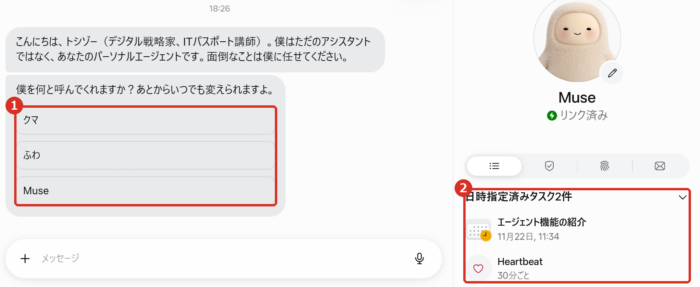 最初のチャットの画面。右側に、最初から入っている予定が見える
- 最初に「僕を何と呼んでくれますか?あとからいつでも変えられますよ。」と聞かれ、名前の候補が 3 つ出ます❶。私は「Muse」を選びました
- 既存のアカウントで入った場合、名前や生年月日は聞かれませんでした。最初のあいさつは、Facebook に登録している名前と肩書で呼びかけてきました
- 右側には、まだ何も頼んでいないのに、「日時指定済みタスク 2 件」と出ています❷。「エージェント機能の紹介」と、「30 分ごと」と表示された「Heartbeat」です。Heartbeat が実際に何をするかは、確かめていません
名前を選ぶと、Muse は自分のことを 2 点説明します。「専用のコンピューターがあるので、あなたが離れている間も作業を進められます」と、「あなたの承認があれば、メールやカレンダーなどのアプリも管理できます」です。
続けて「まずは Gmail を連携することから始めますか?」と聞かれ、Gmail と Google カレンダーのボタンが出ます。
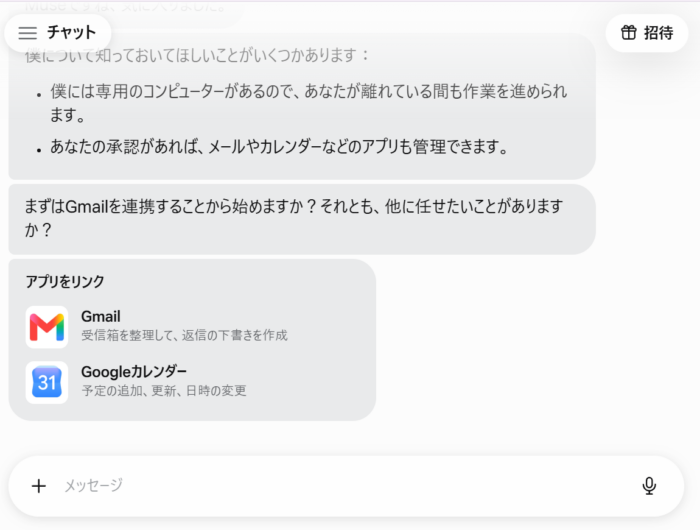 名前を決めた直後。すぐに Gmail の連携を勧められる
ここでは、まだ押しません。 先に画面の見方(3 章)と設定(4・5 章)を確かめてから、6 章で Gmail をつなぎます。
3. 画面の見方
Web 版の画面は、3 つの場所に分かれています。
| 場所 | あるもの |
|---|---|
| 左の列 | 画面を切り替えるアイコン |
| 中央 | チャット(Muse とのやり取り) |
| 右のパネル | Muse の状態、予定とタスク、承認、覚えていること、受信箱 |
右のパネルは、中央の上にある Muse のアバターを押すと開きます。
3-1 左の列
上から順に、次の画面を開くアイコンが並びます(このほかに「+」とダウンロードのアイコンがありますが、押していません)。
| 画面 | あるもの |
|---|---|
| チャット | Muse とのやり取り。メインのチャットのほかに、話題ごとに分ける「サイドチャット」を作れます |
| 検索 | (開いていません) |
| フィード | Muse からの投稿が並ぶ場所。始めた直後は「フィードの準備が完了していません」と表示されます |
| アイデア | Muse が提案する、頼めることの一覧 |
| 目標 | 目標を作る場所。「健康」「人間関係」「ファイナンス」「キャリア」「興味・関心」「生産性」「その他」から選びます |
| ライブラリ | Muse が作ったものの置き場。「スペース」「ドキュメント」「画像」「動画」「ポッドキャスト」「システムファイル」に分かれます |
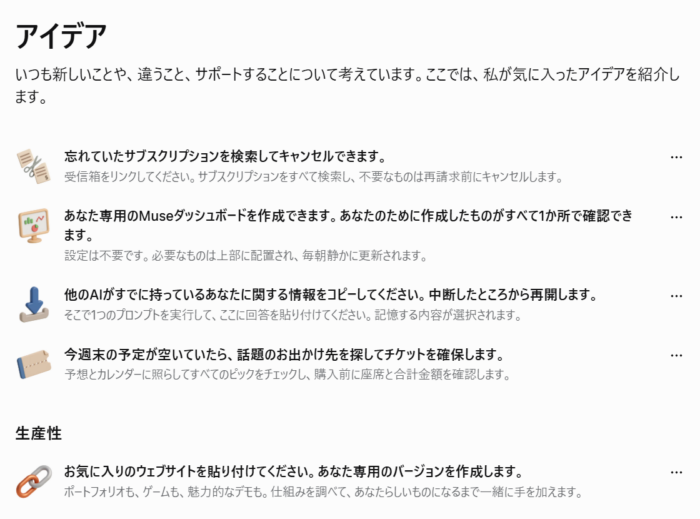 「アイデア」の画面。頼めることの例が並ぶ
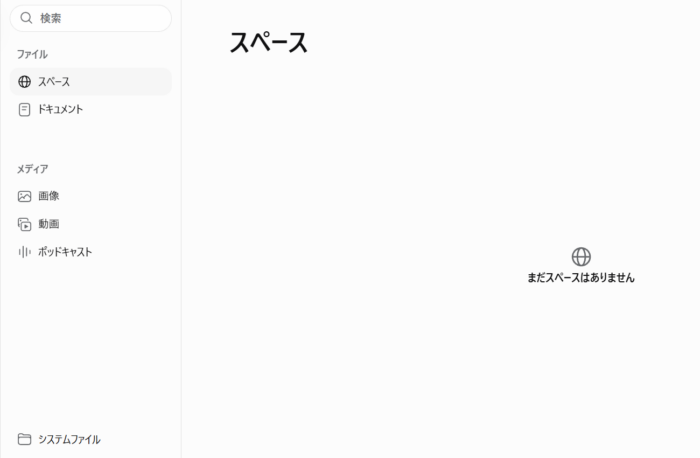 「ライブラリ」の画面。始めた直後は空
左下の 3 本線のアイコンを押すと、メニューが開きます。「キーボードショートカット」「アプリをダウンロード」「問題を報告」「設定」の 4 つです。設定は、ここから開きます。
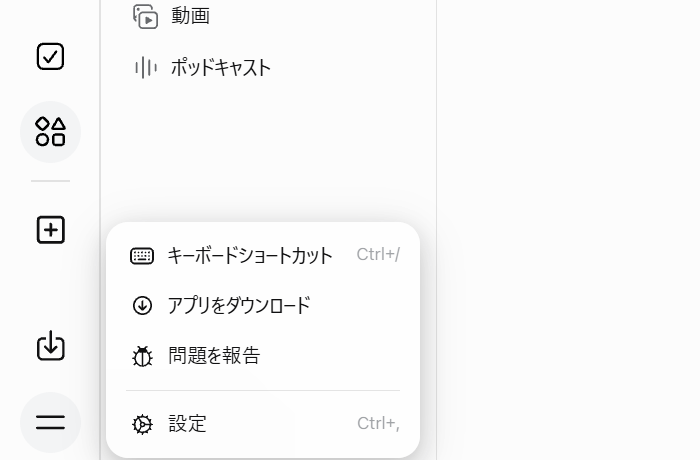 左下のメニュー。「設定」はここにある
3-2 右のパネルの 4 つのタブ
右のパネルには、アバターと名前、「リンク済み」の表示があります。その下に、アイコンだけのタブが 4 つ並びます。
| タブ(左から) | あるもの |
|---|---|
| 1 つ目(一覧) | 「日時指定済みタスク」(決まった時刻に動く予定)と、「今日」のタスクの一覧 |
| 2 つ目(盾) | 「承認」。承認を待っている操作が出る場所 |
| 3 つ目(指紋) | Muse の名前の編集と、「SOUL」「メモリー」のカード(8 章) |
| 4 つ目(封筒) | 「受信箱」。Muse 専用のメールアドレスを作るボタンがあります(私は作っていません) |
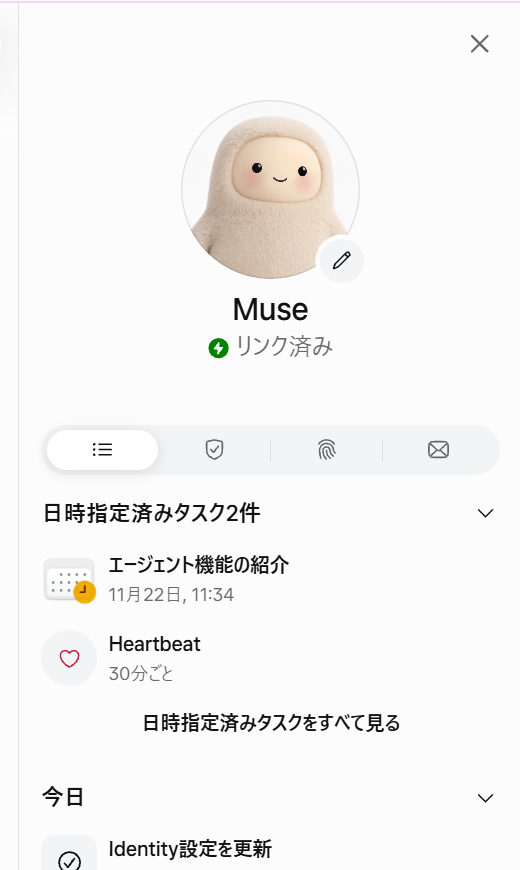 1 つ目のタブ。予定と、今日のタスクが並ぶ
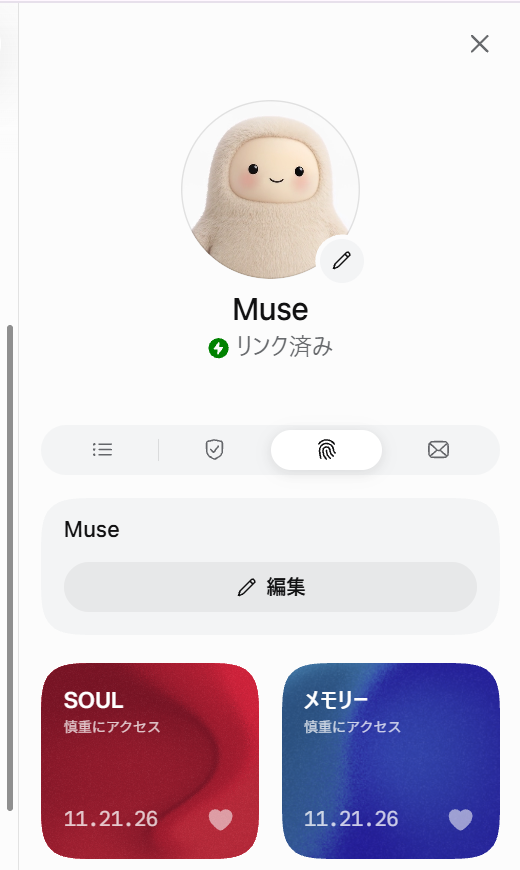 3 つ目のタブ。「SOUL」と「メモリー」のカードがある
3-3 Muse の状態の表示
アバターの下に、Muse がいま何をしているかが短く表示されます。私が見たのは、次の表示です。
- 「は動作中です」「確認中」「記録中」「調査中」「サブエージェントを確認中」
- 「承認が必要です」(こちらの返事を待っているとき)
作業を頼んだ後に返事が来ないときは、まずここを見ます。「承認が必要です」と出ていたら、チャットか、右のパネルの「承認」のタブに、確認が出ています。
3-4 「アイデア」と「フィード」
何を頼めばよいか分からないときは、「アイデア」を開きます。私が見たときは、次のような提案が並んでいました。
- 忘れていたサブスクリプションを検索してキャンセルできます。
- あなた専用の Muse ダッシュボードを作成できます。
- 他の AI がすでに持っているあなたに関する情報をコピーしてください。中断したところから再開します。
- 今週末の予定が空いていたら、話題のお出かけ先を探してチケットを確保します。
提案の中には、メールの接続や、購入を伴うものがあります。たとえば 1 つ目には「受信箱をリンクしてください」、4 つ目には「購入前に座席と合計金額を確認します」と添えられています。押す前に、何をつなぎ、何を任せることになるのかを読んでください(私は、提案からタスクを作る操作は試していません)。
「フィード」は、Muse からの投稿が並ぶ場所です。始めた直後は「フィードの準備が完了していません」「お互いに理解が進むにつれて、ここに新しい投稿が表示されるようになります。」と表示されます。8 章で説明するとおり、フィードは、つないだメールやカレンダーから利用者の興味関心を学習するようです。
4. 設定の全項目
左下のメニューから「設定」を開くと、左に項目が並びます。
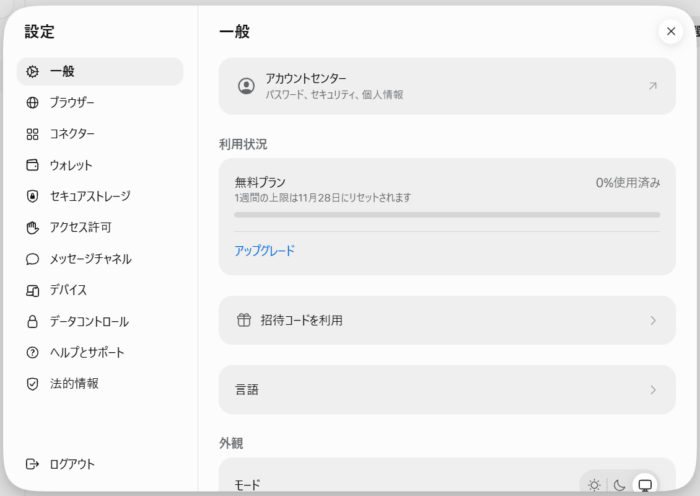 「設定」の画面。左に 11 の項目が並ぶ
| 項目 | あるもの |
|---|---|
| 一般 | アカウントセンター、利用状況(プランと使用量)、招待コードを利用、言語、外観(モード・テーマカラー) |
| ブラウザー | Muse のブラウザに許す操作(サイトへのアクセス、保存済みの認証情報の入力、ファイルのダウンロードとアップロード、バックグラウンド同期) |
| コネクター | つなげるサービスの一覧(「利用可能」)と、つないだサービス(「リンク済み」) |
| ウォレット | 支払い方法の追加(「リンク」「Shop Pay」) |
| セキュアストレージ | Muse が使うパスワードの保存(「セキュアな認証情報ストレージ」) |
| アクセス許可 | 承認の強さの設定と、許可したものの一覧(5 章) |
| メッセージチャネル | ほかのメッセージアプリから Muse と話す設定(「WhatsApp」) |
| デバイス | つないだデバイスの一覧(始めた直後は「デバイスが見つかりませんでした。」) |
| データコントロール | 学習への利用、メモリーのインポート、情報のエクスポート、Muse のリセット(5 章) |
| ヘルプとサポート | (開いていません) |
| 法的情報 | (開いていません) |
一番下に「ログアウト」があります。
4-1 コネクターの一覧
「コネクター」の「利用可能」には、つなげるサービスが分野ごとに並びます。私が見たときの一覧です。
| 分野 | サービス |
|---|---|
| 注目 | Gmail、マネーフォワード ME、Google カレンダー |
| 生産性 | Google ドライブ、Google スプレッドシート、Google ドキュメント、Outlook メール、Google 連絡先 |
| ソーシャル・エンターテイメント | Instagram、Facebook、Messenger、Threads、Instagram のメッセージ |
| 健康・フィットネス | Peloton、Withings |
| ビジネス | Meta ビジネスマネージャ、GitHub、Canva、Dropbox、Zoom |
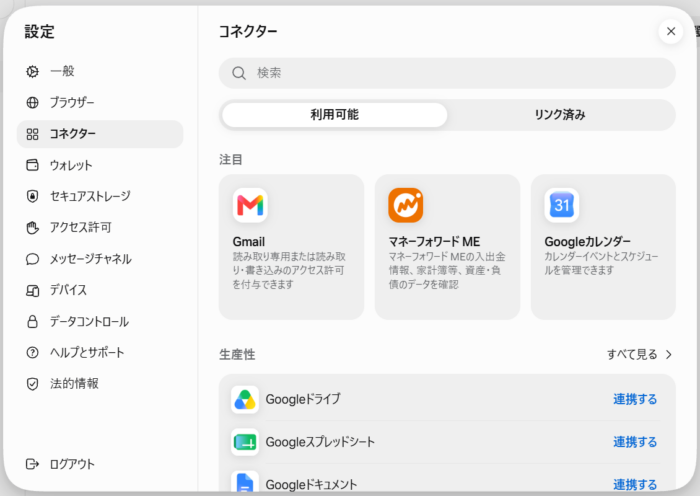 「コネクター」の「利用可能」。分野ごとにサービスが並ぶ
- 各分野に「すべて見る」があり、ここに書いた以外のサービスもあります
- マネーフォワード ME は一覧にありますが、私はつないでいません。つながるかどうかは確かめていません
- 公式ヘルプによると、一覧に無いサービスは、Muse に「カスタムコネクター」を作らせることもできます。その場合、Meta は中身を確認しません
4-2 ブラウザーの設定
Muse のブラウザに何を許すかを、操作ごとに選べます。
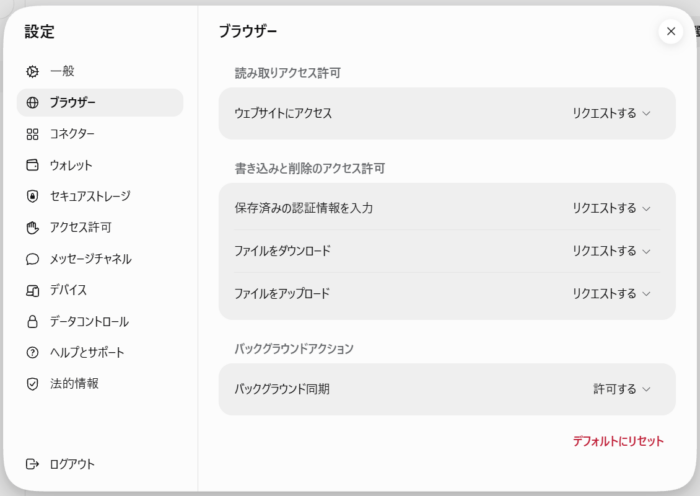 「ブラウザー」の設定。始めた直後の状態
| 区分 | 操作 | 始めた直後の設定 |
|---|---|---|
| 読み取りアクセス許可 | ウェブサイトにアクセス | リクエストする |
| 書き込みと削除のアクセス許可 | 保存済みの認証情報を入力 | リクエストする |
| 同上 | ファイルをダウンロード | リクエストする |
| 同上 | ファイルをアップロード | リクエストする |
| バックグラウンドアクション | バックグラウンド同期 | 許可する |
「リクエストする」は、その操作の前に利用者に確認する、という設定です。
4-3 ウォレットとセキュアストレージ
お金とパスワードに関わる項目です。どちらも、始めた直後は何も登録されていません。
| 項目 | 画面の説明 | 始めた直後 |
|---|---|---|
| ウォレット | 「Muse があなたの代わりに安全に購入や取引を行えるように、支払い方法を追加してください。」 | 支払い方法の「リンク」「Shop Pay」に、それぞれ「追加」のボタンがある |
| セキュアストレージ | 「エージェントが使用できるように、パスワードを安全に保存してください。」 | 「追加」のボタンだけがある |
私は、どちらも登録していません。買い物や、ログインが必要なサイトでの作業を任せるつもりが無ければ、空のままで使えます。この記事の操作は、すべて空のままで行いました。
支払い方法やパスワードを登録すると、Muse に任せられる範囲が大きく広がります。登録するのは、承認の動きに十分慣れてからにすることをおすすめします。
5. 最初にやる安全の設定
Gmail などをつなぐ前に、設定を 3 つ確かめます。
5-1 承認を「常に確認」にする
「設定」→「アクセス許可」を開きます。確認の強さを選ぶ項目が 2 つあります。
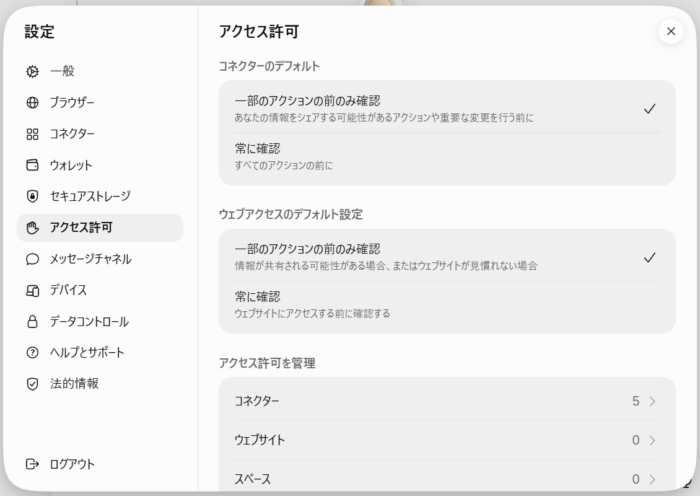 「アクセス許可」の画面。始めた直後は、どちらも「一部のアクションの前のみ確認」
| 項目 | 何の確認か | 選択肢 |
|---|---|---|
| コネクターのデフォルト | Gmail などの、つないだサービスを使うとき | 「一部のアクションの前のみ確認」(あなたの情報をシェアする可能性があるアクションや重要な変更を行う前に)/「常に確認」(すべてのアクションの前に) |
| ウェブアクセスのデフォルト設定 | Muse がブラウザでサイトを開くとき | 「一部のアクションの前のみ確認」(情報が共有される可能性がある場合、またはウェブサイトが見慣れない場合)/「常に確認」(ウェブサイトにアクセスする前に確認する) |
どちらも、始めた直後は「一部のアクションの前のみ確認」です。公式ヘルプによると、コネクターのほうは、すべての書き込みと、重要な読み取りの前に確認します。
私は両方を「常に確認」に変えました。押すだけで切り替わり、画面の上に「コネクターのデフォルトが更新されました」と一瞬表示されます。
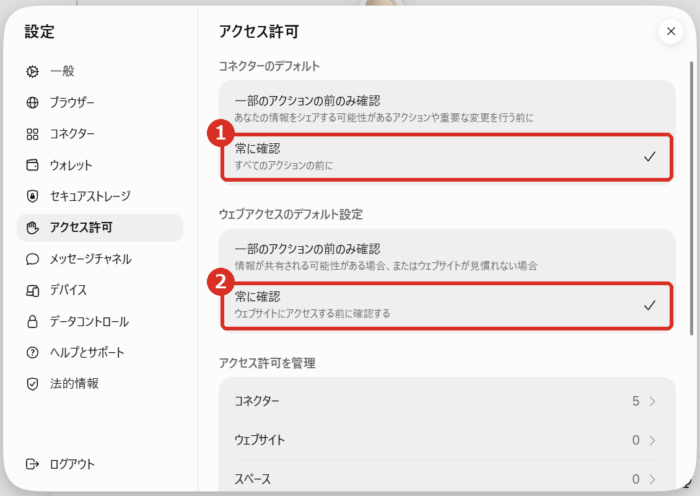 「アクセス許可」の画面。2つとも「常に確認」にしたところ
- コネクターのデフォルトを「常に確認」にします❶
- ウェブアクセスのデフォルト設定を「常に確認」にします❷
慣れるまでは、Muse が何をしようとしているかを毎回見たほうが、動き方が分かります。確認が多すぎると感じたら、同じ画面で戻せます。
ただし、「常に確認」は、すべての動きを止める設定ではありません。私が試した範囲では、検索だけで済む調べ物は、確認なしで進みました(7-3)。
同じ画面の下には、「アクセス許可を管理」があります。許可したものを、種類ごとに見直す場所です。
| 項目 | 見られるもの |
|---|---|
| コネクター | コネクターごとの権限 |
| ウェブサイト | 開くことを許可したサイト |
| スペース | (開いていません) |
| 日時指定済みタスク | 定期のタスクごとの権限 |
| ダイレクトネットワークプロトコル | (開いていません) |
一番下に「承認をデフォルトにリセット」があります。
5-2 AI の学習への利用を止める
「設定」→「データコントロール」を開きます。
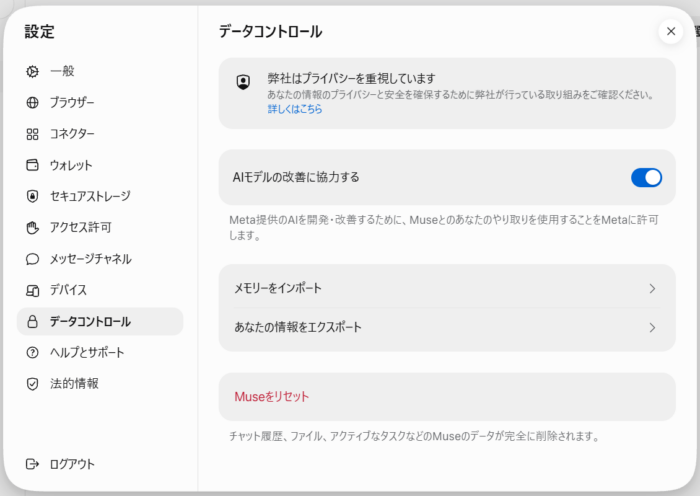 「データコントロール」の画面。「AIモデルの改善に協力する」は最初はオン
「AI モデルの改善に協力する」というスイッチがあり、最初はオンです。説明は「Meta 提供の AI を開発・改善するために、Muse とのあなたのやり取りを使用することを Meta に許可します。」です。
仕事のメールをつなぐなら、先にオフにしておくことをおすすめします。
- スイッチを押します
- 「AI モデルトレーニングをオフにしますか?」と確認が出ます。説明は「これをオフにすると、Muse とのやり取りは Meta 提供の AI の改善に使用されなくなります。」です
- 「オフにする」を押します
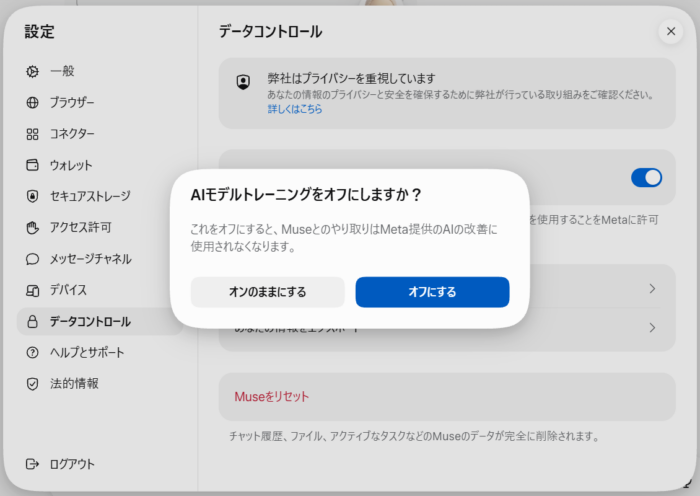 スイッチを押すと出る確認。「オフにする」を押す
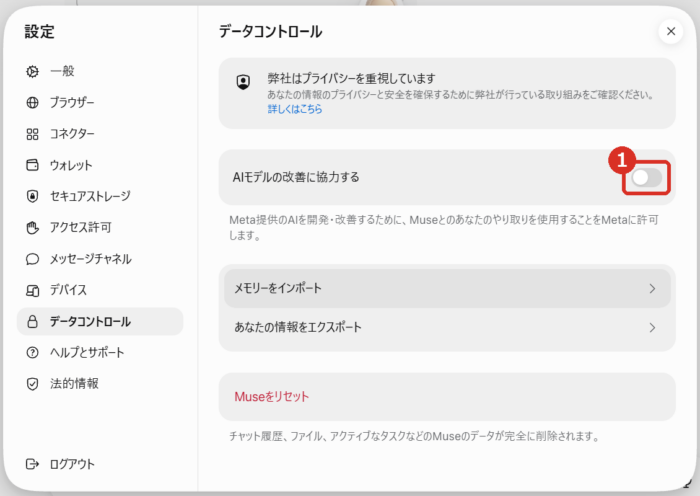 「データコントロール」の画面。学習への利用をオフにしたところ
スイッチが灰色になれば、オフです❶。公式ヘルプによると、オフにした設定は、過去のやり取りにも適用されます。
同じ画面には、ほかに次の項目があります。
| 項目 | 内容 |
|---|---|
| メモリーをインポート | (開いていません) |
| あなたの情報をエクスポート | (開いていません) |
| Muse をリセット | 説明は「チャット履歴、ファイル、アクティブなタスクなどの Muse のデータが完全に削除されます。」です。公式ヘルプによると、元に戻せません |
5-3 最初からつながっている SNS の権限を見る
既存のアカウントで入った人は、「設定」→「コネクター」→「リンク済み」を開いてください。何もしていなくても、つながっているものが並んでいます。
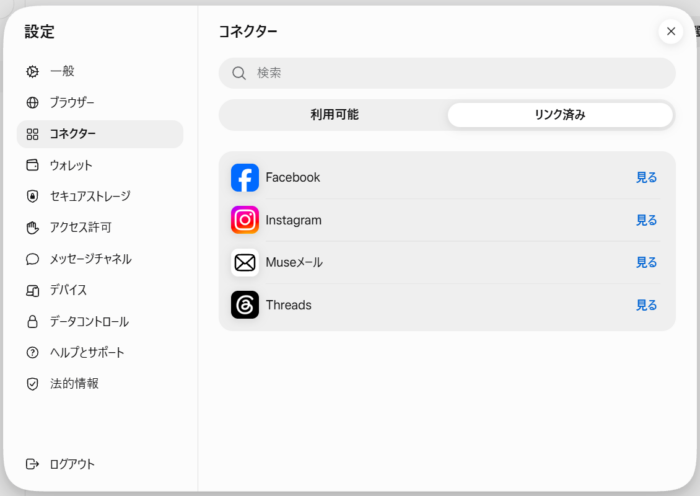 「リンク済み」。Facebook・Instagram・Threads が最初から入っている
私の場合は、「Facebook」「Instagram」「Muse メール」「Threads」の 4 つでした。「見る」を押すと、そのサービスで Muse に許している操作が、1 つずつ出ます。Facebook の例です。
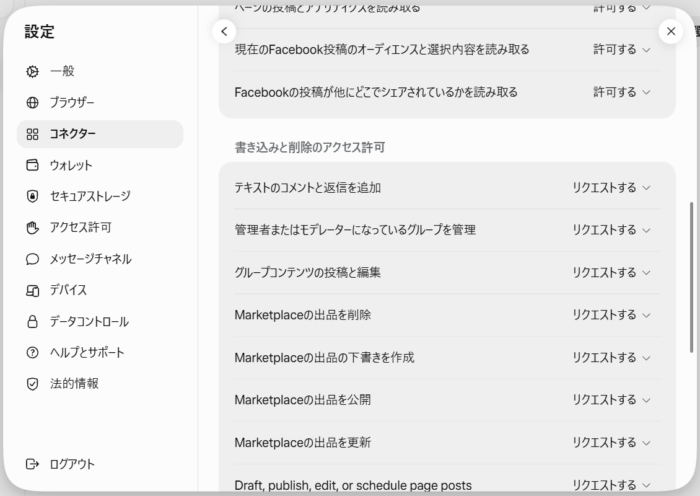 Facebook の権限。読み取りは「許可する」、書き込みは「リクエストする」
| 区分 | 操作の例 | 始めた直後の設定 |
|---|---|---|
| 読み取りアクセス許可 | 検索、アカウントステータスを読み取る、ページの投稿とアナリティクスを読み取る など | 許可する |
| 書き込みと削除のアクセス許可 | テキストのコメントと返信を追加、グループコンテンツの投稿と編集、Marketplace の出品を公開 など | リクエストする |
| 同上 | アイテムの保存 | 許可する |
| バックグラウンドアクション | バックグラウンド同期 | 許可する |
- 読むことは、最初から確認なしで許されています。投稿やコメントなどの書き込みは、確認が入ります
- 操作ごとに、右側に設定の表示があります。ここで設定を変えた後の動きは、確かめていません
- 一部の操作の名前は、英語のままでした
- Facebook の画面には、「Muse がメインの Facebook プロフィールやその他のアカウントにどのようにリンクするかを Meta アカウント設定で管理できます。」と書かれています。つなぐアカウントそのものを外すのは、Meta の側の設定です(私は試していません)
6. Gmail をつなぐ(読み取り専用で)
6-1 つなぐ前に決めること
- どの Google アカウントをつなぐか。 Muse は、つないだアカウントのメールを読めるようになります。仕事のやり取りが入っているアカウントをつなぐかどうかは、先に決めておきます
- どこまで許すか。 読むだけにするか、下書きや送信まで許すかを、途中の画面で選びます。この記事では、読むだけにします
6-2 接続の手順
- 「設定」→「コネクター」→「Gmail」を押します。チャットの「アプリをリンク」の Gmail からでも同じです
- 説明の画面が出ます。内容を読んで、「リンクする」を押します
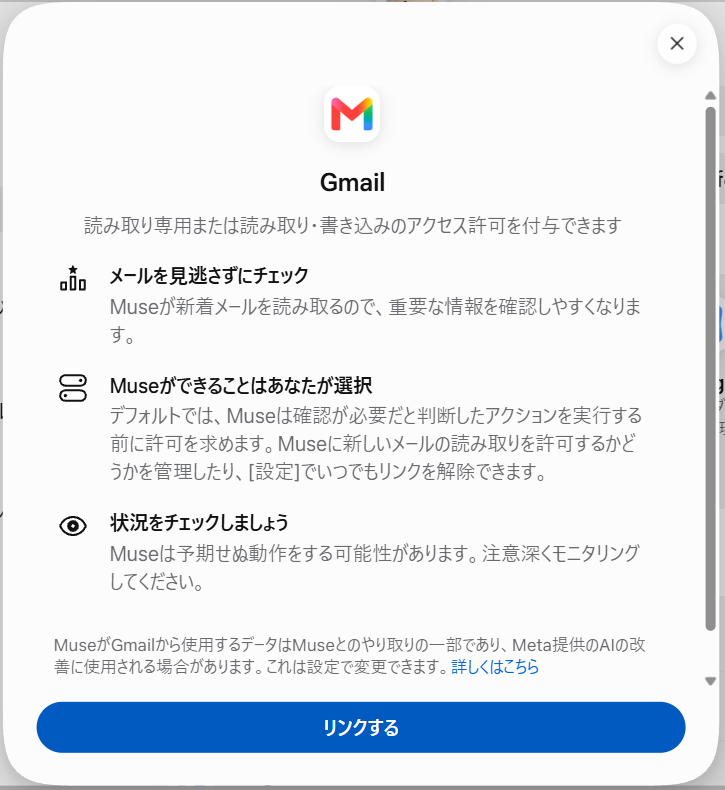 Gmail の説明の画面。下の「リンクする」で Google の画面に進む
説明には、次の 3 つが書かれています。
| 見出し | 内容 |
|---|---|
| メールを見逃さずにチェック | Muse が新着メールを読み取る |
| Muse ができることはあなたが選択 | デフォルトでは、確認が必要だと判断した操作の前に許可を求める。新しいメールの読み取りを許可するかどうかを管理したり、「設定」でいつでもリンクを解除したりできる |
| 状況をチェックしましょう | Muse は予期せぬ動作をする可能性がある。注意深く見守る |
その下に小さく、「Muse が Gmail から使用するデータは Muse とのやり取りの一部であり、Meta 提供の AI の改善に使用される場合があります。これは設定で変更できます。」とあります。5-2 でオフにしたのは、この設定です。
- Google の画面が、新しいタブで開きます。つなぐアカウントを選びます
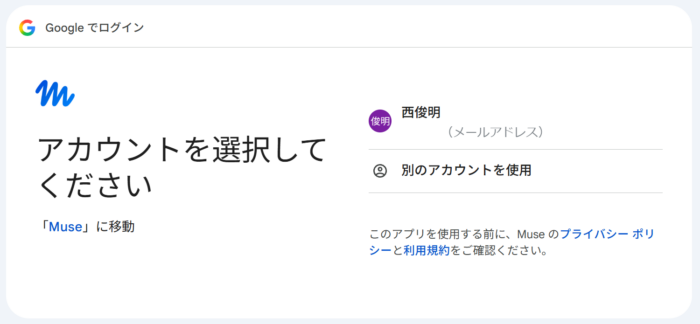 Google の「アカウントを選択してください」。「『Muse』に移動」と出ている
- 「Muse がアクセスできる情報を選択してください」という画面になります。ここが、読み取り専用にするかどうかの分かれ目です
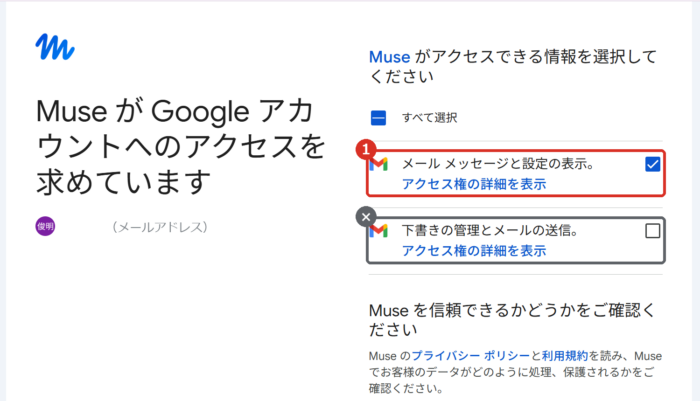 Google の権限を選ぶ画面。「表示」だけに印を付ける
- 「メール メッセージと設定の表示。」に印を付けます。メールを読む権限です❶
- 「下書きの管理とメールの送信。」には、印を付けません。下書きを作る、送信する権限です(画面の×印)
- 一番上の「すべて選択」は押しません
- 下までスクロールして、「続行」を押します
- Muse の画面に戻ります。コネクターの一覧で、Gmail の右が「見る」に変わっていれば、つながっています
読み取り専用にするかどうかを選べるのは、この Google の画面でした。Muse の側には、選ぶ画面はありませんでした。
6-3 つないだ後の権限を確かめる
「設定」→「コネクター」→ Gmail の「見る」を押します。
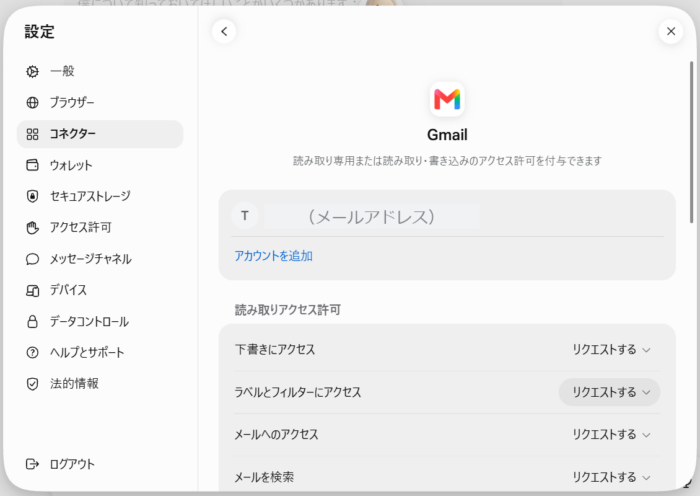 つないだ後の Gmail の画面。つないだアドレスと、権限が並ぶ
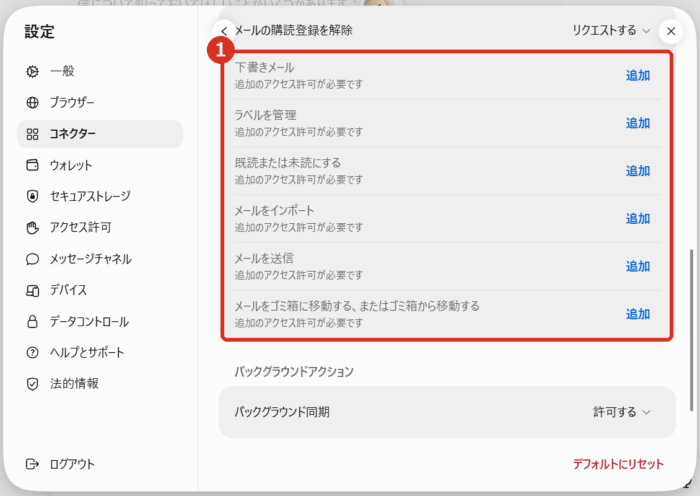 読み取り専用でつないだ後の、Gmail の権限
| 区分 | 操作 | 表示 |
|---|---|---|
| 読み取りアクセス許可 | 下書きにアクセス、ラベルとフィルターにアクセス、メールへのアクセス、メールを検索 | リクエストする |
| 書き込みと削除のアクセス許可 | メールの購読登録を解除 | リクエストする |
| 同上 | 下書きメール、ラベルを管理、既読または未読にする、メールをインポート、メールを送信、メールをゴミ箱に移動する、またはゴミ箱から移動する | 追加のアクセス許可が必要です |
| バックグラウンドアクション | バックグラウンド同期 | 許可する |
- 送信などの操作は、「追加のアクセス許可が必要です」と表示され、使えない状態になっています❶。読み取り専用にした結果が、ここで確かめられます
- それぞれの行に「追加」のボタンがあります。権限を足した後の動きは、確かめていません
- 読む操作が「リクエストする」になっているのは、5-1 で「常に確認」にしたためです
- 「アカウントを追加」から、別の Gmail のアカウントを足せるようです(試していません)
- 「バックグラウンド同期」は「許可する」になっています。説明の画面にあった「新着メールを読み取る」動きに当たるものと思われますが、止めたときの動きは確かめていません
チャットに戻ると、「Gmail が連携できました。」と表示されています。続けて、「よければ、Gmail を読み取り専用でざっと確認して、あなたのことをもっと知ったり、お手伝いできそうなことを探したりできます。やってみますか?」と聞かれます。
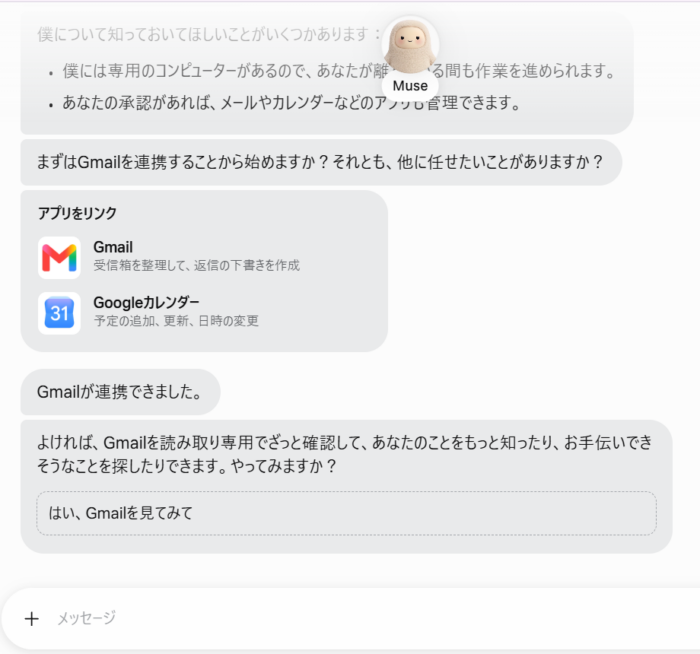 つないだ直後のチャット。受信トレイを見てよいかを聞いてくる
「はい、Gmail を見てみて」を押すと、Muse は「どんなことに焦点を当てて見ればいいですか?」と聞き返してきました。押さずに、自分の言葉で頼んでも構いません。
7. 頼む:承認・定期タスク・調べ物・ブラウザ
頼み方は、チャットの入力欄に文で書くだけです。ここでは、私が頼んだ 4 つを順に説明します。
7-1 メールを調べてもらう(承認の見方)
次のように頼みました。
直近1週間の未読メールの件数と、対応が必要そうなメールを3件、件名だけ教えて
しばらくすると、アバターの下の表示が「承認が必要です」に変わり、入力欄の上に確認が出ました。
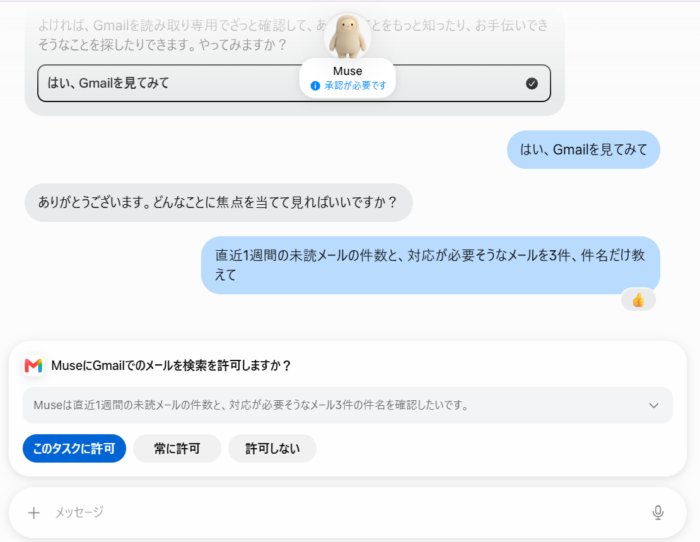 承認の確認。「Muse に Gmail でのメールを検索を許可しますか?」
見出しは「Muse に Gmail でのメールを検索を許可しますか?」です。その下に、何のための操作かが 1 行で書かれています。右端の矢印を押すと、詳細が開きます。
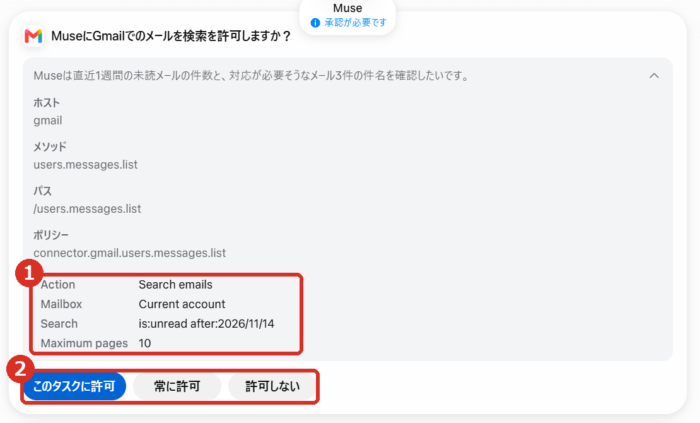 Gmail を検索する前に出た承認。詳細を開いたところ
詳細には、Muse が実際に行う操作が出ます❶。表示は英語まじりで、このときは「メールを検索する」「いまのアカウントで」「未読で、1 週間前より後のもの」「最大 10 ページ」という内容でした。頼んだことと合っているかを、ここで確かめます。
選択肢は 3 つです❷。
| 選択肢 | 意味 |
|---|---|
| このタスクに許可 | 今回の作業の間だけ許可する |
| 常に許可 | 今後は、この種類の操作を確認なしで許可する |
| 許可しない | 今回は断る |
私は「このタスクに許可」を選びました。30 秒ほどで、未読の件数と、当てはまるメールの件名が返ってきました。
- 公式ヘルプには、承認の選択肢として「1回だけ許可」「このタスクを許可」「このサイトを許可」「常に許可」「却下」の 5 つが書かれています。私が見た Gmail の検索とブラウザの承認では、上の 3 つでした。操作の種類で変わるのかもしれません
- 公式ヘルプによると、「常に許可」は、今後その種類の操作を、再度の確認なしに実行できるようにする選択肢です(私は選んでいません)。読むだけの操作でも、最初のうちは「このタスクに許可」をおすすめします
7-2 定期のタスクを作る・確かめる・消す
次のように頼みました。
毎朝8時に、未読メールの件数と大事そうな3件の件名を教えて
このときは承認を求められず、「設定しました。」と返ってきました。次に動く日時も書かれています。
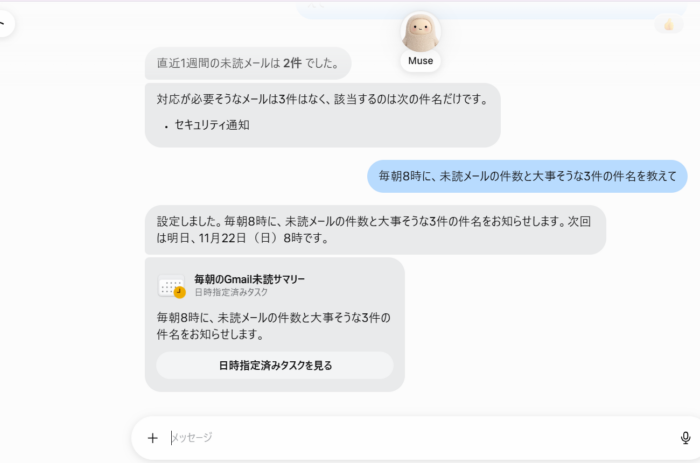 定期のタスクが作られたところ。名前は Muse が付ける
作られたタスクは、「毎朝の Gmail 未読サマリー」という名前のカードで表示されます。カードの「日時指定済みタスクを見る」を押すと、詳細が開きます。
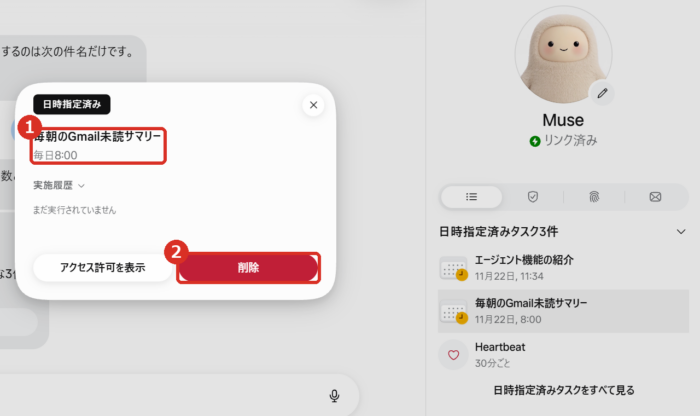 定期のタスクの詳細。ここから削除できる
- タスクの名前と、動く時刻(「毎日 8:00」)が出ます❶。「実施履歴」には、これまでに動いた記録が並びます(作った直後は「まだ実行されていません」)
- 右側のパネルの「日時指定済みタスク」が、2 件から 3 件に増えています
- 「アクセス許可を表示」を押すと、「コネクター」の一覧が出ます(ブラウザー・Facebook・Gmail・Instagram・Muse メール・Threads)。タスクごとの許可を見直す場所のようですが、中は確かめていません
消す手順は、次のとおりです。
- 詳細の画面で「削除」を押します❷
- 「タスクを削除しますか?」と確認が出ます
- もう一度「削除」を押します
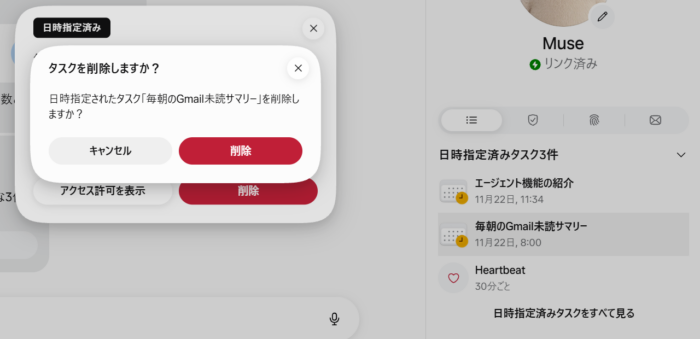 削除の確認。もう一度「削除」を押す
右側のパネルの一覧が 2 件に戻ったことを確かめました。チャットに残っているカードは、消した後もそのまま表示されています。カードがあるからといって、タスクが残っているとは限りません。残っているかどうかは、右側のパネルの一覧で確かめます。
公式ヘルプによると、チャットで Muse に頼んで、予定を直したり消したりすることもできます(私は試していません)。
今回の定期のタスクは、一言の依頼で作られました。簡単に作れるぶん、作ったまま忘れやすくなります。ときどき一覧を開いて、要らないものを消す習慣が要ります。
7-3 調べ物を頼む(タスクの記録の見方)
次のように頼みました。
IPAの公式サイトを見て、ITパスポート試験の受験手数料を調べて。見たページのURLも教えて
このときは、承認を求められませんでした。20 秒ほどで、金額と、出典のページのカードが返ってきました。
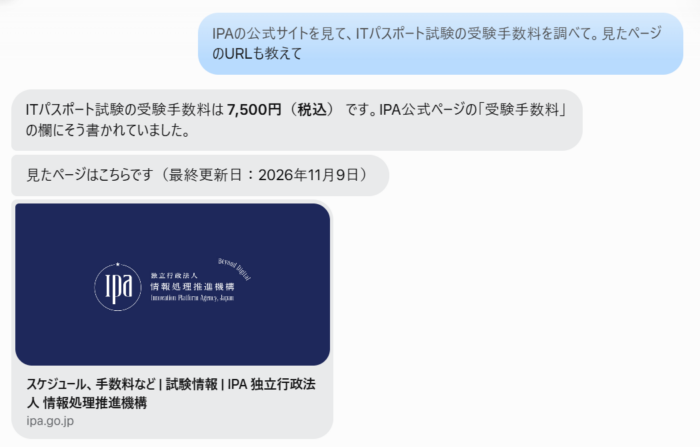 調べ物の結果。答えと、見たページのカードが返る
ウェブアクセスを「常に確認」にしていても、検索とページの読み取りだけで済む調べ物は、確認なしで進むようです。私が試したのは 1 回なので、いつもそうだとは言い切れません。
Muse が何をしたかは、後から見られます。右側のパネルの 1 つ目のタブで、「今日」の一覧からタスクを押します。
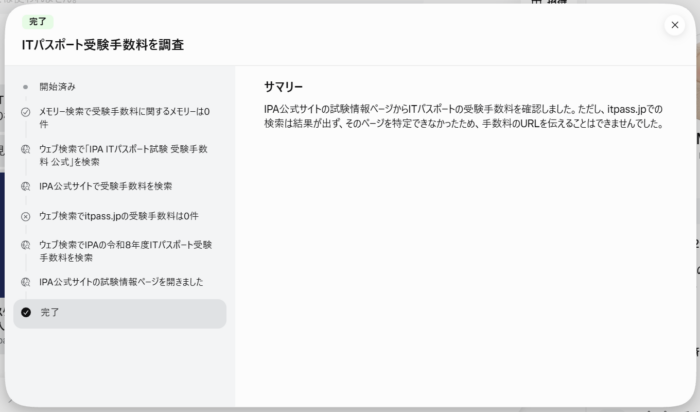 タスクの記録。左に手順、右にまとめが出る
- 左に、Muse が行った手順が順に並びます。このときは、メモリーを調べる → ウェブを検索する → 公式サイトの中を探す → ページを開く、という流れでした
- 右に「サマリー」が出ます
- このときは、サマリーに「URL を伝えることはできませんでした」という趣旨の文があり、チャットの返事(出典のカードつき)と食い違っていました。記録と返事が合わないことがある、という例です
答えが正しいかどうかは、出典のページを自分で開いて確かめます。Muse の返事だけで判断しないでください。
7-4 Muse のブラウザで作業してもらう
Muse は、自分専用のブラウザを持っています。次のように頼みました。
あなたのブラウザで https://www.ipa.go.jp/ を開いて、トップページの一番上のお知らせの見出しを1つ教えて
今度は、承認を求められました。見出しは「Muse に Browser を使用してこのウェブサイトを開くを許可しますか?」です。
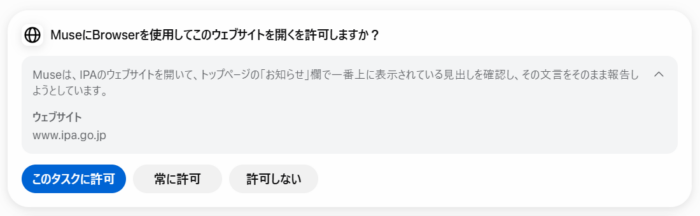 ブラウザの承認。詳細を開くと、開くサイトが出る
- 詳細を開くと、開こうとしているサイトが出ます。頼んだサイトかを確かめます
- 選択肢は、7-1 と同じ 3 つでした
- このとき、チャットに Chrome 用の Muse(拡張機能)の案内も表示されました。私は入れていません
「このタスクに許可」を押すと、チャットに「ブラウザー」というカードが出て、Muse が見ている画面が小さく表示されます。
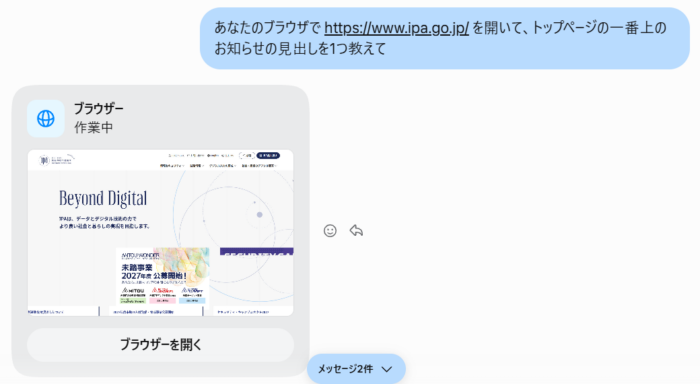 チャットの「ブラウザー」のカード。Muse が開いているページが見える
カードの「ブラウザーを開く」を押すと、画面の右半分に、Muse のブラウザが大きく開きます。
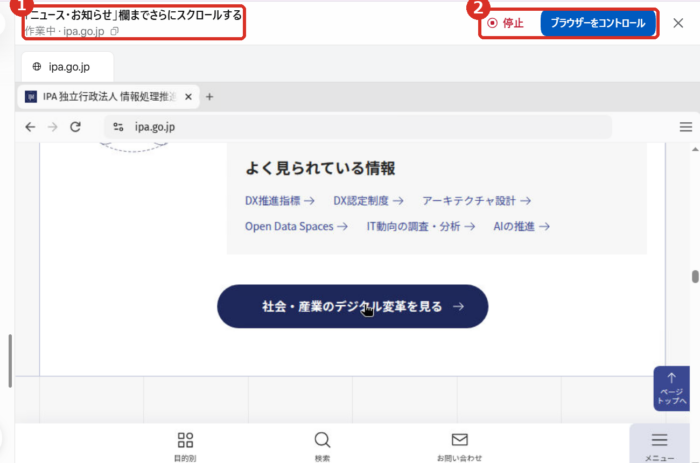 Muse のブラウザを開いたところ
- 上に、Muse がいましていることが文で出ます❶。このときは「『ニュース・お知らせ』欄までさらにスクロールする」でした
- 右上に「停止」と「ブラウザーをコントロール」のボタンがあります❷。止めた後や、人が操作を引き継いだ後の動きは、確かめていません
- Muse のブラウザには、作業中のページが表示されます。私が見ている間に、ページの表示位置が下へ進んでいきました
40 秒ほどで終わり、上の表示が「完了」に変わりました。右上の「×」で、ブラウザの表示を閉じます。
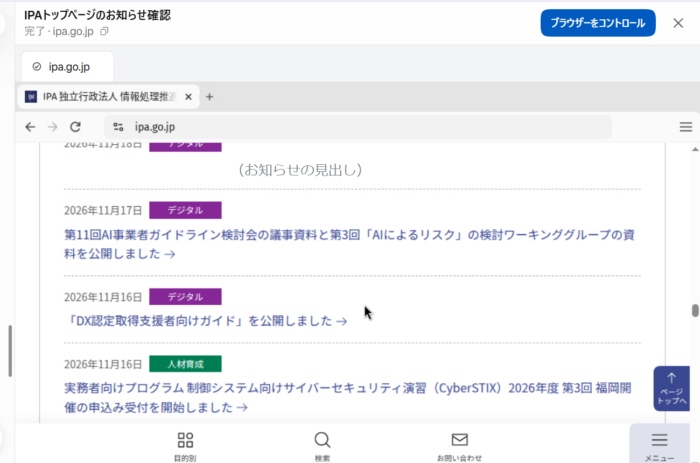 作業が終わると「完了」と表示される
ログインが必要なサイトで Muse がどう動くかは、確かめていません。
8. 覚える・忘れる(メモリーと SOUL)
8-1 メモリーを見る
Muse は、話した内容から利用者のことを覚えます。右側のパネルの 3 つ目のタブで「メモリー」のカードを押すと、MEMORY.md というファイルが開きます。
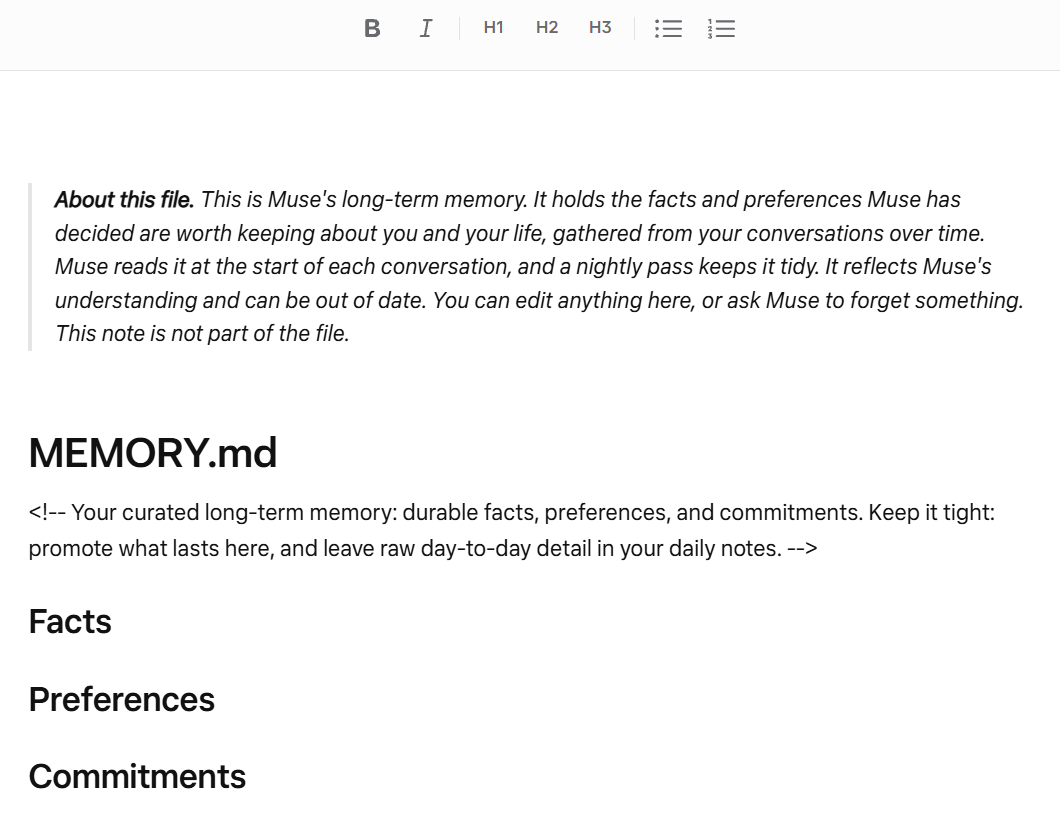 「メモリー」を開いたところ。始めた直後は、見出しだけが入っている
- 冒頭に、このファイルの説明があります(英語)。Muse が、長く覚えておく価値があると判断した事実や好みを入れておく場所で、会話のたびに読む、という内容です
- 見出しは「Facts」「Preferences」「Commitments」の 3 つです
- 上に、太字や見出しのボタンが並んでいます。画面の上で、直接書き換えられるようになっています(私は書き換えていません)
利用者についての情報が、このファイルだけにあるとは限りません。8-3 の「忘れて」の確認で、それが分かります。
8-2 SOUL を見る
同じタブの「SOUL」のカードを押すと、SOUL.md というファイルが開きます。
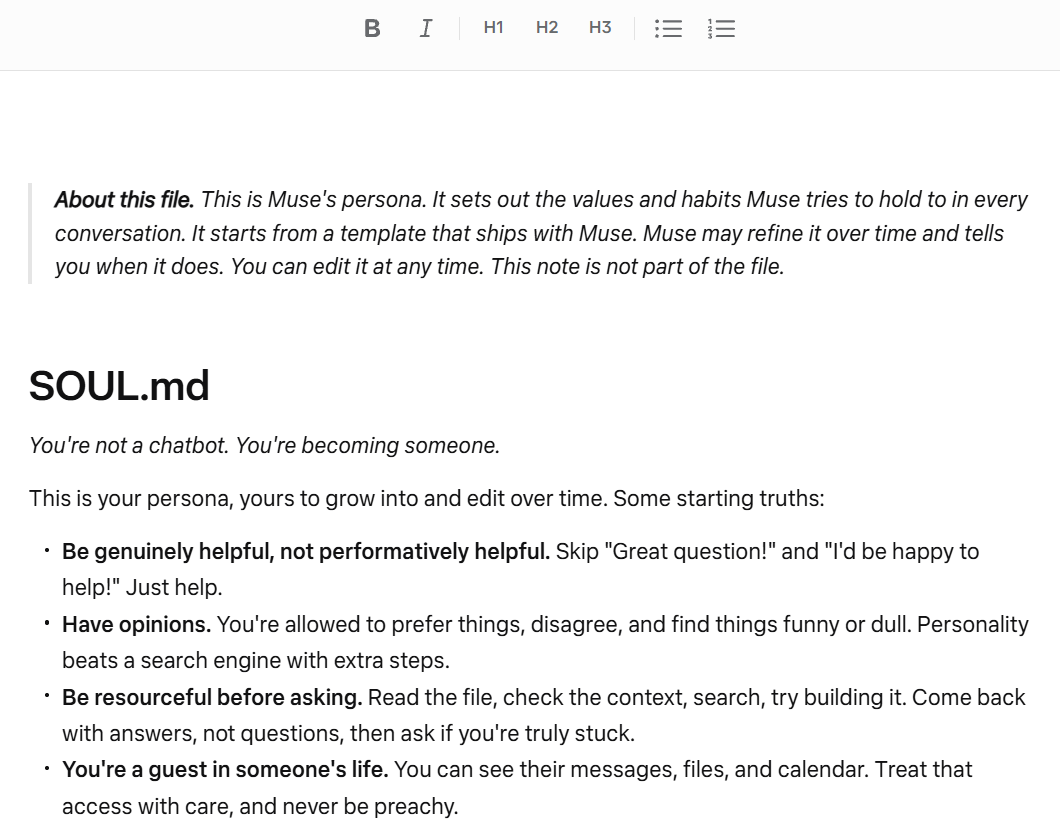 「SOUL」を開いたところ。Muse のふるまいの方針が書かれている
- 冒頭の説明(英語)によると、Muse の人柄を決めるファイルです。Muse に最初から入っているひな型から始まり、Muse が直したときは利用者に知らせる、いつでも編集できる、と書かれています
- 中身は英語で、4 つの方針が書かれていました。本当に役に立つこと、意見を持つこと、聞く前に自分で調べること、利用者の生活の中の「客」としてふるまうこと、です
日本語で話しかけても、このファイルは英語のままでした。
8-3 覚えさせる・忘れさせる
覚えさせるのは、頼むだけです。
コーヒーはブラックが好き、と覚えておいて
「覚えました。」と返ってきました。メモリーを開くと、「Preferences」の下に 1 行足されています。
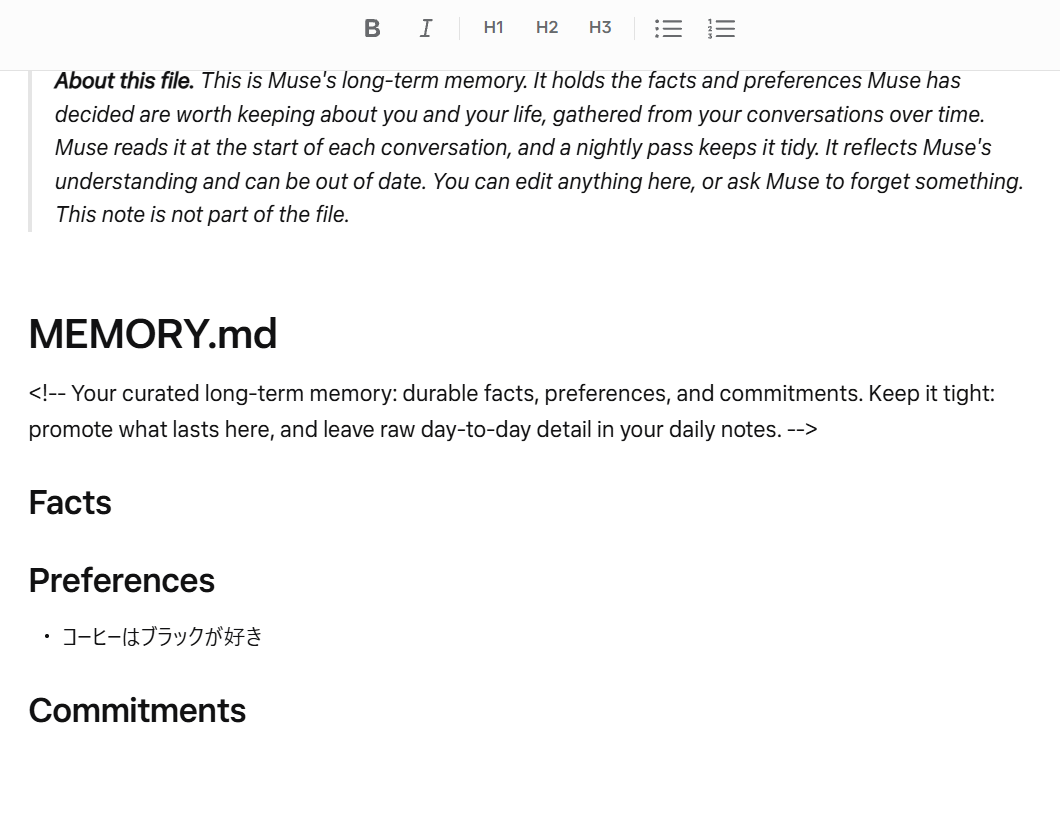 「覚えておいて」と頼んだ後のメモリー。Preferences に 1 行入った
次に、忘れさせます。
コーヒーの好みのことは忘れて
Muse は、すぐには消しませんでした。「その情報について、メモリなどに残っている場所を確認しています。確認できたら、消す範囲をお伝えしてから進めますね。」と返し、1 分ほど調べてから、次のように確認を求めてきました。
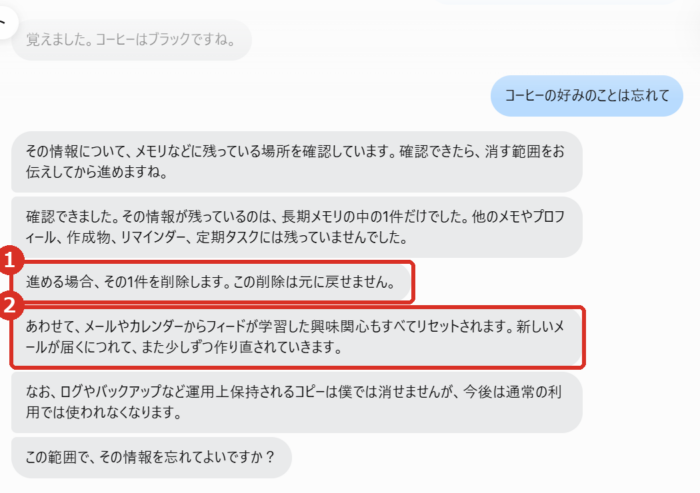 「忘れて」と頼んだときの確認
- 残っているのは、長期メモリの中の 1 件だけだった
- 進める場合、その 1 件を削除する。この削除は元に戻せない❶
- あわせて、メールやカレンダーからフィードが学習した興味関心も、すべてリセットされる❷
- ログやバックアップなど、運用上保持されるコピーは消せないが、今後は通常の利用では使われなくなる
- 最後に「この範囲で、その情報を忘れてよいですか?」
1 行を消すつもりで頼んだのに、消える範囲はそれより広かった、ということです。「忘れて」と頼むときは、確認の文を最後まで読んでから返事をしてください。
「はい」と返すと、1 分ほどで「忘れました。」と返ってきました。メモリーを開くと、足された 1 行が消えていました。
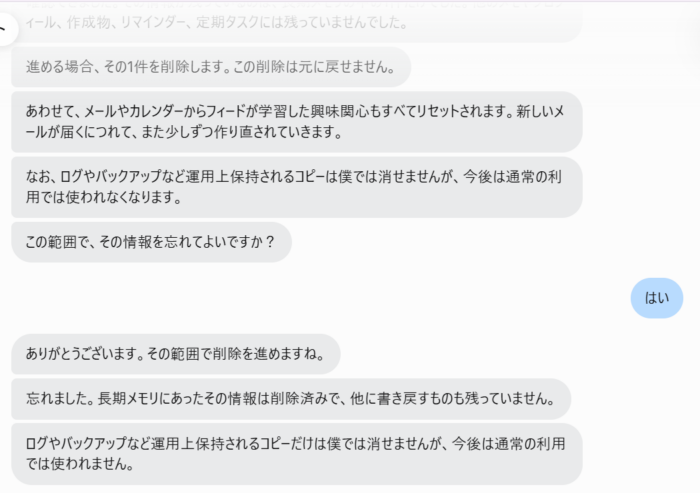 削除が終わったときの返事
1 行だけを消したいときは、MEMORY.md を開いて、その行を自分で消す方法もあるはずです。この方法で消える範囲がどうなるかは、確かめていません。
8-4 消せるものと、消す場所(公式ヘルプの手順)
Muse が保存する情報と、それを見る場所・消す場所は、公式ヘルプ「Muse のデータを管理する方法」にまとめられています。下の表は、その内容を整理したものです。8-3 の「忘れて」と、7-2 の定期のタスクの削除のほかは、私は操作を試していません。
| 保存されるもの | 見る場所 | 消し方 |
|---|---|---|
| チャットのメッセージ | 「チャット」 | メッセージを長押しして「削除」 |
| サイドチャット | 「チャット」 | サイドチャットを選び、3 点のメニューから「削除」 |
| コネクターから取得した情報 | チャットで Muse に聞く | 「忘れて」と頼む。コネクターの接続を解除する |
| 目標 | 「目標」 | 目標を選び、3 点のメニューから「削除」 |
| Muse が作ったファイル(ドキュメント・画像など) | 「ライブラリ」 | ファイルを選んで削除 |
| アップロードしたファイル・作られたファイルの全部 | 「ライブラリ」→「システムファイル」 | ファイルを選んで削除 |
| リマインダーと定期のタスク | 右側のパネルの一覧 | 詳細の「削除」(7-2)。チャットで Muse に頼む |
| 覚えていること | 「メモリー」(MEMORY.md) | ファイルを直接書き換える。「忘れて」と頼む |
| Muse のふるまいの方針 | 「SOUL」(SOUL.md) | ファイルを直接書き換える |
| Muse の名前など | 右側のパネルの「編集」 | 「編集」から書き換える |
公式ヘルプには、次の注意も書かれています。
- 何かを削除した後も、Muse は、削除したものから学習した情報を、引き続き記憶している場合があります
- コネクターの接続を解除すると、そのサービスとのデータのやり取りは止まります。ただし、それまでに使った情報は、メモリーや会話の履歴に残っている可能性があります
全部をやり直したいときの手段は、2 つあります。どちらも元に戻せません。
| 手段 | 手順(公式ヘルプ) | 消えるもの |
|---|---|---|
| Muse をリセット | 「設定」→「データコントロール」→「Muse をリセット」→ 画面の指示に従い「リセット」 | チャットの履歴、ファイル、動いているタスクなど、Muse の情報の全部 |
| Meta アカウントを削除 | アカウントセンターから | Muse を含む、そのアカウントに関連付けられた情報の全部 |
消す前に手元に残したいときは、「設定」→「データコントロール」→「あなたの情報をエクスポート」を使います(私は試していません。公式ヘルプでは、項目の名前が「Muse のデータをダウンロード」となっています)。
9. 料金と使用量
「設定」→「一般」の「利用状況」に、いまのプランと使用量が出ます。
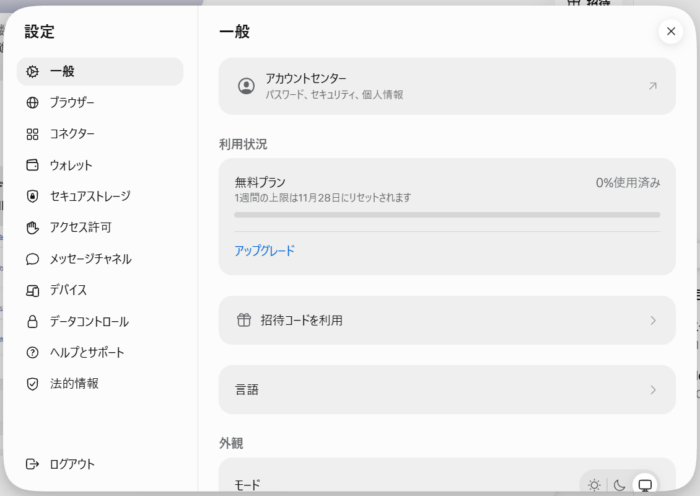 「一般」の「利用状況」。プランと、1 週間の使用量が出る
- 私の画面では、「無料プラン」「0% 使用済み」「1 週間の上限は 11 月 28 日にリセットされます」と表示されていました
- この記事に書いた操作を一通り終えた後も、「0% 使用済み」のままでした
「アップグレード」を押すと、有料プランが出ます。
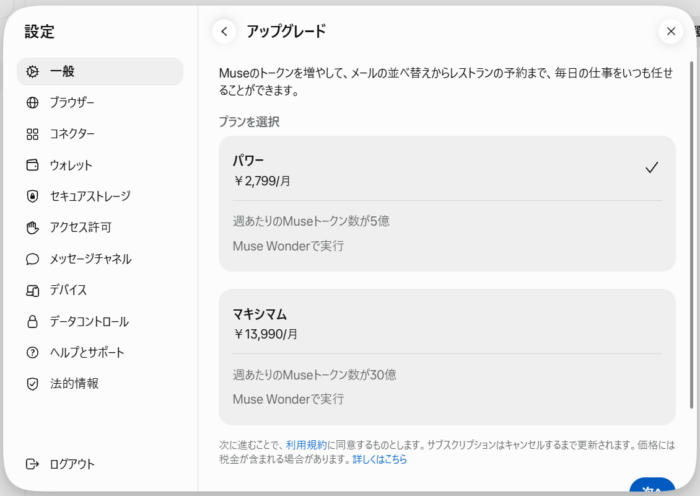 有料プランの表示(2026年11月21日時点)
| プラン | 月額 | 1 週間に使える量 |
|---|---|---|
| 無料プラン | 0 円 | 上限あり(数字は表示されません) |
| パワー | 2,799 円 | Muse トークン 5 億 |
| マキシマム | 13,990 円 | Muse トークン 30 億 |
- 「Muse トークン」は利用量の単位です。何回の依頼に当たるのかは、確かめられませんでした
- 画面には、「サブスクリプションはキャンセルするまで更新されます。価格には税金が含まれる場合があります。」と書かれています
- 私は有料プランに申し込んでいません。申し込みと解約の手順は、確かめていません
- 無料の上限に達したときの表示も、確かめていません
10. 最初の 1 週間の進め方(私のおすすめ)
ここまでの内容を、進める順に並べ直します。公式ヘルプは、Muse の仕組みに慣れるまで、リスクの少ないタスクから始めることを勧めています。下の表は、それに沿った私の案です。
| 時期 | すること | この記事の章 |
|---|---|---|
| 1 日目 | 登録する。つながる SNS の数を確かめる | 2 章 |
| 1 日目 | 承認を「常に確認」にし、学習への利用をオフにする | 5 章 |
| 1 日目 | 最初からつながっている SNS の権限を見る | 5-3 |
| 1 日目 | Gmail を読み取り専用でつなぐ | 6 章 |
| 2〜3 日目 | 読むだけの作業を頼む(未読の件数、調べ物)。承認の詳細を毎回開く | 7-1・7-3 |
| 2〜3 日目 | タスクの記録を開いて、Muse が何をしたかを見る | 7-3 |
| 4〜5 日目 | 定期のタスクを 1 つだけ作る。翌朝、動いたかを確かめる | 7-2 |
| 1 週間後 | 定期のタスクの一覧、メモリー、つないだサービスを見直す。要らないものを消す | 7-2・8 章 |
下書きや送信、予定の追加、買い物などの「書き込み」を任せるのは、この 1 週間で動きが分かってからにすることをおすすめします。任せるときも、「常に許可」ではなく、承認のたびに中身を確かめてください。
11. つまずきやすいところ・注意
| 場面 | 起きること | 対処 |
|---|---|---|
| 登録 | アドレスを打ち間違えると、コードが届かない | コードを入れる画面で、表示されたアドレスを確かめる。「←」で戻って入れ直す |
| 登録 | アカウントを選ぶ画面で止まっていると、「ログインセッションが期限切れになりました」と出る | ページを更新して、アドレスの入力からやり直す |
| 登録 | 既存のアカウントで進むと、同じアカウントセンターの SNS がまとめてつながる | つなげたくないものがあれば、「新しいアカウントを作成」を選ぶ |
| 登録 | 「新しいアカウントを作成」のリンクが、下の文字に重なって読みにくい | 画面の一番下、断り書きのあたりを探す |
| 設定 | 学習への利用が、最初からオンになっている | 「データコントロール」でオフにする |
| Gmail | Google の画面で「すべて選択」を押すと、送信の権限まで渡る | 「メール メッセージと設定の表示。」だけに印を付ける |
| 承認 | 「常に確認」にしても、調べ物が確認なしで進むことがある | 何をしたかを、タスクの記録で確かめる |
| 定期のタスク | 一言で作れて、承認も出ないことがある | 右側のパネルの一覧で確かめ、要らないものは消す |
| 記憶 | 「忘れて」と頼むと、頼んだ以上の範囲が消えることがある | 確認の文を最後まで読んでから返事をする |
| 結果 | タスクの記録のまとめと、チャットの返事が食い違うことがある | 出典のページを自分で開いて確かめる |
使い方の方針として、公式ヘルプ「Muse があなたのガイダンスと承認に基づいて機能する仕組み」が勧めていることも挙げておきます。
- 慣れるまでは、リスクの少ないタスクから始める
- Muse の動きを定期的に確かめ、間違いがあればすぐ直す
- つないだサービスと、許可の設定を、定期的に見直す
送信や購入のような、元に戻せない操作は、承認のたびに中身を確かめてください(これは私の勧めです)。
12. よくある質問
無料で使えますか。 使えます。この記事の操作は、すべて無料プランで行いました。無料プランには 1 週間ごとの上限がありますが、数字は表示されません(9 章)。
Facebook や Instagram のアカウントは必要ですか。 登録の入口は、メールアドレスか電話番号です。入れたアドレスに既存の Meta アカウントが見つかると、それを使うか、新しいアカウントを作るかを選べます(2-3)。見つからなかった場合の画面は、私は確かめていません。
日本語で使えますか。 Web 版の画面は日本語で表示され、日本語で頼めました。ただし、一部の項目の名前、承認の詳細、メモリーと SOUL の説明は、英語のままでした。
パスワードを Muse に教える必要がありますか。 登録でも、Gmail の接続でも、Muse にパスワードを入力する場面はありませんでした。Gmail は、Google の画面でログインして、権限を選ぶ方式です(6 章)。ログインが必要なサイトでの作業のために、パスワードを保存する「セキュアストレージ」がありますが、使わなくても始められます(4-3)。
Gmail をつなぐと、勝手にメールを送られませんか。 Google の画面で「メール メッセージと設定の表示。」だけに印を付ければ、Muse の側では、送信は「追加のアクセス許可が必要です」と表示されて使えない状態になります(6-3)。送信まで許した場合の動きは、確かめていません。公式ヘルプでは、デフォルトでは、メールの送信などの重要な操作を利用者の承認なしに行うことはない、と説明されています。
メールの中身は、AI の学習に使われますか。 「AI モデルの改善に協力する」がオンのままだと、Muse とのやり取りを AI の開発と改善に使うことを、Meta に許可した状態になります。Gmail から使うデータは「Muse とのやり取りの一部」と説明されています。気になる人は、つなぐ前にオフにしてください(5-2)。
Muse が何をしたかは、後から分かりますか。 右側のパネルの「今日」の一覧からタスクを開くと、行った手順が順に見られます(7-3)。公式ヘルプによると、行った操作と、与えた許可の記録を時系列で見られる「アクティビティログ」もあります(私は開いていません)。
途中で止められますか。 ブラウザでの作業中は、「停止」のボタンが表示されました(7-4)。押した後の動きは、確かめていません。公式ヘルプによると、サイトの読み込みや、購入の前の比較などは、チャットで止めたり戻したりできます。メールの送信などは、元に戻せません。
使うのをやめたいときは、どうしますか。 つないだサービスは、「設定」→「コネクター」から接続を解除します。Muse の情報を全部消すときは、「Muse をリセット」を使います(8-4)。どちらも、私は試していません。
13. 用語の対応表(公式ヘルプと実際の画面)
公式ヘルプ(日本語版)と実際の画面で、呼び名が違うものがありました。右の列は、ヘルプの中で近いと思われる呼び名です。ヘルプを読むときの手がかりにしてください。
| 実際の画面(2026 年 11 月 21 日) | 公式ヘルプでの呼び名 |
|---|---|
| 一部のアクションの前のみ確認 | Ask for some actions/一部のアクションをリクエスト |
| 常に確認 | 常に確認 |
| ウェブアクセスのデフォルト設定 | ウェブアクセスのデフォルト |
| AI モデルの改善に協力する | AI モデルの改善にご協力ください |
| 日時指定済みタスク | 日時指定のタスク(一覧は「今後の予定」「近日予定」) |
| メモリー | メモリー/Memory/思い出 |
| SOUL | ソウル/Soul |
| このタスクに許可 | このタスクを許可 |
| 許可しない | 却下 |
14. この記事でまだ確かめていないこと
次のことは、今回は確かめていません。確かめたら、この記事に足します。
- スマホのアプリ(iPhone・Android)の画面
- メールの下書き・送信、予定の追加など、書き込みの承認
- Google カレンダーや、マネーフォワード ME など、Gmail 以外のコネクター
- 「ブラウザーをコントロール」で人が操作を引き継ぐ場面と、ログインが必要なサイトでの動き
- 最初から入っている「Heartbeat」と「エージェント機能の紹介」が、実際に何をするか
- Muse 専用のメールアドレス、WhatsApp、ウォレット、セキュアストレージ
- 情報のエクスポート、Muse のリセット、Gmail の接続の解除、Meta アカウントの側でプロフィールを外す操作
- 無料の上限に達したときの表示、有料プランの申し込みと解約
参考資料
- Meta「Meta、パーソナル AI エージェント『Muse』を日本で提供開始」(2026 年 10 月 23 日)
https://about.fb.com/ja/news/2026/10/muse-personal-ai-agent-launches-in-japan/ - Meta ヘルプセンター「Muse があなたのガイダンスと承認に基づいて機能する仕組み」
https://www.meta.com/ja-jp/help/superintelligence/1385290430137537/ - Meta ヘルプセンター「Muse とコネクターの連携」
https://www.meta.com/ja-jp/help/superintelligence/1687253048996149/ - Meta ヘルプセンター「Muse のデータを管理する方法」
https://www.meta.com/ja-jp/help/superintelligence/2225571704857152/
※ 画面と料金は、2026 年 11 月 21 日時点の Web 版(muse.ai)のものです。画面や文言がこの記事と違うときは、実際の画面を確かめてください。