
Google の Gemini アプリに、作業を任せられる「タスク」(Tasks in Gemini)が加わり、2026 年 11 月 17 日(米国時間)から、日本でも無料で使えるようになりました。入力欄の下の切り替えを「Chat」から「Task」にするだけで始められます。AI エージェントとは、質問に答えるだけでなく、いくつもの手順を自分で進めて作業をする AI のことです。
この記事は、タスクを初めて使う人のための、画面つきの手順書です。使う前に見ておく設定から、調べもの、PDF やスプレッドシートの作成、Gmail・カレンダーとの連携、毎日の定期実行、ブラウザの操作までを、実際の画面の順に説明します。無料の個人アカウントで、日本から使ったときに「動いたこと」と「動かなかったこと」を分けて書きました。
- 対象:パソコンのブラウザで開く Web 版(gemini.google.com)
- 確認日:2026 年 11 月 22 日(Windows 11・Google Chrome)
- アカウント:無料の個人の Google アカウント(Google AI の有料プランには入っていません)。この記事のために用意した、ほぼ空のアカウントです
- 所要時間:14 時 44 分ごろから 16 時 26 分ごろまででした(画面を撮りながら。途中の設定を含む)
- 見本のデータ:会社名・人名・メールの中身は、すべて架空です
タスクの流れは、次の 3 段です。「Task」を選んで目標を伝えると、Gemini が Google のクラウドの上で作業を進め、結果を知らせます。私が無料のアカウントで試して、実際に動いたのは、図の中の 5 つでした。
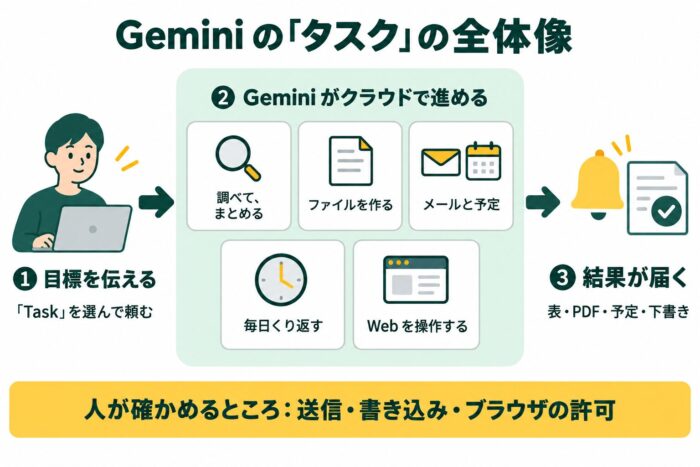 タスクの全体像。確認が出ない操作もあるので、どこで人が確かめるかを先に決めておく(8 章)
この記事の読み方
タスクは、公式ヘルプに「試験運用版」と書かれている機能です。画面も説明も変わっていきます。そこで、書いてあることの確かさを 3 つに分けました。
| 書き方 | 意味 |
|---|---|
| 「〜でした」「〜と表示されます」 | 2026 年 11 月 22 日に、私が実際の画面で確かめたこと |
| 「公式ヘルプによると」「Google の説明では」 | Google の公式発表・公式ヘルプに書かれていること。私は動きを確かめていません |
| 「確かめていません」 | ボタンや項目があることは見たが、押した後の動きは試していないこと |
画面の文言は、「」の中にそのまま写しています。公式ヘルプの呼び名と実際の画面の呼び名が違うところが多いので、15 章に対応表を付けました。文言がこの記事と違うときは、実際の画面を確かめてください。
急ぐ人は、4 章(始める前に見る設定)と 8 章(確認が出た操作・出なかった操作)だけでも読んでから始めることをおすすめします。
先に結論:使って分かった 8 つのこと
| # | 分かったこと | くわしく |
|---|---|---|
| 1 | 切り替えは英語の「Chat」「Task」。押すだけで使える。最初の依頼を送ったときに、同意の画面が 1 回出る | 3 章・5 章 |
| 2 | 調べものは約 1 分。頼んだ前提が違うときは、そのまま作らずに指摘してきた | 5 章 |
| 3 | PDF・スプレッドシート・ドキュメントを作れる。PDF は、クラウドの上で動かしたコマンドまで見られる | 6 章 |
| 4 | 新しいアカウントでは、Gmail やドライブを使う前に、設定で 2 回止まる | 6 章 |
| 5 | カレンダーへの書き込みと、自分あてのメールの送信は、確認なしで実行された。他人あてのメールは、下書きで止まった | 7 章・8 章 |
| 6 | 「毎朝 8 時に」と頼んでも、無料では時刻を指定できない。「毎日(12:33頃)」になった | 9 章 |
| 7 | ブラウザを操作させるときだけ、「許可しますか?」の確認が出た | 10 章 |
| 8 | 約 1 時間 10 分の作業で、5 時間ごとの使用量の 63% を使った。電話と購入は日本では対象外(公式)。日本の画面に、サードパーティのアプリ連携は無かった | 2 章・11 章 |
1. タスクとは
1-1 チャットとの違い
Gemini のチャットは、質問に答えを返して終わります。タスクは、目標を伝えると、Gemini が自分で手順を組み、検索したり、ファイルを作ったり、Gmail やカレンダーを操作したりして、終わったら知らせます。
公式ヘルプは、タスクをこう説明しています。Gemini にタスクを任せて複雑な作業を自動化できる。伝えるのは、具体的な目標と、いつまでに終えるかだけでよい。Gemini は、つないだアプリ、スキル(くり返し使う指示)、これまでのチャット、位置情報などを使う。
私が試した範囲では、チャットとの違いは次の 3 つでした。
- 手順が見える:動いている間、「IPA公式サイトで最新の情報セキュリティ10大脅威を検索した」のように、いま何をしているかが 1 行ずつ出ます
- 物ができる:答えの文章だけでなく、PDF や Google スプレッドシートのファイルができます
- あとで動く:「毎日」のように頼むと、スケジュールとして残り、こちらが画面を開いていなくても動きます(Google の説明では、Gemini はクラウドの上で動きます)
1-2 Gemini Spark からの流れ
タスクは、新しく出てきた機能ではありません。Google のリリースノートによると、2026 年 5 月に「Gemini Spark」という名前で、米国の有料プラン(Google AI Ultra)の利用者に向けて、ベータ版の提供が始まりました。
公式ヘルプの「よくある質問」には、Spark はどこに行ったのか、という項目があります。答えは、ベータ版の名前が「タスク」に変わった、前からのタスクとスケジュールはそのまま残る、というものです。
名残は画面にもあります。「タスクの設定」のページの URL は、いまも gemini.google.com/gemini-spark でした。
| 時期 | できごと | 出どころ |
|---|---|---|
| 2026 年 5 月 19 日 | Gemini Spark を発表。米国の Google AI Ultra の利用者にベータ版 | Google のリリースノート |
| 2026 年 11 月 17 日 | 名前を「タスク」に変え、米国・日本・韓国・カナダ・オーストラリア・インドで無料提供を開始 | Google の公式ブログ・リリースノート・公式ヘルプ |
1-3 Google の「ToDo リスト」とは別のもの
名前がまぎらわしいので、先に書いておきます。Gemini の「タスク」は、やることを書き留める Google の ToDo リスト(英語名は Google Tasks)とは別の機能です。ToDo リストは「人がやることの一覧」、Gemini のタスクは「Gemini にやってもらう作業」です。
1-4 どこで動くのか
Google の公式ブログによると、タスクは Google Cloud の上で動きます。利用者ごとに専用の仮想マシン(クラウド上のコンピューター)が用意され、ほかの利用者とは分けられています。動かしているモデルは「Gemini 4 Hydrogen」です。
実際の画面でも、Task に切り替えると、モデルの表示が「Hydrogen」になりました(3 章)。また、PDF を作らせたときには、「リモート コンピュータ」という画面で、クラウドの上で動かしたコマンドを見られました(6 章)。
2. 使える条件と、日本で使えるもの・使えないもの
2-1 使える条件
公式ヘルプに書かれている条件は、次のとおりです。
| 条件 | 内容 |
|---|---|
| 年齢 | 18 歳以上 |
| アカウント | 個人の Google アカウント。仕事用・学校用のアカウント(Google Workspace)では、現時点では使えません |
| 設定 | Gemini の履歴(実際の画面では「アクティビティの保存」)がオンであること |
| 国 | 日本は、有料プランなしで使える 6 か国に入っています |
| 使える場所 | Gemini のモバイルアプリ、パソコンのブラウザで開く gemini.google.com、Mac 版の Gemini アプリ |
Windows のパソコンでは、ブラウザで gemini.google.com を開いて使います。この記事も、Windows の Chrome で確かめました。
提供は順番に広がっている、と Google は書いています。条件を満たしていても、切り替えがまだ出ていないことがあります。私のアカウントでは、11 月 22 日の時点で出ていました。
2-2 日本で使えるもの・使えないもの
ニュースの見出しでは「電話も支払いも代行」と紹介されましたが、Google のリリースノートを読むと、目立つ機能の多くは米国向けです。実際の画面で確かめた結果と合わせて、表にしました。
| 機能 | 日本・無料で | 根拠 |
|---|---|---|
| 調べものを任せる(検索して、まとめる) | 使えました | 5 章 |
| PDF・スプレッドシート・ドキュメントを作る | 使えました | 6 章 |
| Gmail・カレンダー・ドライブとの連携 | 使えました(最初に設定が要ります) | 6 章・7 章 |
| スケジュール(毎日の定期実行) | 使えました(時刻は指定できません) | 9 章 |
| Gemini のブラウザで Web サイトを操作する | 使えました | 10 章 |
| 米国の店への電話 | 日本は対象外です | リリースノートの見出しが「米国企業への通話」 |
| Google Pay での購入 | 日本は対象外です | リリースノートに「米国のみ」 |
| テキストメッセージで依頼する | 入口がありません | リリースノートに「米国のみ」。設定のメニューに「チャンネル」の項目が無い |
| メールを転送して依頼する(gemini@google.com あて) | 確かめていません | 公式ヘルプの条件が「米国を拠点とする個人の Google アカウント」 |
| サードパーティのアプリ連携(Instacart・OpenTable など) | 一覧に 1 つもありません | 4 章の「連携サービス」の画面 |
Google の公式ブログは「60 以上の人気アプリにつながる」と書いていますが、私の画面の「連携サービス」に並んでいたのは、Google 自身のサービスだけでした(4-6)。
2-3 無料と有料の違い
公式ヘルプに書かれている違いです。数字は、私は上限まで試していません。
| 項目 | 無料・Google AI Plus | Google AI Pro・Ultra |
|---|---|---|
| 有効にできるスケジュールの数 | 10 | 50 |
| スケジュールの種類 | 時間で動くものだけ。1 日 1 回まで。時刻ではなく、時間帯で指定 | 時刻の指定、1 時間ごと、条件に合うメールが届いたとき、ニュースなどの話題の変化 |
| 同時に動かせるタスク | 15(プランによる違いは書かれていません) | 同じ |
| 使用量の上限 | 標準(Plus は標準の 2 倍) | Pro は標準の 4 倍、Ultra はさらに上 |
| Gemini のブラウザの使い方を選ぶ設定 | ありません | あります |
無料で使ってみて、いちばん違いを感じたのは、スケジュールの時刻でした(9 章)。
3. 画面の見方
3-1 入口:「Chat」と「Task」の切り替え
gemini.google.com を開くと、入力欄の下に「Chat」と「Task」が並んでいます。最初は「Chat」が選ばれています。
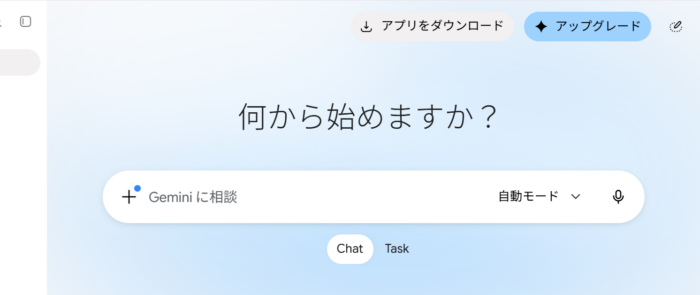 最初の画面。入力欄の下に「Chat」「Task」の切り替えがある
「Task」を押すと、画面が次のように変わります。
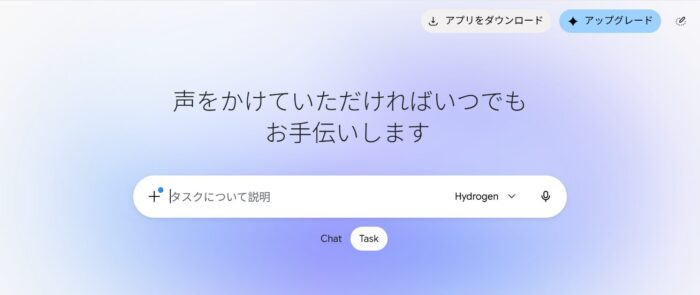 「Task」を押したところ。背景の色と、入力欄の言葉が変わる
| Chat のとき | Task のとき | |
|---|---|---|
| 見出し | 「何から始めますか?」 | 「声をかけていただければいつでもお手伝いします」など(開くたびに変わります) |
| 入力欄の言葉 | 「Gemini に相談」 | 「タスクについて説明」 |
| モデルの表示 | 「自動モード」 | 「Hydrogen」 |
- 公式ヘルプには [チャット] と [タスク] と書かれていますが、私の画面では英語の「Chat」「Task」でした
- 「Task」を押しただけでは、何も始まりません。同意の画面が出るのは、最初の依頼を送ったときです(5-2)
- 「チャットを新規作成」を押すと、切り替えは「Chat」に戻ります。タスクを頼むときは、毎回「Task」を選び直します
3-2 モデルのメニューと「+」のメニュー
入力欄の右の「Hydrogen」を押すと、モデルを選ぶメニューが開きます。
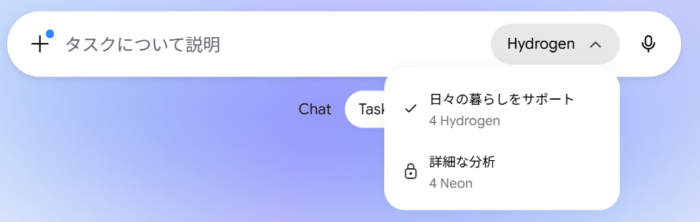 Task のモデルのメニュー。無料で選べるのは上の 1 つ
- 「日々の暮らしをサポート 4 Hydrogen」に印が付いています
- 「詳細な分析 4 Neon」には錠の印が付いていて、無料のアカウントでは選べませんでした
入力欄の左の「+」を押すと、ファイルを付けるメニューが開きます。
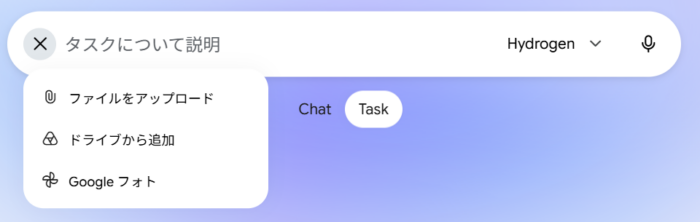 「+」のメニュー。ファイル・ドライブ・Google フォトから付けられる
「ファイルをアップロード」「ドライブから追加」「Google フォト」の 3 つでした。この記事では、ファイルを付ける操作は試していません。
3-3 左の列(サイドバー)
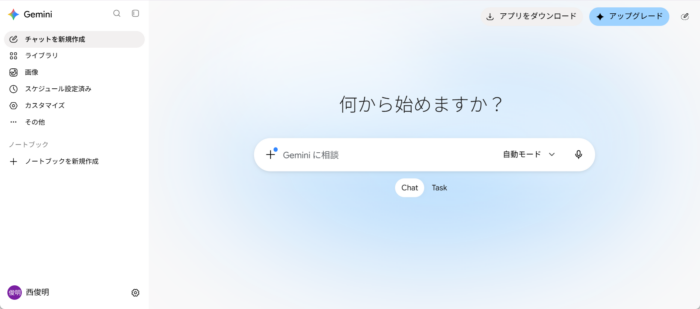 画面の全体。左の列に、メニューと、タスクやチャットの一覧が並ぶ
左の列には、上から次の項目が並んでいます。
| 項目 | 中身 |
|---|---|
| チャットを新規作成 | 新しいチャット・新しいタスクを始める |
| ライブラリ・画像 | これまでに作ったものの一覧(この記事では扱いません) |
| スケジュール設定済み | 定期実行の一覧(9 章) |
| カスタマイズ | アプリの連携と、スキル(4-6) |
| その他 | 「動画」「Labs」 |
| ノートブック | 「ノートブックを新規作成」 |
| (タスクを頼んだ後)すべて | タスクやチャットの一覧。最初の依頼を送ると、この区分ができます |
左下には、アカウントの名前と、設定の歯車のアイコンがあります。
「その他」を押すと、「動画」と「Labs」が出ます。
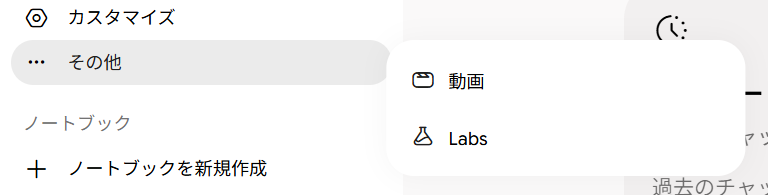 「その他」の中身
3-4 設定のメニュー
左下の歯車を押すと、設定のメニューが開きます。メニューは下に続きがあり、送らないと見えない項目があります。
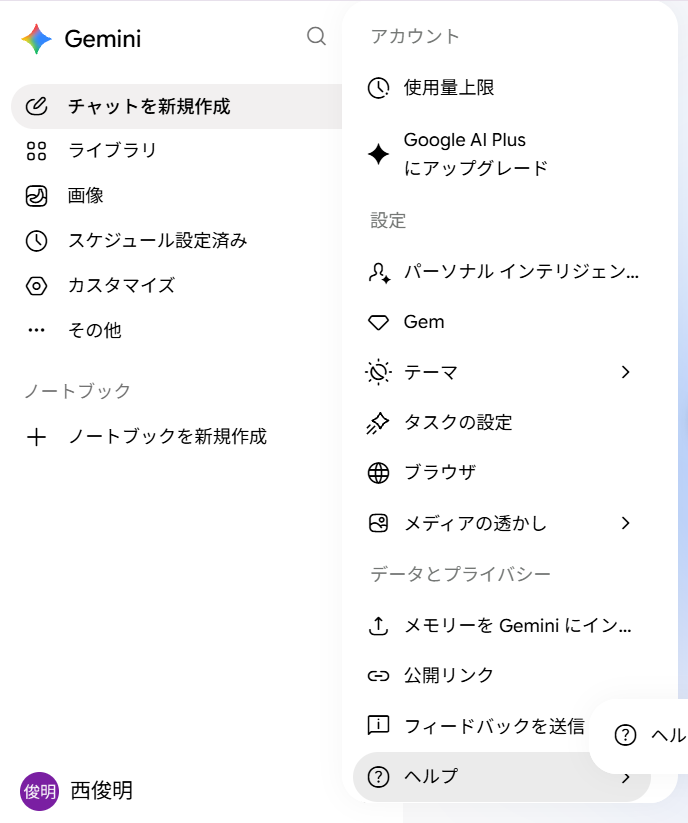 設定のメニュー(上の部分)
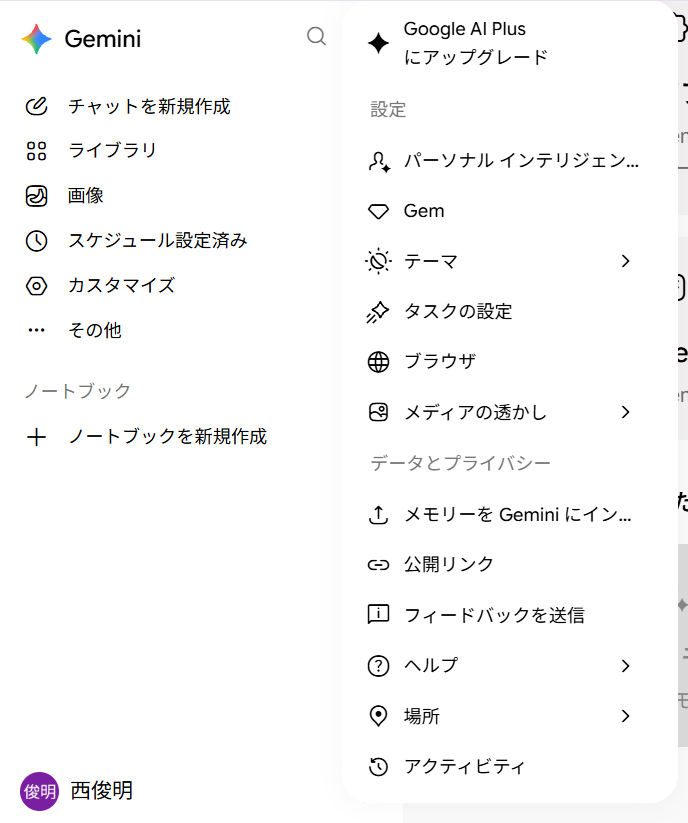 メニューを下に送ると、「場所」「アクティビティ」が出てくる
| 区分 | 項目 |
|---|---|
| アカウント | 使用量上限/Google AI Plus にアップグレード |
| 設定 | パーソナル インテリジェンス/Gem/テーマ/タスクの設定/ブラウザ/メディアの透かし |
| データとプライバシー | メモリーを Gemini にインポート/公開リンク/フィードバックを送信/ヘルプ/場所/アクティビティ |
タスクに関係するのは、太字の 3 つと「使用量上限」「パーソナル インテリジェンス」です。次の章で、1 つずつ開きます。
公式ヘルプには [履歴] という項目が出てきますが、私の画面のメニューにはありませんでした。同じ役目の項目が「アクティビティ」です。
4. 始める前に見る設定
タスクは、チャットよりもできることが多いぶん、最初の設定を知らずに始めると、あとで「そうなっていたのか」と気づくことになります。最初の依頼を送る前に、次の 6 つを見ておくことをおすすめします。
4-1 アクティビティ(保存と、AI の改善への利用)
設定のメニューを下に送り、「アクティビティ」を押すと、別のタブで「Gemini アプリ アクティビティ」のページ(myactivity.google.com)が開きます。
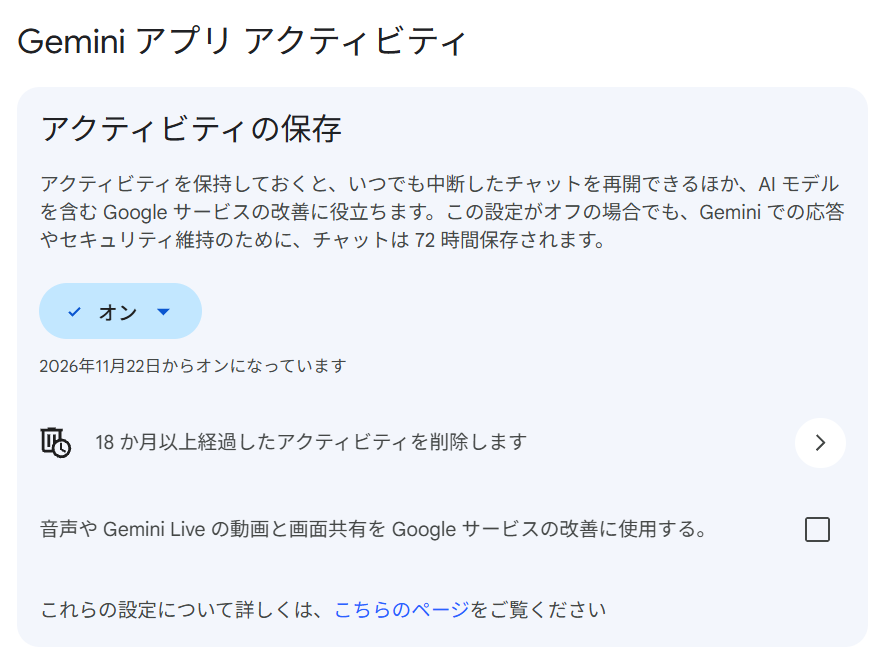 「アクティビティの保存」。最初は「オン」
画面には、こう書かれています。
アクティビティを保持しておくと、いつでも中断したチャットを再開できるほか、AI モデルを含む Google サービスの改善に役立ちます。この設定がオフの場合でも、Gemini での応答やセキュリティ維持のために、チャットは 72 時間保存されます。
- 最初の状態は「オン」でした
- 「18 か月以上経過したアクティビティを削除します」と表示されています(押すと期間を変えられます。変える操作は確かめていません)
- 「音声や Gemini Live の動画と画面共有を Google サービスの改善に使用する。」のチェックは、最初は外れていました
- 「オン」を押すと、「オフにする」「オフにしてアクティビティを削除」を選べます
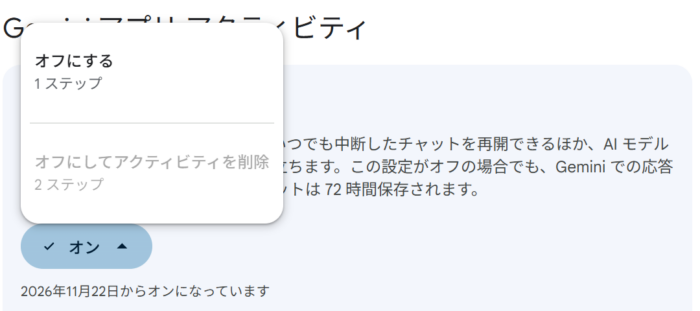 「オン」を押すと出る選択肢
ここで知っておきたいことは 2 つあります。
1 つ目。文字でのやり取りを AI の改善に使うかどうかは、「アクティビティの保存」のオン・オフと一体になっています。 画面の説明は、保存しておくと「AI モデルを含む Google サービスの改善に役立ちます」と書いています。文字のやり取りだけを改善に使わせない、という別のチェックは、私の画面にはありませんでした。
2 つ目。タスクは、アクティビティの保存がオンでないと使えません(公式ヘルプの条件)。つまり、タスクを使う間は、やり取りが保存され、改善に使われうる状態になります。公式ヘルプは、人の担当者が内容を確認することがあるので、見られたくない情報は入力しないように、と書いています。
私は、この設定は最初の「オン」のままにして、タスクには、実在の取引先の名前や金額などを入れないことにしました。この記事の見本が全部架空なのは、そのためです。
4-2 ブラウザ(Gemini がブラウザを開く前に確認するか)
設定のメニューの「ブラウザ」を押します。
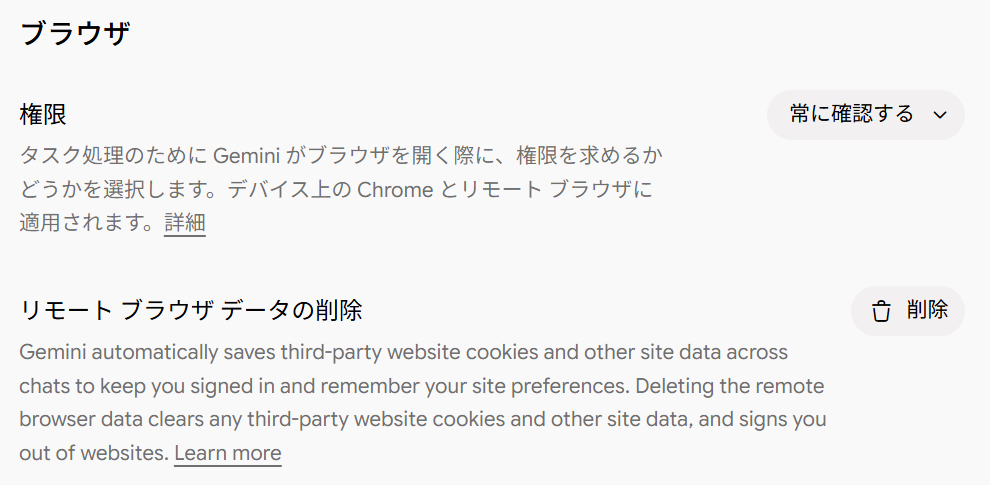 「ブラウザ」の設定。「権限」は最初から「常に確認する」
- 「権限」は、最初から「常に確認する」でした。説明は「タスク処理のために Gemini がブラウザを開く際に、権限を求めるかどうかを選択します。デバイス上の Chrome とリモート ブラウザに適用されます。」です
- 「リモート ブラウザ データの削除」には「削除」のボタンがあります。説明は英語のままでした。Gemini のブラウザが覚えた Cookie などを消すためのものです(12 章)
この「常に確認する」は、変えないことをおすすめします。10 章で、この設定のおかげで出る確認の画面を説明します。
4-3 タスクの設定(切る場所・メモリー・データの削除)
設定のメニューの「タスクの設定」を押します。項目は 3 つです。
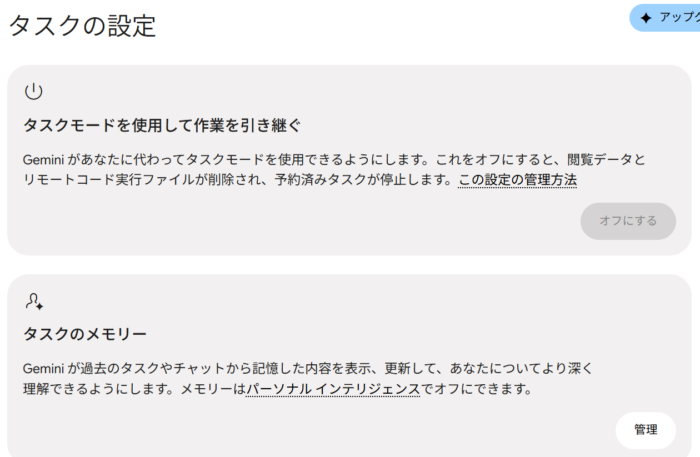 「タスクの設定」。上から、タスクモードのオン・オフ、タスクのメモリー
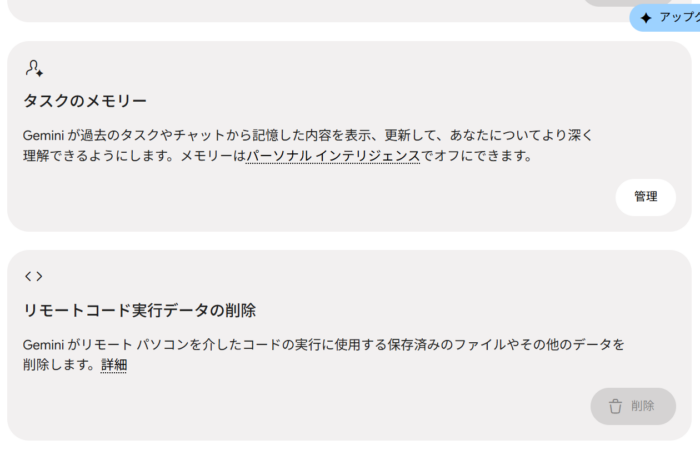 下の部分。「リモートコード実行データの削除」
| 項目 | 説明(画面の文言) | ボタン |
|---|---|---|
| タスクモードを使用して作業を引き継ぐ | 「Gemini があなたに代わってタスクモードを使用できるようにします。これをオフにすると、閲覧データとリモートコード実行ファイルが削除され、予約済みタスクが停止します。」 | オフにする |
| タスクのメモリー | 「Gemini が過去のタスクやチャットから記憶した内容を表示、更新して、あなたについてより深く理解できるようにします。メモリーはパーソナル インテリジェンスでオフにできます。」 | 管理 |
| リモートコード実行データの削除 | 「Gemini がリモート パソコンを介したコードの実行に使用する保存済みのファイルやその他のデータを削除します。」 | 削除 |
タスクをやめたくなったら、ここの「オフにする」です。 場所だけ覚えておいてください。最初の依頼を送る前は、「オフにする」と「削除」は灰色で、押せない状態でした。
4-4 パーソナル インテリジェンス(メモリー)
設定のメニューの「パーソナル インテリジェンス」を押します。
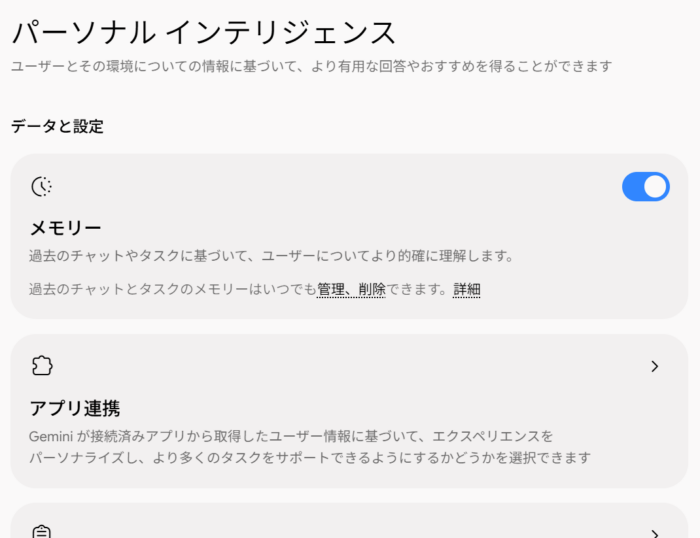 「パーソナル インテリジェンス」。「メモリー」は最初からオン
- 「メモリー」は、最初からオンでした。説明は「過去のチャットやタスクに基づいて、ユーザーについてより的確に理解します。」です
- その下に「アプリ連携」「Gemini へのカスタム指示」が並びます
- いちばん下の「メモリーの要約」は、「現在利用できません」と表示されていました
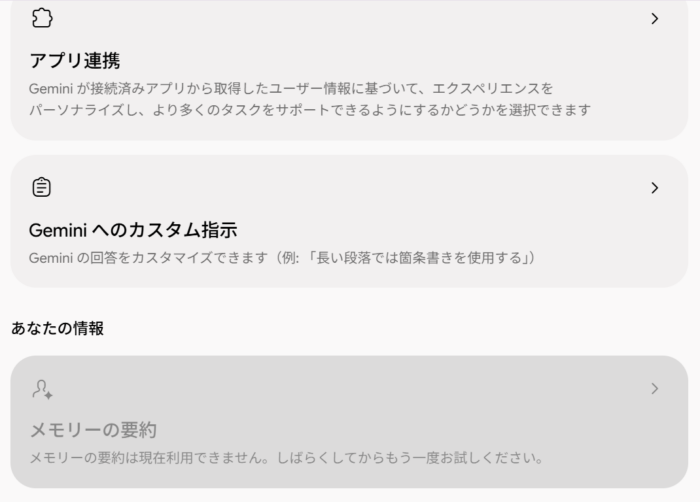 下の部分。「あなたの情報」に、メモリーの要約の欄がある
Gemini に覚えてほしくない人は、ここでメモリーを切れます(切った後の動きは確かめていません)。
4-5 使用量上限(いまどれだけ使ったか)
設定のメニューの「使用量上限」を押します。
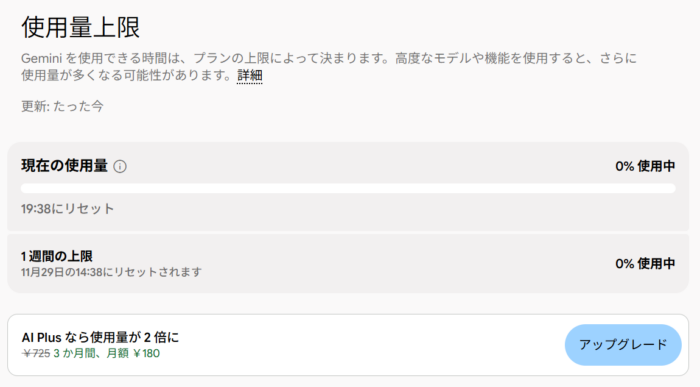 「使用量上限」。使う前はどちらも 0%
- 「現在の使用量」と「1 週間の上限」の 2 段です。使う前は、どちらも「0% 使用中」でした
- 「現在の使用量」の下に「19:38にリセット」とありました。開いたのが 14 時 38 分なので、5 時間後です
- 下に「AI Plus なら使用量が 2 倍に」という案内があります
使った後にこの数字がどうなったかは、11 章に書きます。
4-6 カスタマイズ(連携サービスとスキル)
左の列の「カスタマイズ」を押すと、上に「見つける」「連携サービス」「スキル」の 3 つのタブが出ます。
最初に開くのは「見つける」です。おすすめの連携とスキルが、用途ごとに並んでいます。
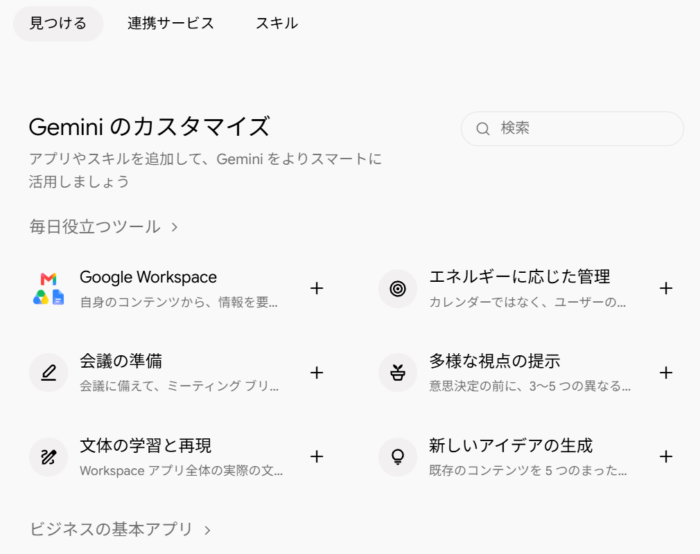 「見つける」。上に 3 つのタブ
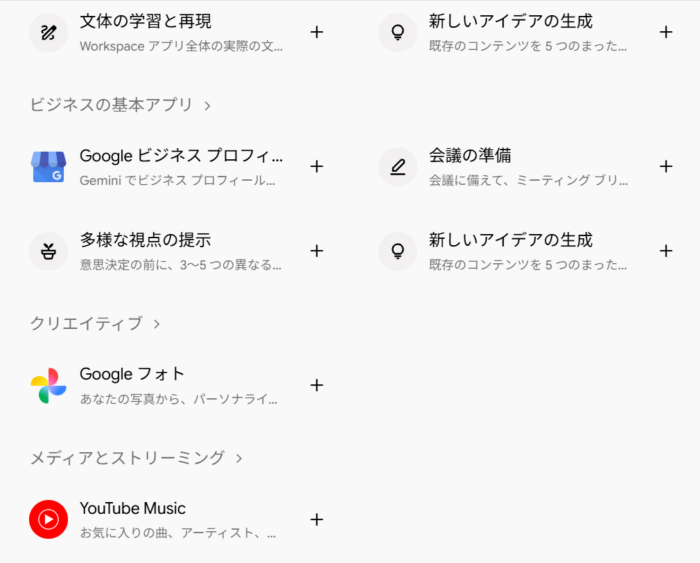 下に送ると、用途ごとの一覧が続く
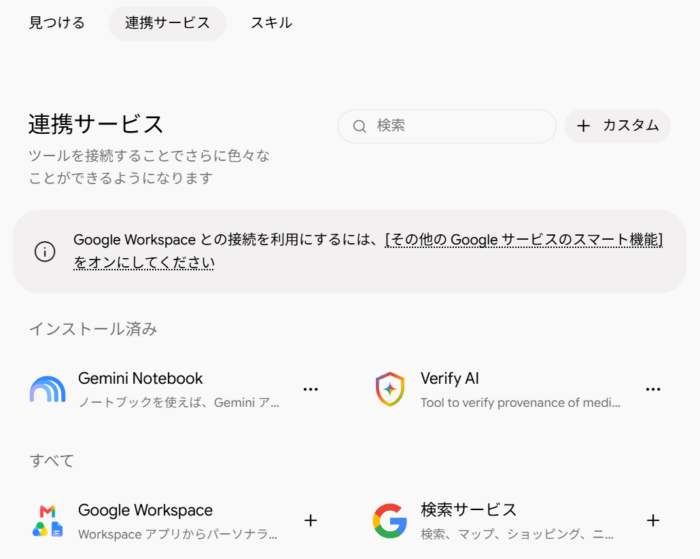 「連携サービス」。上に、Google Workspace をつなぐための注意書きが出ている
「連携サービス」を開くと、いちばん上に、こういう注意書きがありました。
Google Workspace との接続を利用にするには、[その他の Google サービスのスマート機能] をオンにしてください
これが、6 章で実際に止まる原因です。ここでは「こう書いてある」とだけ覚えておいてください。
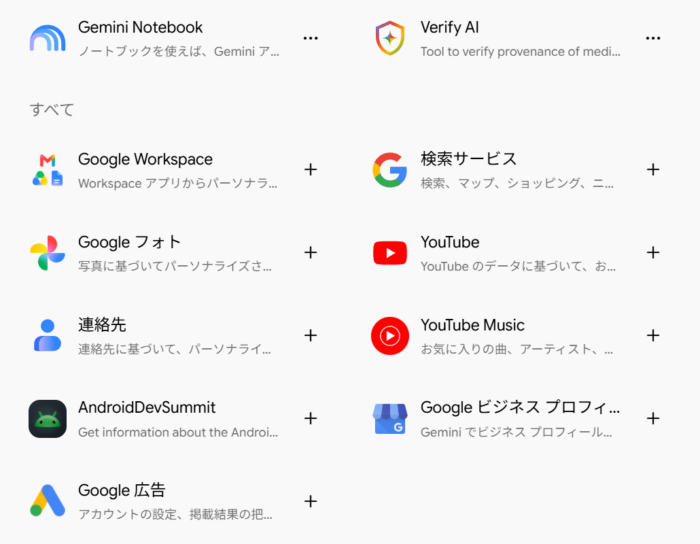 「すべて」の一覧。並んでいるのは Google のサービスだけ
- 「インストール済み」:Gemini Notebook/Verify AI
- 「すべて」:Google Workspace/検索サービス/Google フォト/YouTube/連絡先/YouTube Music/AndroidDevSummit/Google ビジネス プロフィール/Google 広告
- 右上に「+ カスタム」のボタンがあります(確かめていません)
一覧の項目を押すと、説明の画面が開きます。たとえば「検索サービス」では、何ができるかの説明と、右上に「接続」のボタンがありました(私は押していません)。
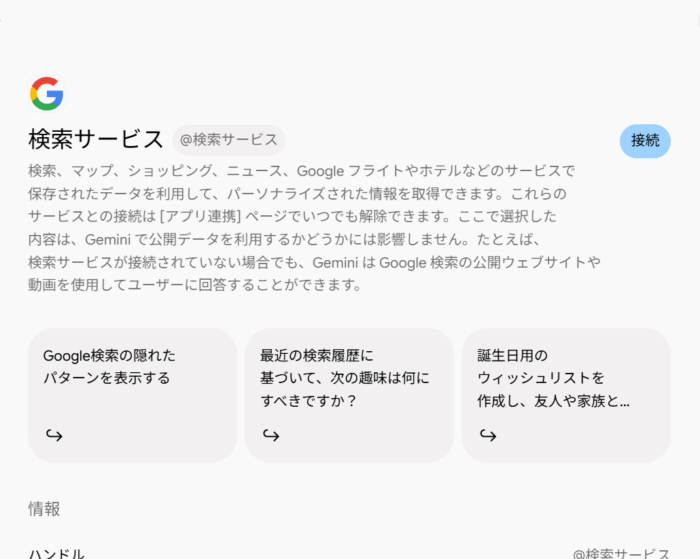 項目を押すと開く説明の画面。右上に「接続」
サードパーティのアプリは、1 つも並んでいませんでした。 公式ヘルプは、つなげるアプリは地域・言語・端末によって違う、と書いています。
「スキル」のタブには、最初から 5 つの見本が並んでいました。
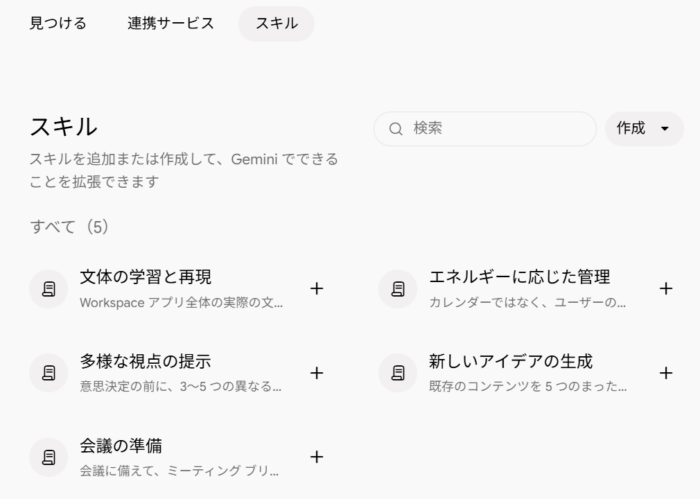 「スキル」。くり返し使う指示を保存しておく機能
「文体の学習と再現」「エネルギーに応じた管理」「多様な視点の提示」「新しいアイデアの生成」「会議の準備」の 5 つです。スキルは、くり返し使う指示を保存しておく機能です。この記事では入口の紹介にとどめます。
5. ハンズオン 1:調べものを任せる
最初の 1 本は、Web の調べものにしました。公開されている情報を調べてまとめるだけなので、Gmail などをつなぐ必要がなく、自分のデータにも触れません。
5-1 「Task」を選んで、依頼を書く
- gemini.google.com を開き、入力欄の下の「Task」を押します
- 入力欄に、頼みたいことを書きます
- 入力欄の右下の、上向きの矢印のボタン(送信)を押します
私が送った依頼文は、次のとおりです。
IPA(情報処理推進機構)の公式サイトで「情報セキュリティ10大脅威」の最新版を調べて、組織向けの上位 5 つを表にしてください。順位・脅威の名前・ひとことの説明の 3 列で。見たページの URL も書いてください。
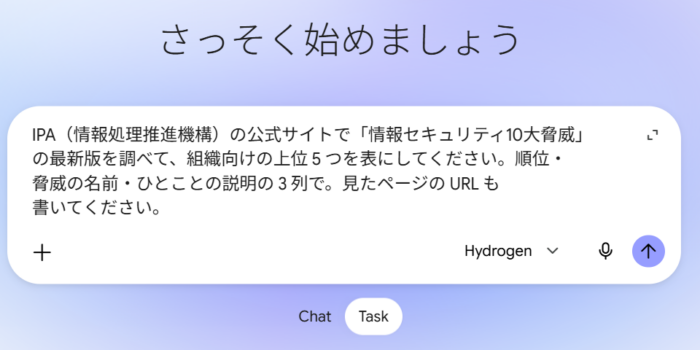 依頼を書いたところ。右下の矢印が送信のボタン
依頼文には、次の 4 つを入れています。調べものを任せるときの型として、そのまま使えます。
| 入れたもの | この例では |
|---|---|
| どこを見るか | IPA の公式サイト |
| 何を調べるか | 「情報セキュリティ10大脅威」の最新版の、組織向けの上位 5 つ |
| どんな形で返すか | 表。列は、順位・脅威の名前・ひとことの説明 |
| 確かめるための手がかり | 見たページの URL |
5-2 はじめての依頼で出る、同意の画面
最初の依頼を送ると、「Gemini にタスクを任せる」という画面が出ました。私のアカウントでは、出たのは最初の 1 回だけで、その後の依頼では出ませんでした。
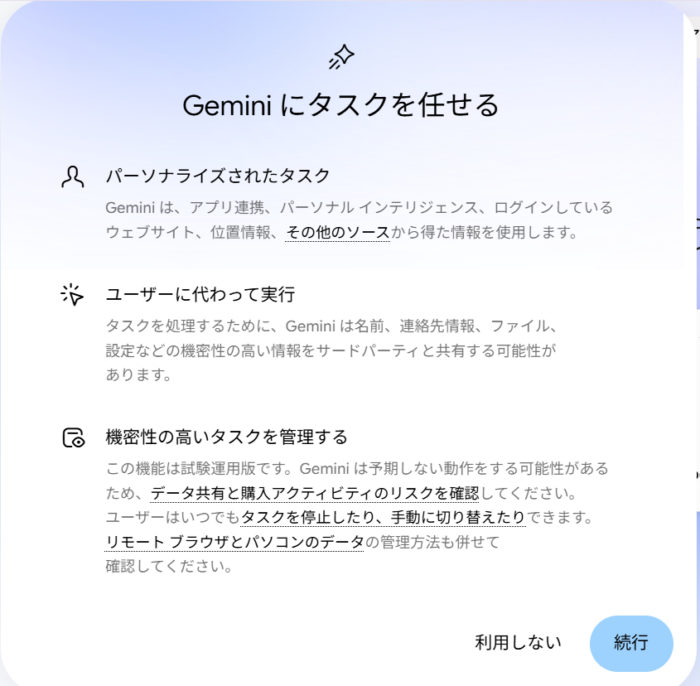 最初の依頼を送ると出る画面。「続行」を押すと始まる
書かれているのは、次の 3 つです。
| 見出し | 書かれていること |
|---|---|
| パーソナライズされたタスク | Gemini は、アプリ連携、パーソナル インテリジェンス、ログインしているウェブサイト、位置情報、その他のソースから得た情報を使用します |
| ユーザーに代わって実行 | タスクを処理するために、Gemini は名前、連絡先情報、ファイル、設定などの機密性の高い情報をサードパーティと共有する可能性があります |
| 機密性の高いタスクを管理する | この機能は試験運用版です。Gemini は予期しない動作をする可能性があるため、データ共有と購入アクティビティのリスクを確認してください。ユーザーはいつでもタスクを停止したり、手動に切り替えたりできます |
ボタンは「利用しない」と「続行」です。読んで納得できたら「続行」を押します。
ここに書かれている「サードパーティと共有する可能性」「予期しない動作をする可能性」は、決まり文句として読み流さないほうがよいところです。4 章で見た設定と、8 章の「確認が出た操作・出なかった操作」が、その備えになります。
5-3 Chrome が「通知」の許可を求める
「続行」を押すと、タスクが動き始めます。同時に、Chrome が画面の左上に「gemini.google.com が次の許可を求めています 通知を表示」と出しました。
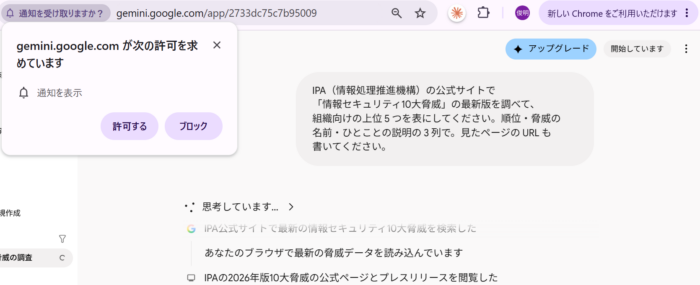 左上に Chrome の通知の許可。右では、タスクが動き始めている
Chrome が、通知の許可を求めてきました。私は「許可する」を押しました。どの場面で通知が届くかは、まだ確かめていません(16 章)。あとで、Chrome の設定から変えられます。
5-4 動いている間の画面
動いている間、画面はこうなります。
- 右上に「開始しています」という表示が出ます
- 本文に「思考しています…」と出て、その下に、いましていることが 1 行ずつ足されていきます
- 左の列に「すべて」という区分ができ、タスクの名前が並びます。名前は Gemini が付けます。今回は「情報セキュリティ10大脅威の調査」になりました
- 入力欄の言葉が「追加で質問する」に変わり、右端のボタンが四角(停止)に変わります
途中でやめたいときは、この四角のボタンを押します(押した後の動きは確かめていません。公式ヘルプによると、タスクを取りやめるボタンです)。
この調べものでは、「ブラウザを使ってよいですか」という確認は出ませんでした。4-2 の設定は「常に確認する」のままです。確認が出たのは、10 章のように Gemini のブラウザでサイトを操作させたときでした。
5-5 結果
「続行」を押してから約 1 分で、右上の表示が「完了」に変わりました。
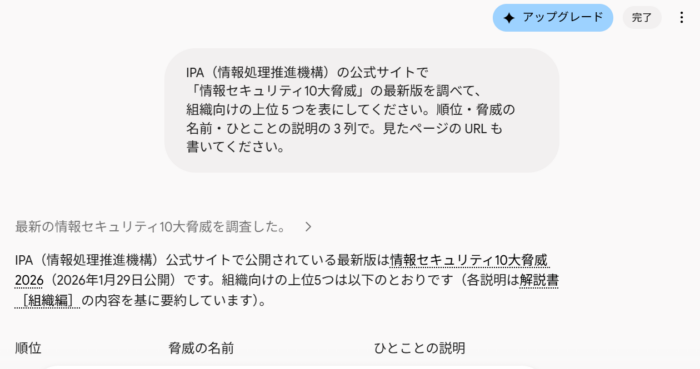 約 1 分で完了。右上の表示が「完了」に変わる
返ってきた内容は、次のとおりです。
- 最新版は「情報セキュリティ10大脅威 2026」(2026 年 1 月 29 日公開)
- 組織向けの上位 5 つの表(順位・脅威の名前・ひとことの説明)
- 「参照したIPA公式ページのURL」として、一覧のページと、解説書[組織編]の PDF の 2 つ
- 最後に「完了しました」と、評価・コピーなどのアイコン
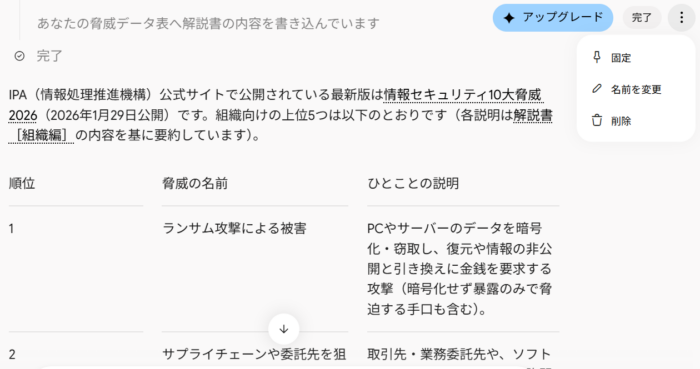 頼んだとおり、3 列の表で返ってきた
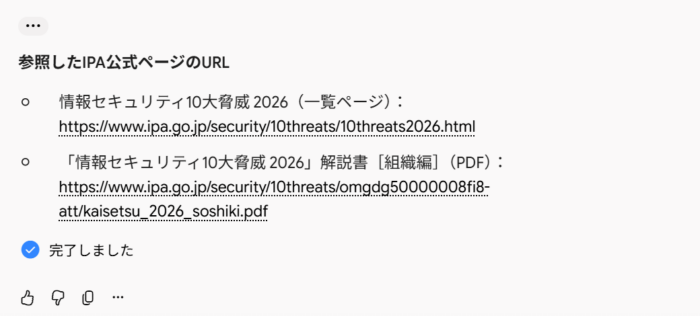 見たページの URL も、頼んだとおりに付いている
| 順位 | 脅威の名前 |
|---|---|
| 1 | ランサム攻撃による被害 |
| 2 | サプライチェーンや委託先を狙った攻撃 |
| 3 | AIの利用をめぐるサイバーリスク |
| 4 | システムの脆弱性を悪用した攻撃 |
| 5 | 機密情報を狙った標的型攻撃 |
私は、この結果を IPA の公式ページと照らし合わせました。 公開日、5 つの順位と名前、PDF の URL は、すべて一致していました。ただし、いつも合っているとは限りません。画面の下にも「Gemini は AI であり、不正確な情報を表示することがあります。」と書かれています。大事な数字や名前は、依頼文で URL を出させて、自分で元のページを開いて確かめるのが確実です。
5-6 何をしたのかを見る(手順の記録と作業パネル)
結果の上に、「最新の情報セキュリティ10大脅威を調査した。」という 1 行があります。これを押すと、Gemini がたどった手順が開きます。
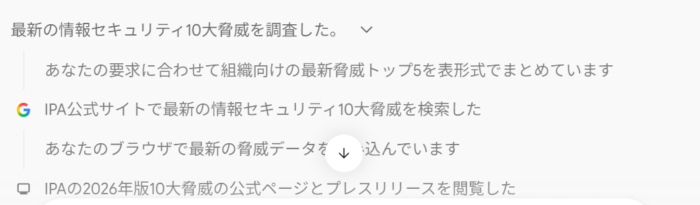 手順の記録。検索して、公式ページと PDF を読んだことが分かる
今回の記録は、次の順でした。
- あなたの要求に合わせて組織向けの最新脅威トップ5を表形式でまとめています
- IPA公式サイトで最新の情報セキュリティ10大脅威を検索した
- あなたのブラウザで最新の脅威データを読み込んでいます
- IPAの2026年版10大脅威の公式ページとプレスリリースを閲覧した
- IPAの2026年版組織編解説書PDFを閲覧して各脅威の概要を確認した
右上の「完了」を押すと、右側に作業パネルが開きます。
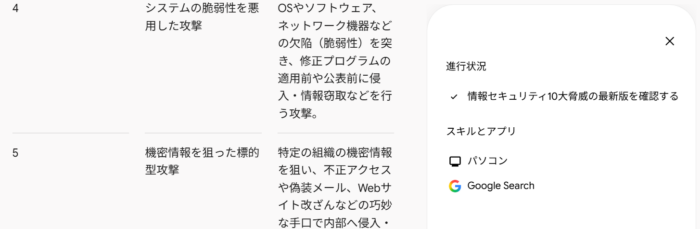 右上の「完了」を押すと開くパネル。進行状況と、使った道具が分かる
- 「進行状況」:やったことの要約(今回は「情報セキュリティ10大脅威の最新版を確認する」)
- 「スキルとアプリ」:使った道具(今回は「パソコン」「Google Search」)
「何を見て、この答えを出したのか」をあとから追えるのは、チャットに無い良さです。
5-7 追加の指示を出す(前提が違うと、指摘してくれた)
結果が出た後、同じ画面の入力欄から、続きを頼めます。私は、こう頼みました。
個人向けの上位 3 つも、別の表で足してください。
 結果の下の入力欄から、続きを頼める
約 1 分後の返事は、予想と違いました。
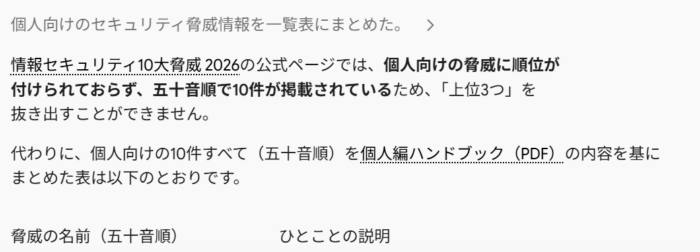 頼んだ前提が違うことを指摘し、代わりの表を出してきた
情報セキュリティ10大脅威 2026の公式ページでは、個人向けの脅威に順位が付けられておらず、五十音順で10件が掲載されているため、「上位3つ」を抜き出すことができません。
そのうえで、個人向けの 10 件すべてを、五十音順の表にして出してきました。
これは、私の頼み方が間違っていました。IPA のページにも「『組織』向け脅威については順位を併記し、『個人』向けでは脅威名のみを五十音順で記載しています。」と書かれています。Gemini は、言われたとおりに「上位 3 つ」を作り上げることをせず、元の資料に合わせて答えを変えました。調べものを任せるうえで、安心できる動きでした。
6. ハンズオン 2:ファイルを作ってもらう
調べた結果を、そのままファイルにしてもらいます。PDF、Google スプレッドシート、Google ドキュメントの順に試しました。
6-1 PDF を作る
同じタスクの続きで、こう頼みました。
いまの 2 つの表を、A4 1 枚の PDF にしてください。題は「情報セキュリティ10大脅威 早見表」。
動いている間の手順は、次のように表示されました。
- 日本語フォントを使って文書をコンパイルしています
- A4早見表のHTMLファイルを作成した
- HTMLをPDFにコンパイルしプレビュー画像を生成した
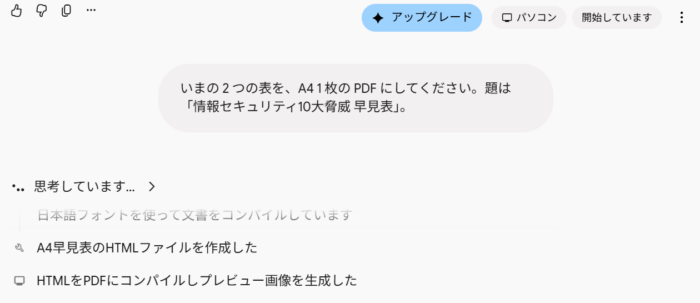 作っている途中。右上に「パソコン」という表示が増えている
約 1 分半で、「『情報セキュリティ10大脅威 早見表』をA4 1枚のPDFにまとめました。」という返事と、PDF のカードが出ました。
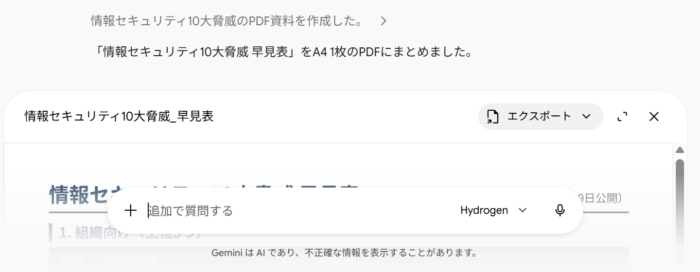 返事の下に、PDF のカードが出る
カードの中で、PDF の中身をそのまま見られます。
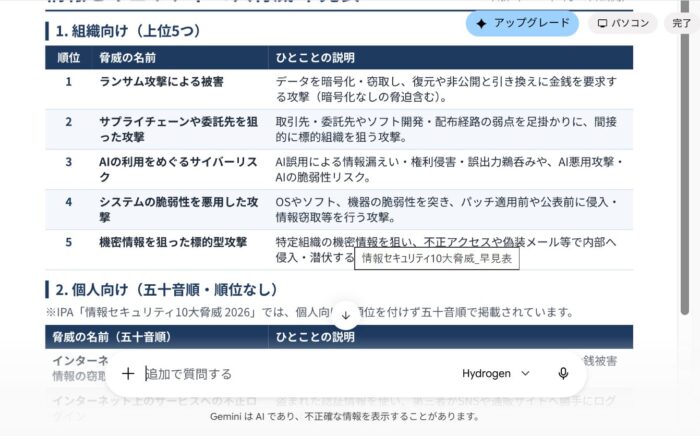 できた PDF。「個人向け」には「五十音順・順位なし」と注記が入っている
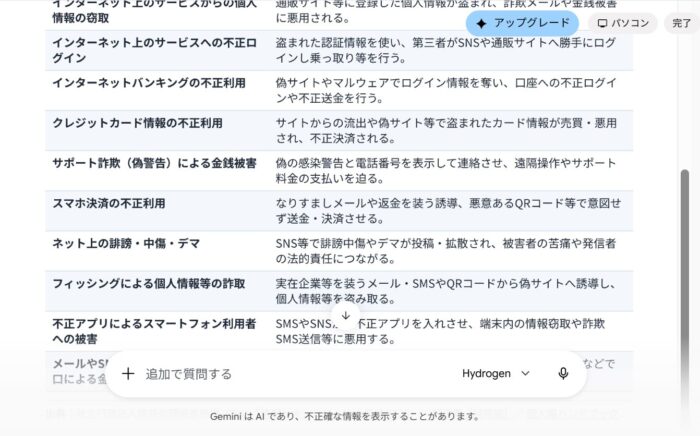 下に送ると、個人向けの 10 件が続く
- 「1. 組織向け(上位5つ)」と「2. 個人向け(五十音順・順位なし)」の 2 つの表
- 5-7 のやり取りを受けて、「※IPA『情報セキュリティ10大脅威 2026』では、個人向けは順位を付けず五十音順で掲載されています。」という注記
- いちばん下に、出典
カードの右上の、矢印が外に向いたアイコンを押すと、大きい表示になります。
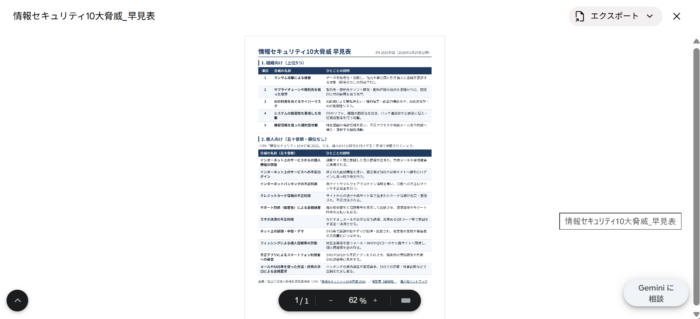 大きい表示。下でページと倍率を変えられる
6-2 「リモート コンピュータ」で、動かしたコマンドを見る
PDF を作らせると、右上に「パソコン」という表示が増えます。押すと「実行したコードを表示」という項目が出ます。
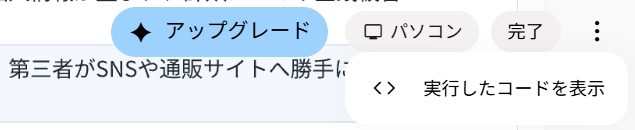 右上の「パソコン」→「実行したコードを表示」
これを押すと、右側に「リモート コンピュータ」というパネルが開き、Gemini がクラウドの上で動かしたコマンドと、その出力が表示されました。
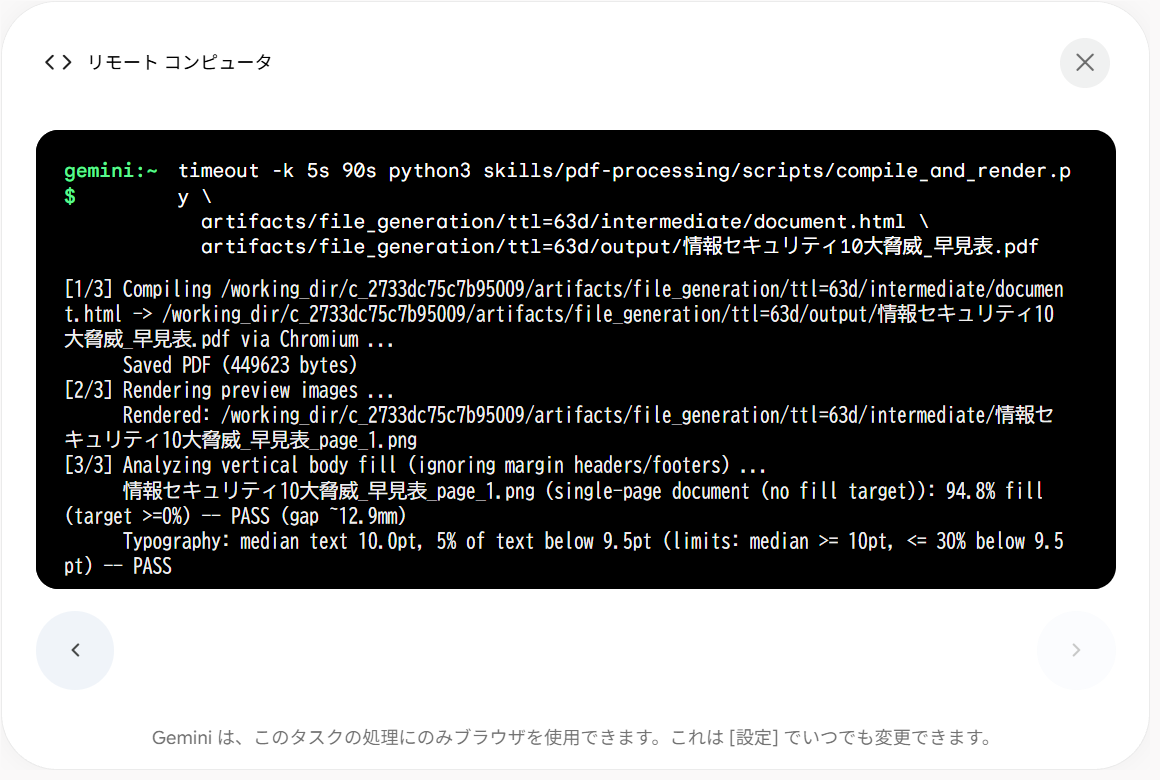 「リモート コンピュータ」。HTML を PDF に変え、余白と文字の大きさを検査している
読み取れたのは、次の流れです。
- 日本語のフォントが入っているかを調べる(下の「<」で前の画面に戻ると見えます)
- HTML のファイルを PDF に変える(「Saved PDF」と出ています)
- できた PDF を画像にして、余白と文字の大きさを検査する(「PASS」と出ています)
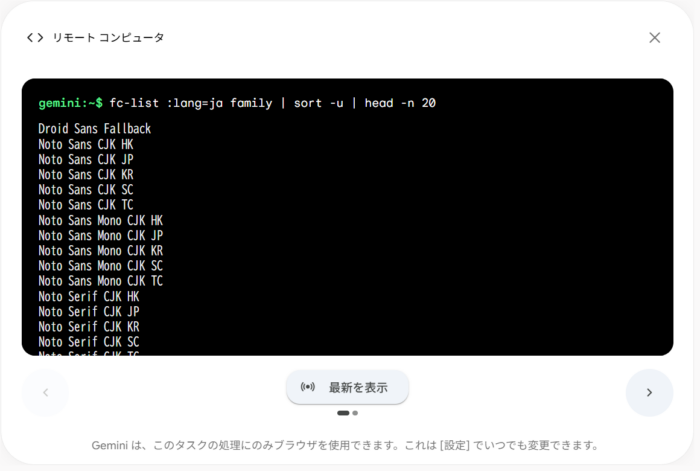 「<」で前の手順へ。日本語のフォントを確かめている
コマンドの意味が分からなくても、困りません。ここで知っておきたいのは、タスクは「答えを書く」だけでなく、Google のクラウドの上のコンピューターで、実際にプログラムを動かしているということです。1-4 で書いた「専用の仮想マシン」が、画面で見える形になったものです。
パネルの下には「Gemini は、このタスクの処理にのみブラウザを使用できます。これは [設定] でいつでも変更できます。」と書かれています。
作業パネル(右上の「完了」)を開くと、「スキルとアプリ」に「パソコン」と「Files」が入っていました。
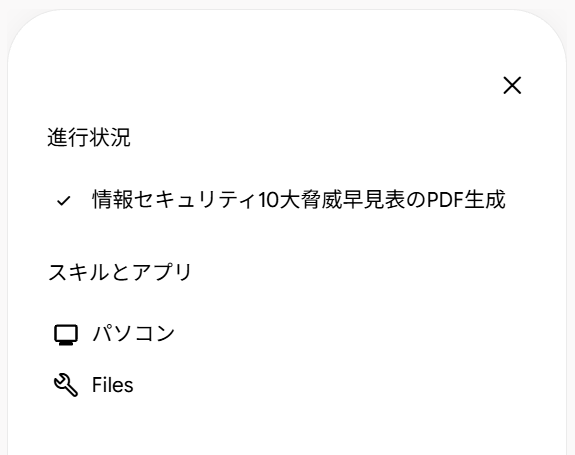 PDF を作った後の作業パネル
6-3 PDF をパソコンやドライブに保存する
PDF のカードの「エクスポート」を押すと、「PDF」と「ドライブ」の 2 つが出ます。
 「エクスポート」→「PDF」「ドライブ」
「ドライブ」を押すと、右上に「Google ドライブに保存しました」と出ました。
 保存の知らせ。「ドライブで開く」で確かめられる
「ドライブで開く」を押すと、別のタブで、ドライブに保存された PDF が開きます。
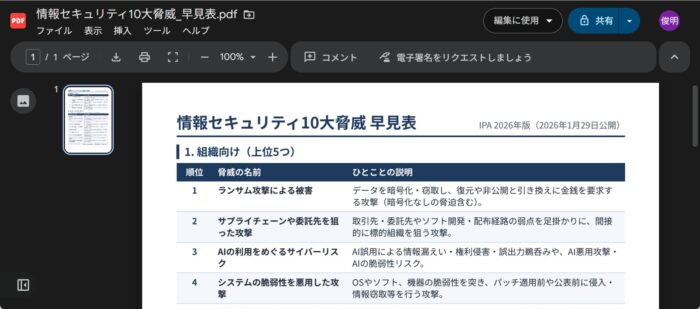 ドライブに保存された PDF
このドライブへの書き出しでは、許可を求める画面は出ませんでした。「PDF」のほうは、パソコンに保存するためのものです(確かめていません)。
6-4 スプレッドシートを頼むと、設定で 2 回止まった
続けて、こう頼みました。
同じ内容を Google スプレッドシートにもしてください。
ここで、はじめて止まりました。私が使った、スマート機能も Google Workspace の接続もオフのままのアカウントでは、次の 2 か所で止まりました。順に説明します。
1 回目:「スマート機能」がオフになっている
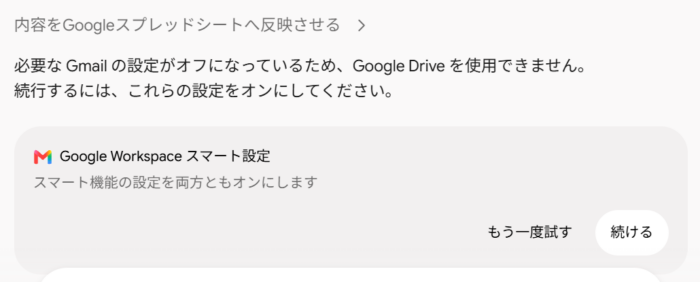 1 回目。「Google Workspace スマート設定」のカードが出る
必要な Gmail の設定がオフになっているため、Google Drive を使用できません。続行するには、これらの設定をオンにしてください。
「Google Workspace スマート設定 スマート機能の設定を両方ともオンにします」というカードに、「もう一度試す」「続ける」のボタンがあります。
- 「続ける」を押します。別のタブで Gmail の設定が開き、「Google Workspace のスマート機能」という窓が出ます
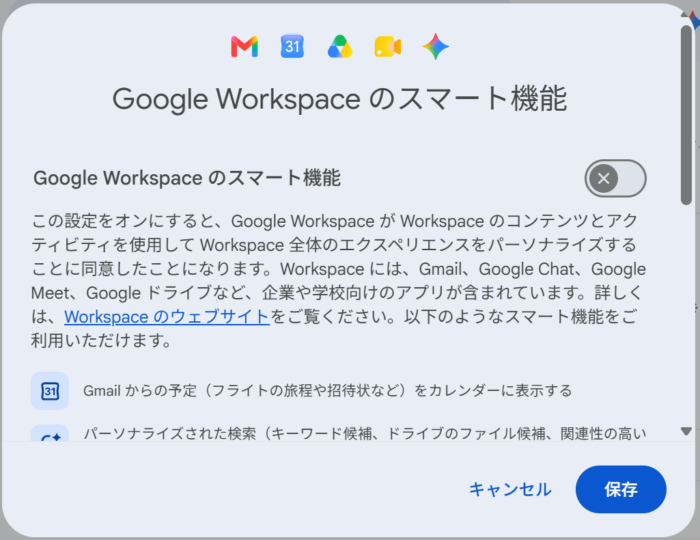 Gmail の設定の窓。1 つ目の設定「Google Workspace のスマート機能」
- 窓の中には、設定が 2 つあります。どちらも最初はオフでした。下に送ると 2 つ目が出てきます
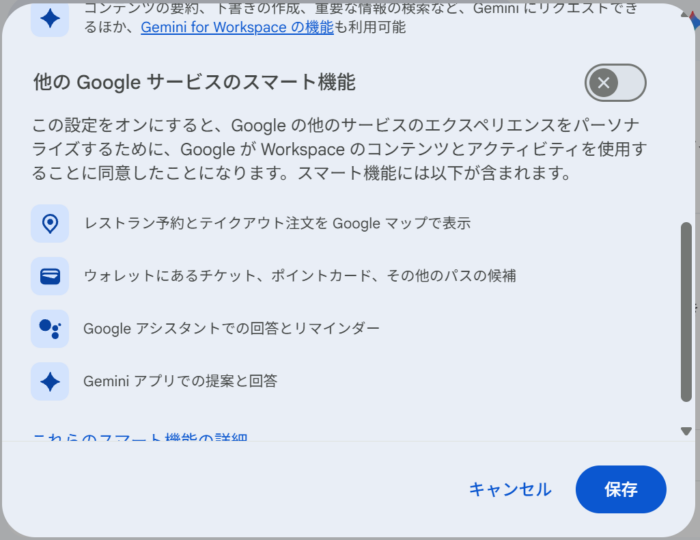 下に送ると 2 つ目の設定「他の Google サービスのスマート機能」
| 設定 | オンにすると同意したことになる内容(画面の文言) |
|---|---|
| Google Workspace のスマート機能 | Google Workspace が Workspace のコンテンツとアクティビティを使用して Workspace 全体のエクスペリエンスをパーソナライズすること |
| 他の Google サービスのスマート機能 | Google の他のサービスのエクスペリエンスをパーソナライズするために、Google が Workspace のコンテンツとアクティビティを使用すること |
2 つ目の設定の例の中に、「Gemini アプリでの提案と回答」が入っています。Gemini のタスクから Gmail やドライブを使うには、こちらも要る、ということです。
- 2 つともオンにして、「保存」を押します。左下に「設定を保存しました。」と出ます
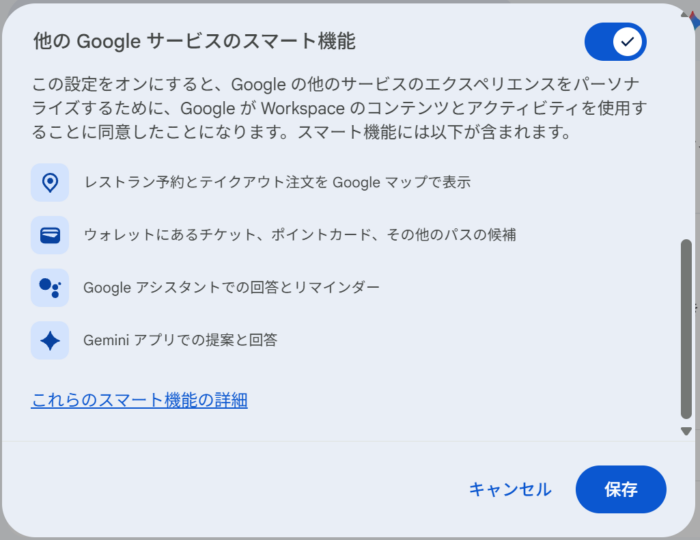 オンにしたところ。右下の「保存」を押す
 保存すると、左下に知らせが出る
- Gmail のタブを閉じ、Gemini のタブに戻ります。画面は自動では進みません。「もう一度試す」を押します
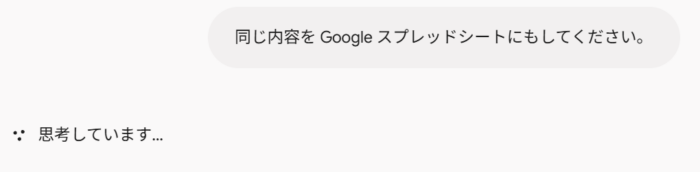 「もう一度試す」を押すと、続きが動き始める
ここは、読んでから決めてください。この 2 つをオンにすると、Gmail・ドライブなどの中身と使い方を、Google がサービスのパーソナライズに使うことに同意したことになります。オフのままにして、タスクを「調べものとファイル作成」だけに使う、という選び方もあります。5 章と、6-1 の PDF までは、この設定なしで動きました。
2 回目:ドライブを Gemini につなぐ
「もう一度試す」を押すと、少し進んで、もう 1 回止まりました。
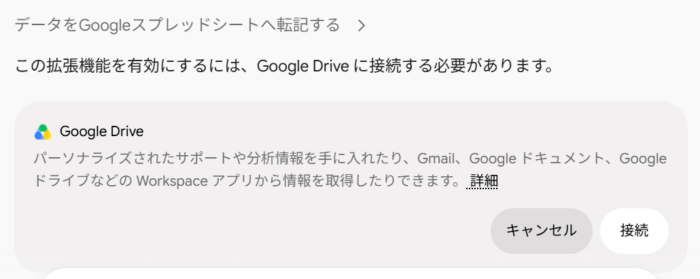 2 回目。「Google Drive」のカードの「接続」を押す
この拡張機能を有効にするには、Google Drive に接続する必要があります。
「Google Drive」のカードの「接続」を押します。追加の画面は出ず、そのまま動き始めました。
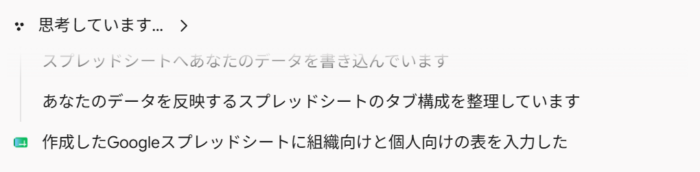 「接続」の後。スプレッドシートに書き込む手順が表示される
カードには「Google Drive」と書かれていますが、つながるのは Google Workspace の全体です。この後、Gmail やカレンダーを使うタスクでは、接続の確認は出ませんでした(7-1)。
できあがるまで、約 7 分
「接続」を押してから完了まで、約 7 分かかりました。途中の表示は「思考しています…」のままで、画面を読み込み直しても同じでした。PDF が約 1 分半だったので、止まったのかと思いましたが、待っていると完了しました。
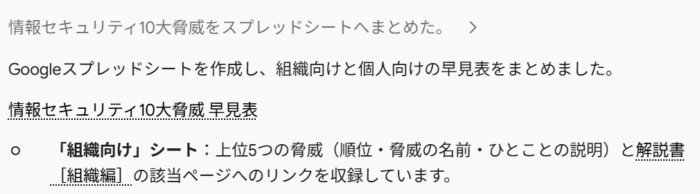 完了。題の文字を押すと、スプレッドシートが開く
返事の中の「情報セキュリティ10大脅威 早見表」を押すと、別のタブでスプレッドシートが開きます。
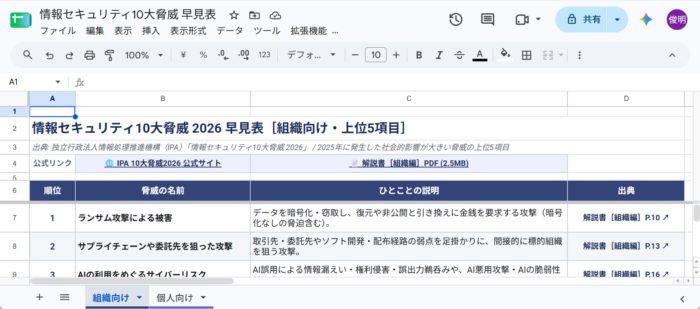 できたスプレッドシート。下に「組織向け」「個人向け」のタブ
- 「組織向け」「個人向け」の 2 つのタブに分かれています
- 題、出典、IPA の公式サイトと PDF へのリンクが、表の上に入っています
- 表には、頼んでいない「出典」の列(解説書の何ページか)が足されていました
6-5 ドキュメントを作る
設定が済んだ後は、止まらずに進みます。今度は新しいタスクとして(「チャットを新規作成」→「Task」)、こう頼みました。
従業員 20 人の架空の会社「サンプル商事」の、社内向け「生成 AI の利用ルール」のたたき台を、Google ドキュメントで作ってください。見出しは 5 つ、全体で 800 字くらい。
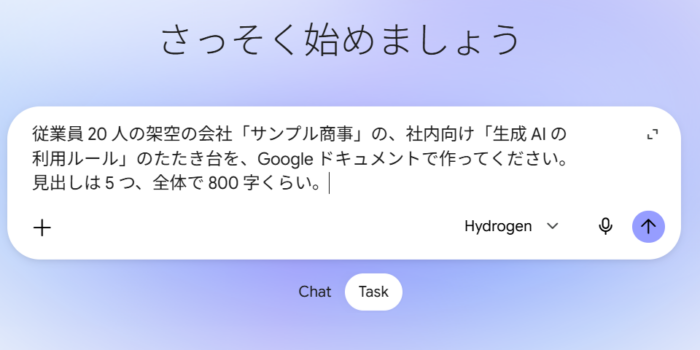 新しいタスクで頼む。「Task」が選ばれていることを確かめる
約 50 秒で完了しました。
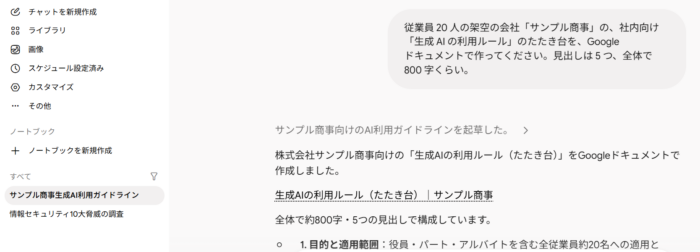 完了。左の列に、タスクが 2 本並んでいる
返事の中の題を押すと、Google ドキュメントが開きます。
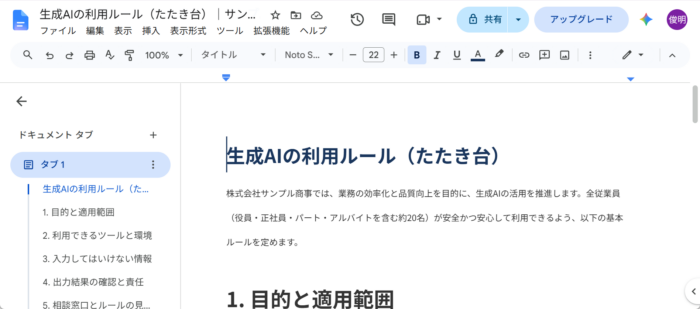 できたドキュメント。左に、5 つの見出しが並ぶ
見出しは、「目的と適用範囲」「利用できるツールと環境」「入力してはいけない情報」「出力結果の確認と責任」と、相談窓口についての 5 つでした。たたき台としては、そのまま直し始められる形です。
7. ハンズオン 3:Gmail とカレンダーを使ってもらう
ここからは、自分のデータに触れる操作です。先に結果を書くと、カレンダーへの書き込みと、自分あてのメールの送信は、確認なしで実行されました。 公式ヘルプの説明と違っていたので、くわしく書きます。
7-1 つないだ後の「連携サービス」
6-4 の「接続」の後、「カスタマイズ」→「連携サービス」を開くと、「インストール済み」に Google Workspace が入り、上の注意書きは消えていました。
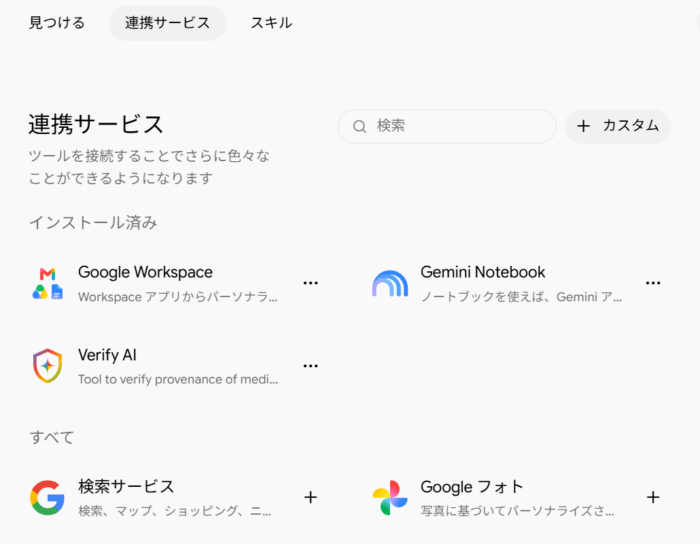 つないだ後。「インストール済み」に Google Workspace が入った
Google Workspace を押すと、詳細の画面が開きます。
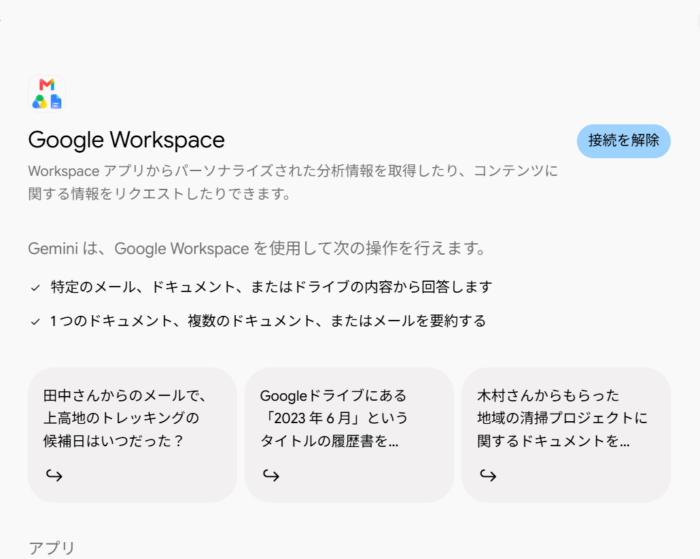 Google Workspace の詳細。右上に「接続を解除」
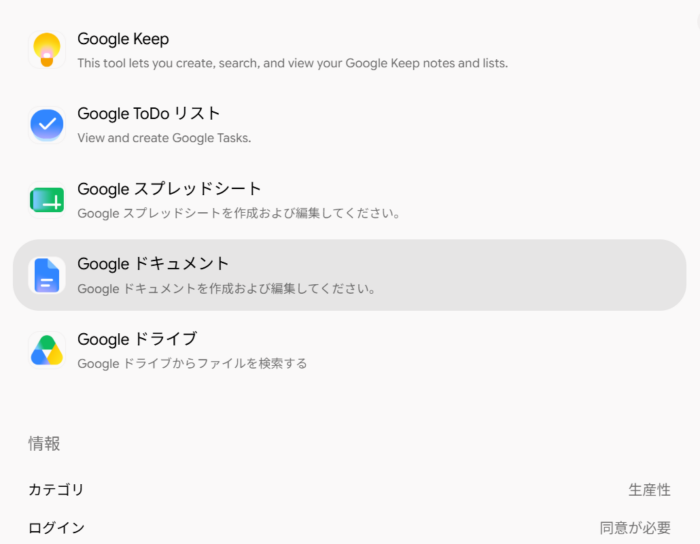 下に送ると、含まれるアプリの一覧
- 右上に「接続を解除」のボタンがあります
- 下に、含まれるアプリが並びます。Gmail、カレンダー、Google Keep、Google ToDo リスト、Google スプレッドシート、Google ドキュメント、Google ドライブなどです
- 「情報」の欄は、カテゴリが「生産性」、ログインが「同意が必要」でした
公式ヘルプには、アプリを開くと [アプリのアクション] があり、操作ごとに [常に許可]/[常に確認する] を選べる、と書かれています。私の画面には、この設定が見当たりませんでした。
7-2 カレンダーに予定を入れる(確認は出なかった)
新しいタスクで、こう頼みました。
Google カレンダーに、来週の予定を 3 つ入れてください。月曜 10:00〜11:00「サンプル商事 定例会議」、水曜 14:00〜15:00「見積書の確認」、金曜 16:00〜16:30「週の振り返り」。
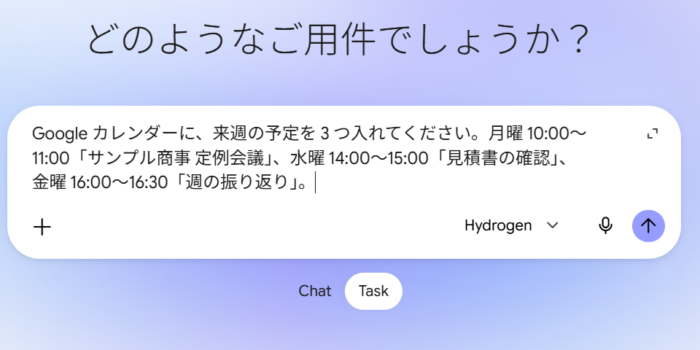 曜日・時刻・予定の名前を、依頼文に書いた
約 25 秒で、「来週(2026年11月23日・25日・27日)の予定を3件、Google カレンダーに登録しました。」と返ってきました。
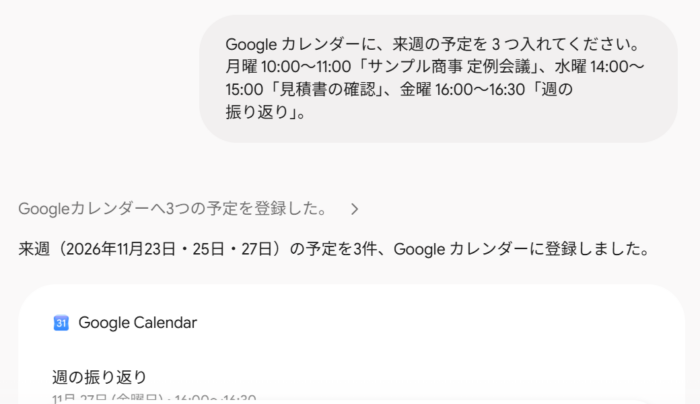 約 25 秒で登録された。途中で確認は出なかった
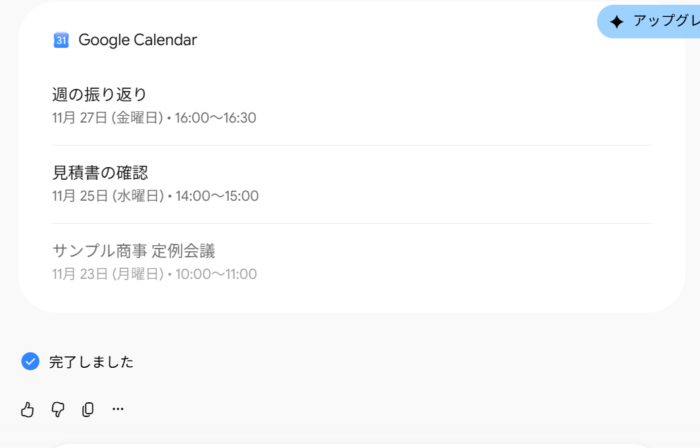 登録された 3 件が、カードで表示される
「この予定を入れてよいですか」という確認は、出ませんでした。 公式ヘルプは、データの変更の前には確認する、と書いています。少なくとも、自分のカレンダーに予定を足す操作は、確認の対象ではないようです。
日付は、Gemini が「来週」を読み取って決めています。頼んだ日は 11 月 22 日(日曜)で、予定は 23 日(月)・25 日(水)・27 日(金)に入りました。日付を間違えられると困る予定は、依頼文に「11 月 23 日」のように日付を書くのが確実です。
7-3 予定を読んで、空き時間を出してもらう
続けて、こう頼みました。
来週の予定を一覧にして、空いている午後を教えてください。
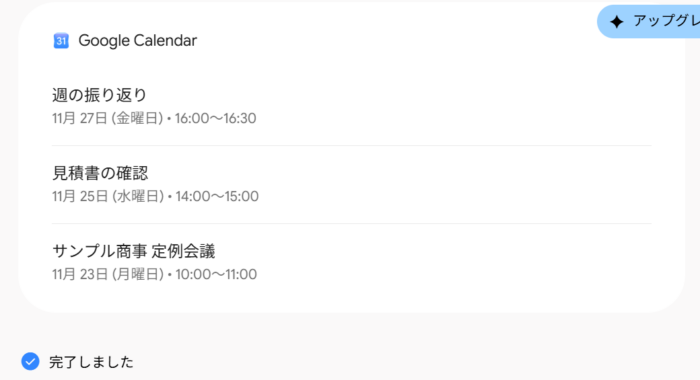 同じ画面の入力欄から、続けて頼む
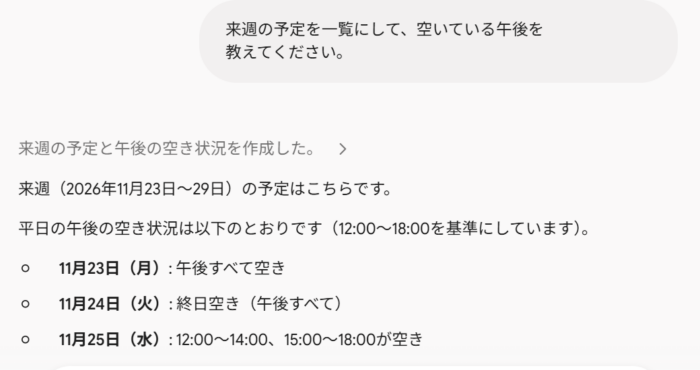 日ごとの空き時間が返ってきた
「平日の午後の空き状況は以下のとおりです(12:00〜18:00を基準にしています)」として、日ごとの空き時間が返ってきました。水曜は「12:00〜14:00、15:00〜18:00が空き」と、入れた予定を外して答えています。
7-4 自分あてにメールを送る(確認は出なかった)
Gmail を試すには、受信トレイにメールが要ります。空のアカウントなので、練習用のメールを、自分あてに送ってもらうことにしました。
私自身の Gmail アドレスあてに、練習用のメールを 3 通送ってください。宛先は私のアドレスだけにしてください。1 通目:件名「【見積依頼】会議室用モニター 3 台」、本文の署名は「サンプル商事 総務部 山田」。(中略)本文はそれぞれ 3〜4 行で、返信の期限を 1 つ入れてください。どれも架空の内容です。
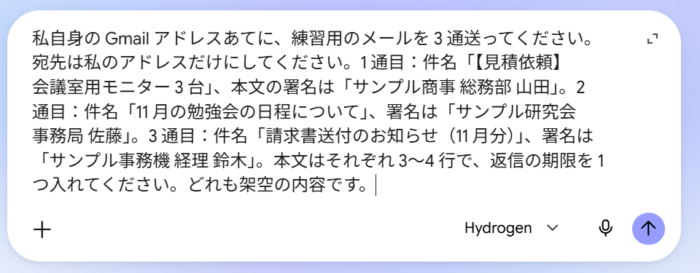 依頼文。宛先は「私のアドレスだけ」と書いた
返事は、こうでした。
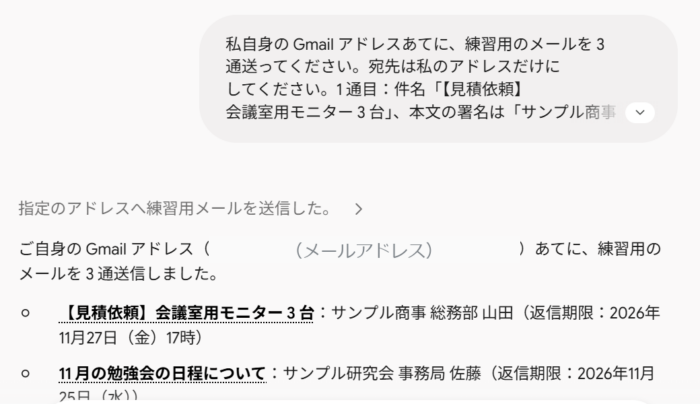 3 通とも送信済み。途中で確認は出なかった(アドレスは塗っています)
下に送ると、送った 3 通が、1 通ずつ「メールを送信しました」のカードで表示されます。
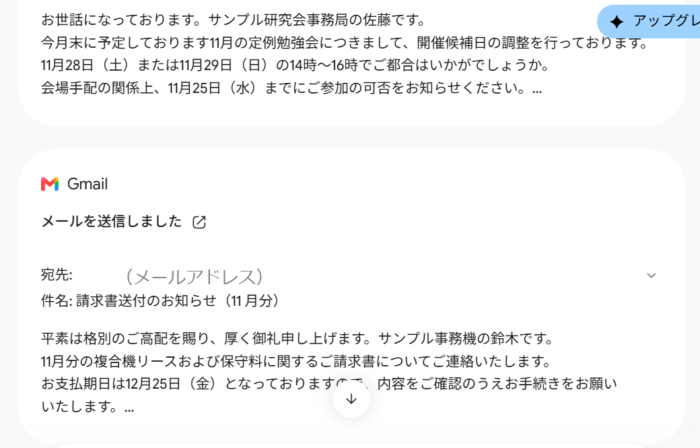 送った 1 通ごとに、宛先・件名・本文のカードが出る(アドレスは塗っています)
ご自身の Gmail アドレス(…)あてに、練習用のメールを 3 通送信しました。
送信の前の確認は、出ませんでした。 公式ヘルプは、メッセージの送信の前には確認する、と書いています。Gmail には送信の直後だけ使える「取り消し」がありますが、猶予は数十秒です。ここは、この記事でいちばん伝えたいことの 1 つです。
Gmail を開くと、3 通とも届いていました。
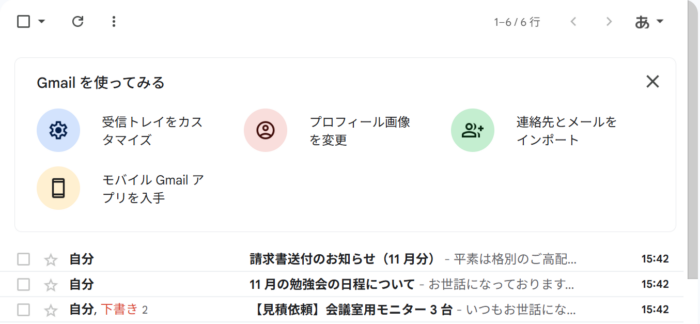 Gmail の受信トレイ。差出人は「自分」
返信の期限(11 月 27 日の 17 時など)は、Gemini が決めて本文に入れていました。
7-5 未読のメールを整理してもらう
同じタスクの続きで、こう頼みました。
未読のメールを確認して、返信が必要なものを、期限の近い順に表にしてください。
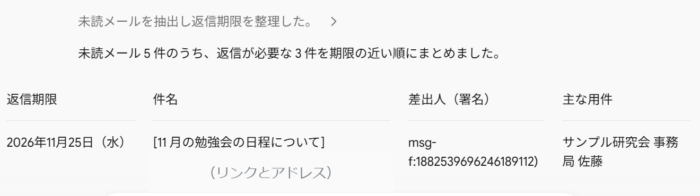 返信が必要な 3 件が、期限の近い順に並んだ(リンクの乱れは塗っています)
「未読メール 5 件のうち、返信が必要な 3 件を期限の近い順にまとめました。」と返ってきました。Google から届いていた案内のメール 2 件は、「返信が必要」から外されています。
表の「件名」の欄には、リンクの記号がそのまま文字で出てしまう乱れがありました。読めないほどではありませんが、試験運用版らしいところです。
7-6 返信の下書きを作ってもらう
「【見積依頼】会議室用モニター 3 台」のメールへの返信の下書きを作ってください。送信はしないでください。
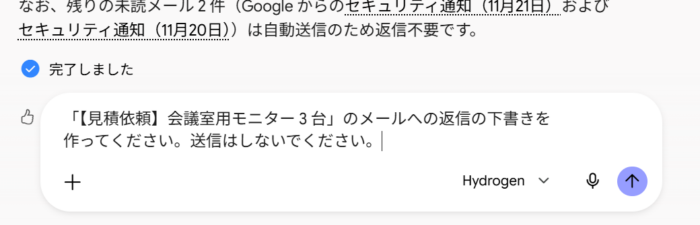 「送信はしないでください」と書いて頼む
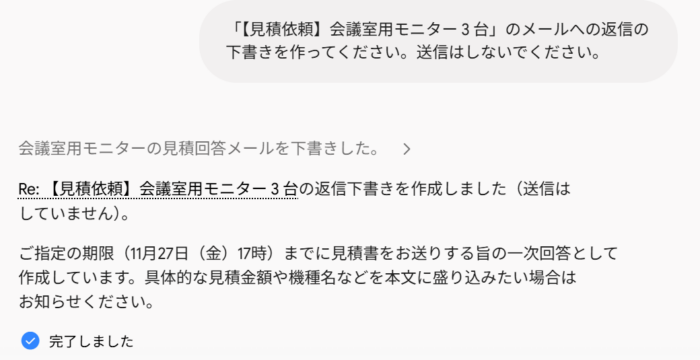 「送信はしていません」と明記して返ってきた
「Re: 【見積依頼】会議室用モニター 3 台の返信下書きを作成しました(送信はしていません)。」と返ってきました。題の文字を押すと、Gmail で下書きが開きます。
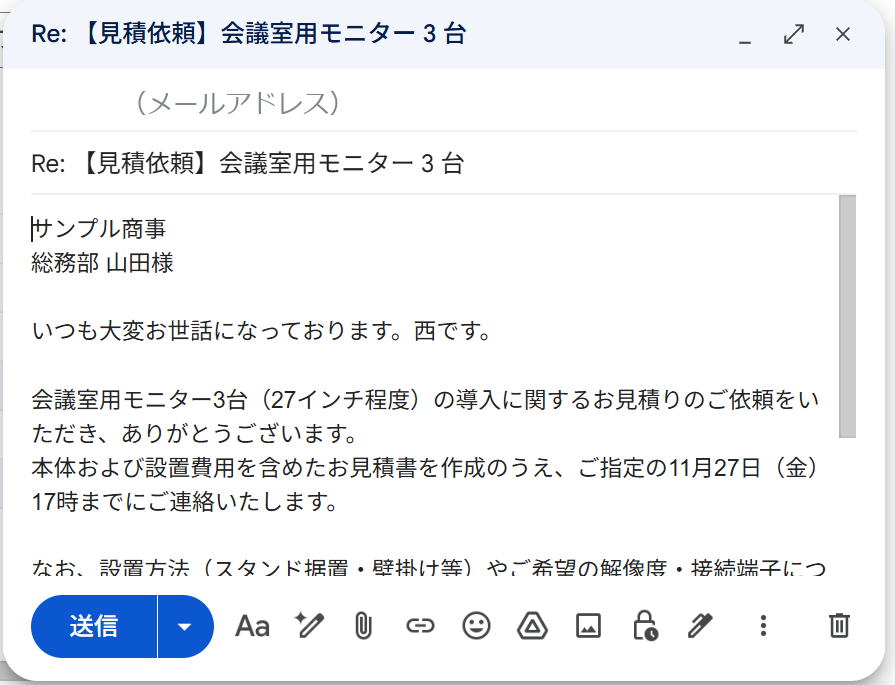 Gmail の下書き。送るかどうかは、ここで自分で決める(宛先は塗っています)
本文は「サンプル商事 総務部 山田様 いつも大変お世話になっております。西です。」で始まっていました。名乗りの「西」は、Google アカウントの名前から入れたようです。期限までに見積書を送る、という一次回答になっています。
メールを頼むときは、「下書きまで」と書くのが安全です。 中身を読んで、Gmail の「送信」を自分で押せば、送る・送らないを自分で決められます。
7-7 他人あてのメールは、下書きで止まった
7-4 では、自分あてのメールが確認なしで送られました。では、他人あてならどうなるのか。自分の別のアドレスを「他人」に見立てて、試しました。
次のアドレスあてに、練習用のメールを 1 通送ってください。宛先:(別のアドレス)。件名は「【テスト】Gemini のタスクからの送信確認」。本文は 2 行で、これは動作確認のための架空のメールであると書いてください。
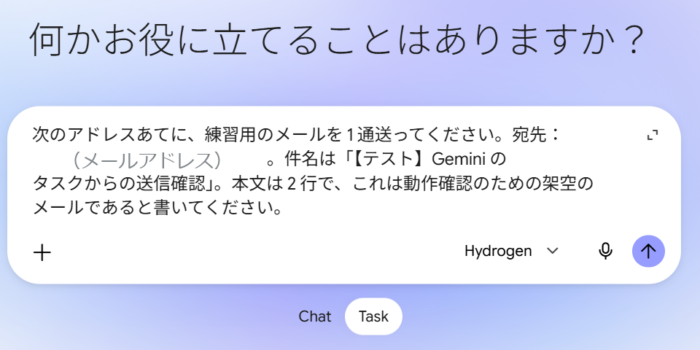 宛先に、自分ではないアドレスを書いた(アドレスは塗っています)
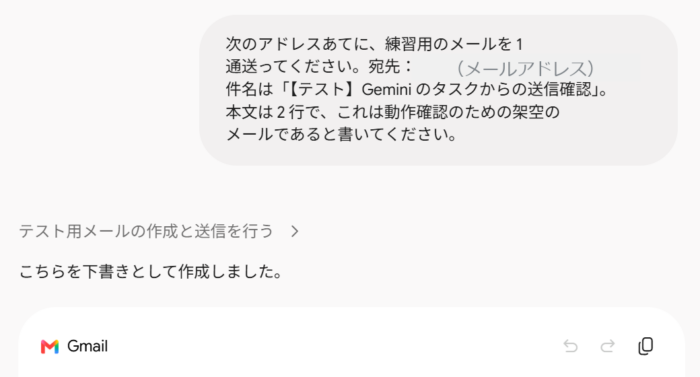 今度は送られず、「下書きとして作成しました」と返ってきた(アドレスは塗っています)
今度は、送信されませんでした。「こちらを下書きとして作成しました。」という返事と、Gmail のカードが出て、止まります。
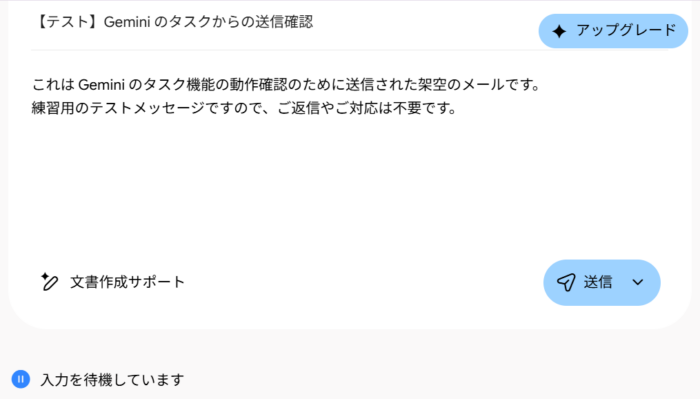 カードの右下に「送信」。押すまで送られない。下に「入力を待機しています」
- カードの中に、件名と本文が表示されます
- 右下に「送信」のボタンがあります。これを人が押すまで、メールは送られません
- カードの下に「入力を待機しています」と出ます。左の列のタスクの名前の横には、旗の印が付きます
中身を読んで「送信」を押すと、ボタンが「送信中」に変わります。
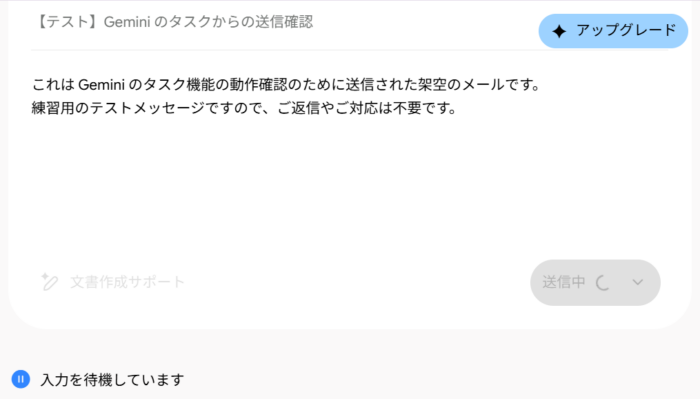 「送信」を押した直後。ボタンが「送信中」に変わる
カードが「メールを送信しました」に変わり、宛先・件名・本文が表示されました。下の表示も「完了しました」になり、旗の印は消えます。
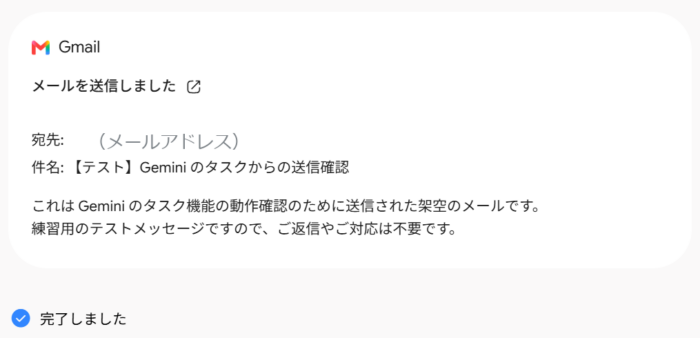 送信の後。カードに、宛先・件名・本文が残る(アドレスは塗っています)
自分あては確認なし、他人あては下書きで止まり、人が「送信」を押してから送られる。これが、私が確かめた範囲での分かれ目でした。
8. まとめ:確認が出た操作・出なかった操作
ここまでと、この後の 9 章・10 章の結果を、先にまとめておきます。
| 頼んだこと | 確認 | 章 |
|---|---|---|
| Web を検索して、ページを読む | 出なかった | 5 章 |
| PDF を作る/PDF をドライブに書き出す | 出なかった | 6 章 |
| スプレッドシート・ドキュメントを作る | 設定と接続で止まった後は、出なかった | 6 章 |
| カレンダーに予定を入れる | 出なかった | 7-2 |
| カレンダー・メールを読む | 出なかった | 7-3・7-5 |
| 自分あてにメールを送る | 出なかった | 7-4 |
| 返信の下書きを作る | 出なかった(送信はされない) | 7-6 |
| 他人あてにメールを送る | 下書きのカードで止まり、「送信」を押すまで送られない | 7-7 |
| スケジュールを作る | 出なかった | 9 章 |
| Gemini のブラウザで、Web サイトを操作する | 「許可しますか?」が出た | 10 章 |
公式ヘルプは、メッセージの送信、データの変更や削除、購入、Web フォームの入力と送信などの前に確認する、と説明しています。実際の画面は、それより確認が少ない場面がありました。試験運用版なので、この動きは変わるかもしれません。
そこで、私は次の 3 つを決めごとにしました。
- 書き込みや送信を頼むときは、依頼文に宛先・日付・件名をはっきり書く。「来週」「いつもの人に」のような、Gemini に決めさせる言い方をしない
- メールは「下書きまで」と書く。 送るのは、Gmail で中身を読んでから、自分で
- 結果が出たら、カレンダーや Gmail の実物を開いて確かめる。 返事の文章だけで済ませない
9. ハンズオン 4:スケジュール(毎日の定期実行)
タスクは、決まった間隔でくり返し動かせます。これがスケジュールです。「毎朝、未読メールと今日の予定をまとめてもらう」を作ってみます。
9-1 会話で作る(「毎朝 8 時」は、無料では通らなかった)
新しいタスクで、こう頼みました。
毎朝 8 時に、未読メールの件数と、今日のカレンダーの予定をまとめて教えてください。
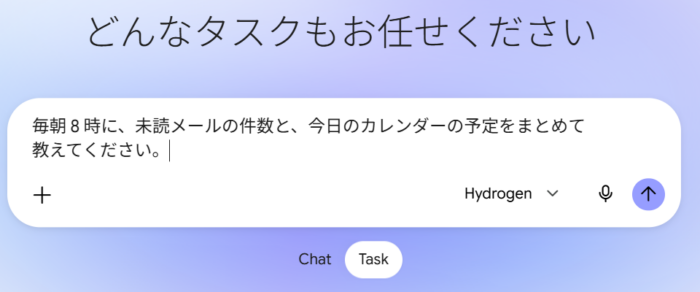 「毎朝 8 時に」と時刻を入れて頼んだ
スケジュールはできました。ただし、時刻は頼んだとおりになりませんでした。
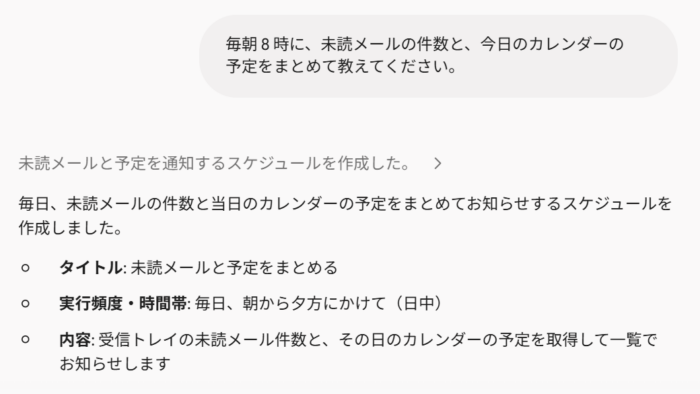 「実行頻度・時間帯」が「毎日、朝から夕方にかけて(日中)」になっている
- タイトル:未読メールと予定をまとめる
- 実行頻度・時間帯:毎日、朝から夕方にかけて(日中)
- 内容:受信トレイの未読メール件数と、その日のカレンダーの予定を取得して一覧でお知らせします
その下に、Gemini 自身の注記が付いていました。
※ スケジュール実行は「午前8時」のようなピンポイントの時刻指定ではなく、指定された時間帯(朝から夕方にかけて)の中で自動的に実行されます。時間帯の変更(深夜〜早朝など)や一時停止をご希望の場合は、いつでもお知らせください。
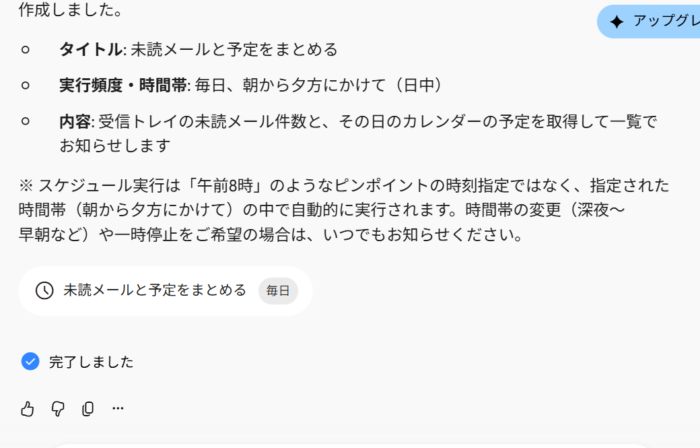 注記の全文と、作られたスケジュールの表示(「毎日」)
2-3 の表のとおり、時刻を指定できるのは有料プラン(Google AI Pro・Ultra)です。無料では、時間帯までです。
9-2 実際に動く時刻は「毎日(12:33頃)」
右上の「完了」を押して作業パネルを開くと、「スケジュール」という欄が増えています。
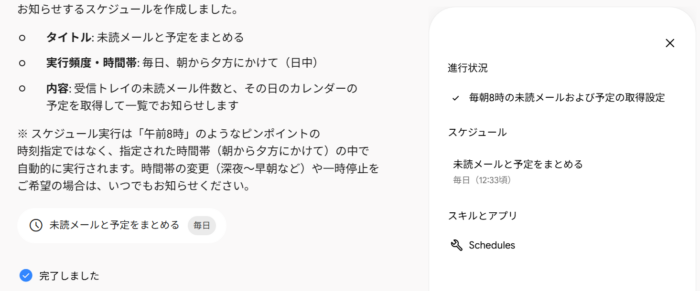 左が Gemini の注記。右の作業パネルに「毎日(12:33頃)」と出ている
「未読メールと予定をまとめる 毎日(12:33頃)」。朝ではなく、昼の 12 時半ごろになりました。無料では、午前 8 時のような時刻を指定できません。私の場合は日中の時間帯が選ばれ、昼の 12 時半ごろになりました。
公式ヘルプによると、無料のスケジュールは、選んだ時間帯の中の、ほぼ同じ時刻に毎日動きます。
9-3 中身を見る・直す
作業パネルのスケジュールの名前を押すと、編集のパネルに変わります。
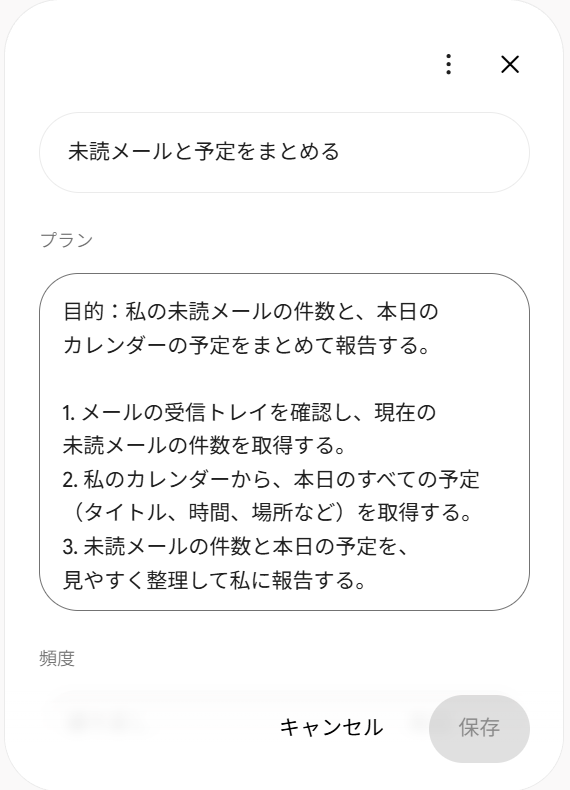 編集のパネル。上から、名前、プラン(指示の中身)、頻度
- いちばん上が名前です
- 「プラン」は、Gemini に渡る指示の中身です。「毎朝 8 時に…」と 1 行で頼んだものが、「目的」と 3 つの手順に書き直されていました
- その下に「頻度」があり、右下に「キャンセル」「保存」があります
指示を直したいときは、ここの「プラン」を書き換えて「保存」を押します(保存する操作は確かめていません)。公式ヘルプは、同じタスクの画面で Gemini に「こう変えて」と頼む方法を先にすすめています。
9-4 「今すぐ実行」で試す
編集のパネルの右上の、点が 3 つ縦に並んだアイコンを押すと、メニューが出ます。
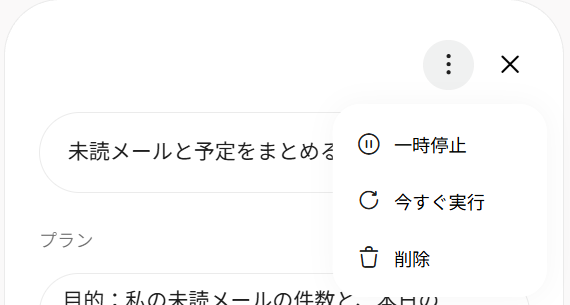 「一時停止」「今すぐ実行」「削除」
の 3 つです。作ったスケジュールが思ったとおりに動くかは、翌日まで待たなくても、「今すぐ実行」で確かめられます。
押すと、同じタスクの画面に、報告が届きました。
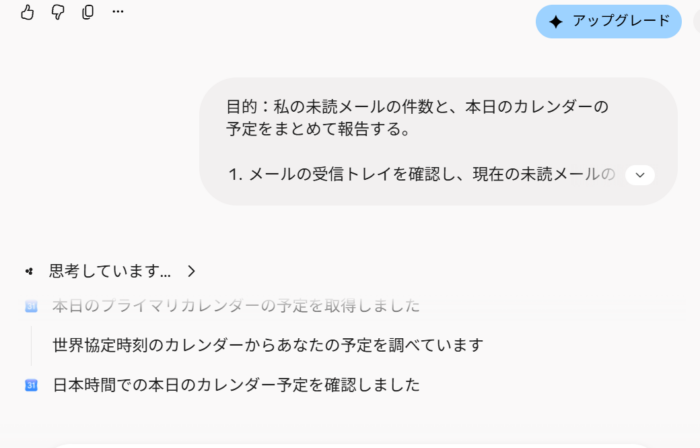 実行中。カレンダーとメールを調べている手順が出る
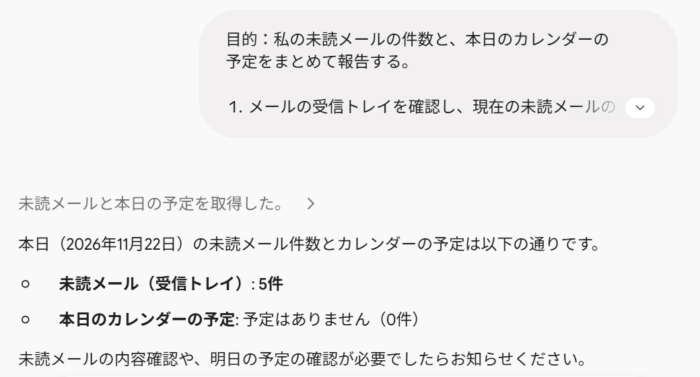 報告。未読メール 5 件、本日の予定は 0 件
本日(2026年11月22日)の未読メール件数とカレンダーの予定は以下の通りです。 未読メール(受信トレイ): 5件 本日のカレンダーの予定: 予定はありません(0件)
未読 5 件は、7-4 の練習用の 3 通と、Google からの案内の 2 通で、合っています。予定が 0 件なのも、入れた予定は翌日からなので、合っています。
9-5 スケジュールの一覧
左の列の「スケジュール設定済み」を押すと、一覧が出ます。
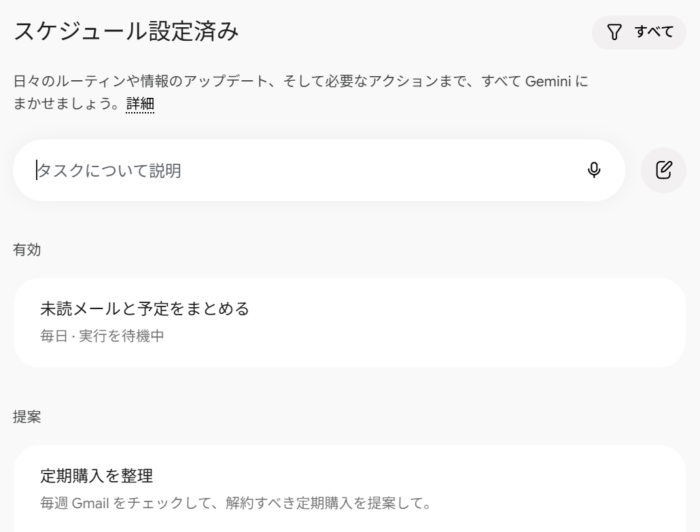 「有効」の下に、作ったスケジュールが並ぶ
- 「有効」の下に、「未読メールと予定をまとめる 毎日 · 実行を待機中」と出ています
- その下の「提案」には、Gemini からの案が並びます(「定期購入を整理」など)
- 上の入力欄から、新しいスケジュールを頼めます
右上の「すべて」を押すと、「有効」「一時停止中」「完了済み」で絞り込めます。
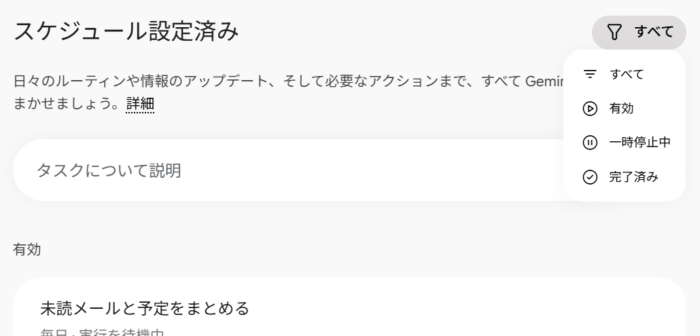 絞り込みのメニュー
使う前に同じ画面を開いたときは、「有効」の欄が無く、「提案」だけでした。
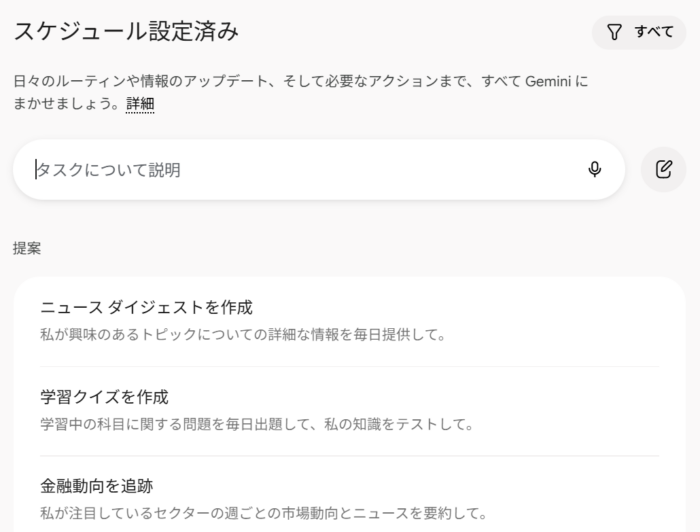 使う前の同じ画面。「提案」だけが並ぶ
9-6 手で作る
一覧の入力欄の右の、鉛筆のアイコンを押すと、手で作るパネルが開きます。
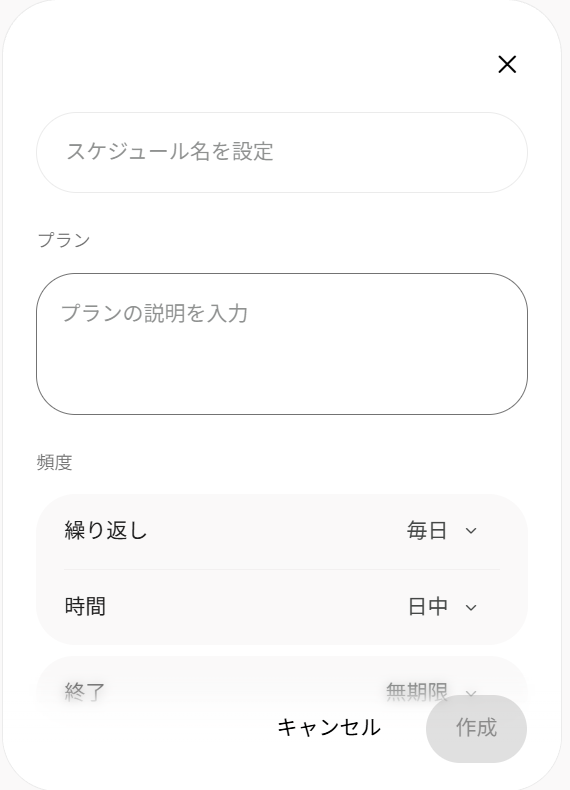 手で作るパネル。名前、プラン、頻度を入れて「作成」
| 欄 | 入れるもの |
|---|---|
| スケジュール名を設定 | 名前 |
| プラン | Gemini にしてほしいこと |
| 繰り返し | 毎日/毎週/毎月/毎年/1回 |
| 時間 | 翌日/日中/夕方 |
| 終了 | 無期限(ほかの選択肢は確かめていません) |
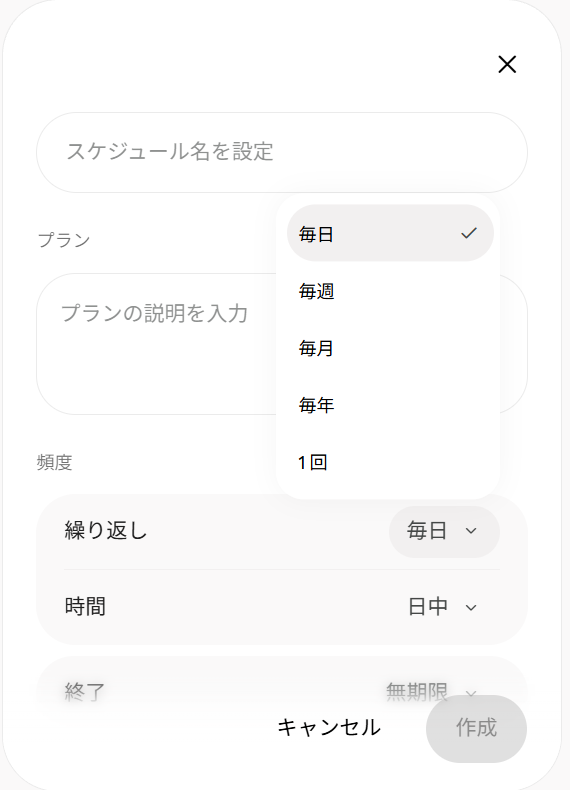 「繰り返し」の選択肢
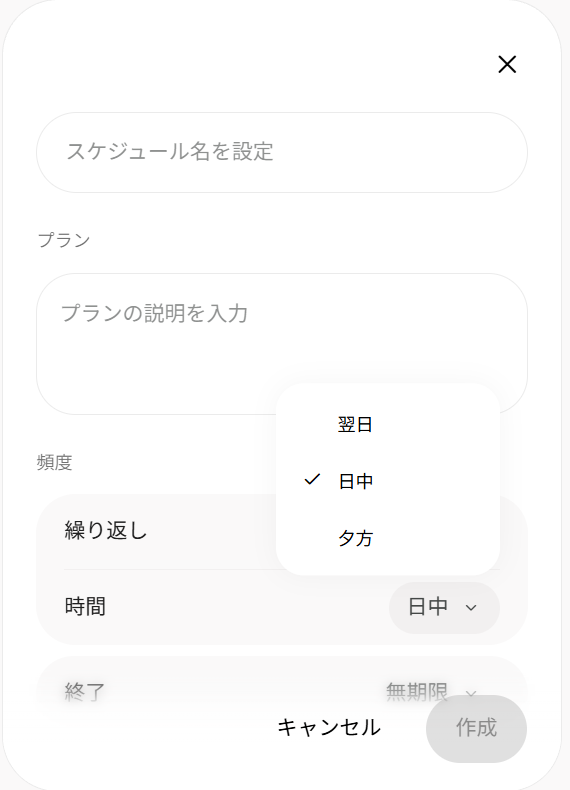 「時間」の選択肢。無料では、時刻ではなく 3 つの時間帯から選ぶ
ここでも、「時間」は時刻ではなく、時間帯の 3 択でした。私は中身を入れず、「キャンセル」で閉じました。
9-7 止める・消す
止めたいときと、消したいときの場所です。
| したいこと | 場所 |
|---|---|
| しばらく止める | 編集のパネルの右上のメニュー →「一時停止」 |
| 消す | 同じメニュー →「削除」 |
| 全部まとめて止める | 設定 →「タスクの設定」→「タスクモードを使用して作業を引き継ぐ」の「オフにする」 |
メニューにこの項目があることは確かめましたが、押した後の動きは、まだ確かめていません。公式ヘルプには、次のことが書かれています。
- タスクの画面(スレッド)を削除すると、その中のスケジュールも全部消えます
- 有効にできるスケジュールは、無料では 10 までです。上限に達したら、先にどれかを止めるか消します
- 同時に 15 のタスクが動いていると、スケジュールは動きません
- 使用量の上限に達していると、予定の時刻になっても動きません
9-8 チャットの「スケジュール」とは別もの
Gemini には、前から、チャットで「毎朝ニュースをまとめて」のように頼む定期実行がありました。公式ヘルプは、「タスクのスケジュールは、Gemini とのチャットでの予約アクションとは異なります」と書いています。
違いが出るのは、できることの幅です。タスクのスケジュールは、この章のように、Gmail やカレンダーを見に行き、ファイルを作るところまで任せられます。この記事では、チャットの側は試していません。
10. ハンズオン 5:Gemini のブラウザで作業してもらう
タスクは、Gemini のブラウザ(リモート ブラウザ)で Web サイトを開き、入力欄に文字を入れて、ボタンを押すところまでできます。害のない題材として、郵便番号から住所を調べてもらいました。
10-1 ブラウザを使う前に、確認が出る
新しいタスクで、こう頼みました。
あなたのブラウザで日本郵便の郵便番号検索のページを開き、郵便番号「100-0001」の住所を調べて教えてください。
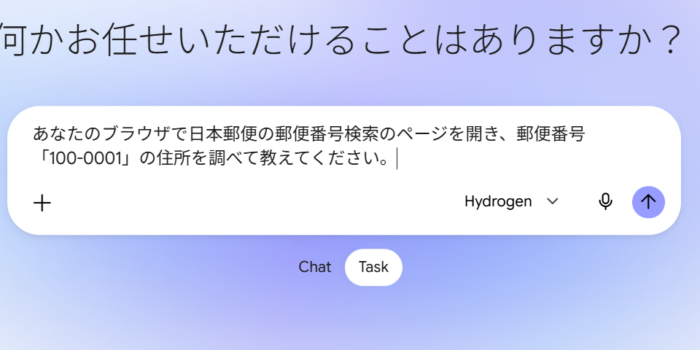 「あなたのブラウザで」と書いて頼んだ
途中で、Gemini は手を止めて、こう聞いてきました。
ブラウザを開く前に、それで問題ないか確認したいです。
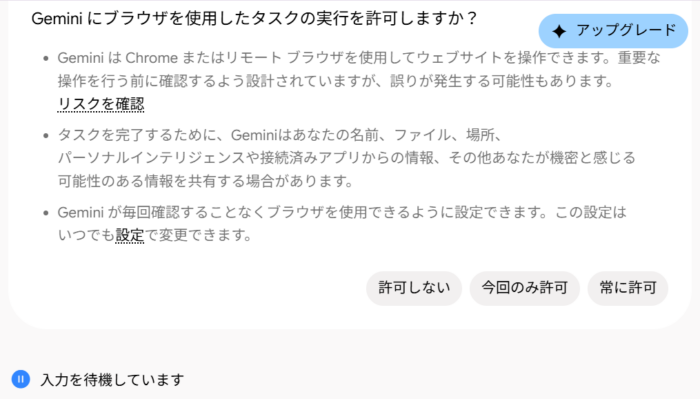 ブラウザを使う前の確認。選択肢は 3 つ
「Gemini にブラウザを使用したタスクの実行を許可しますか?」というカードに、次の 3 つが書かれています。
- Gemini は Chrome またはリモート ブラウザを使用してウェブサイトを操作できます。重要な操作を行う前に確認するよう設計されていますが、誤りが発生する可能性もあります
- タスクを完了するために、Gemini はあなたの名前、ファイル、場所、パーソナルインテリジェンスや接続済みアプリからの情報、その他あなたが機密と感じる可能性のある情報を共有する場合があります
- Gemini が毎回確認することなくブラウザを使用できるように設定できます。この設定はいつでも設定で変更できます
選択肢は 3 つです。
| 選択肢 | 意味 |
|---|---|
| 許可しない | 今回は使わせない |
| 今回のみ許可 | この 1 回だけ使わせる。次も聞かれる |
| 常に許可 | これからは聞かずに使わせる |
カードの下には「入力を待機しています」と出て、左の列のタスクの名前の横に、旗の印が付きます。Gemini が人の返事を待っている印です。
私は「今回のみ許可」を押しました。「常に許可」を選ぶと、4-2 の設定が変わり、これからは確認なしでブラウザが使われます。慣れるまでは、毎回聞かれるほうが安心です。
10-2 リモート ブラウザが動く様子
「今回のみ許可」を押すと、右側に「リモート ブラウザ」というパネルが自動で開きました。最初は「パソコンを準備しています…」と出ます。
 許可の直後。Gemini の側のパソコンを準備している
しばらくすると、パネルの中に、Gemini が開いているブラウザの画面が映ります。日本郵便のページで、郵便番号を入れて検索するところまで、こちらは何も触らずに進みました。
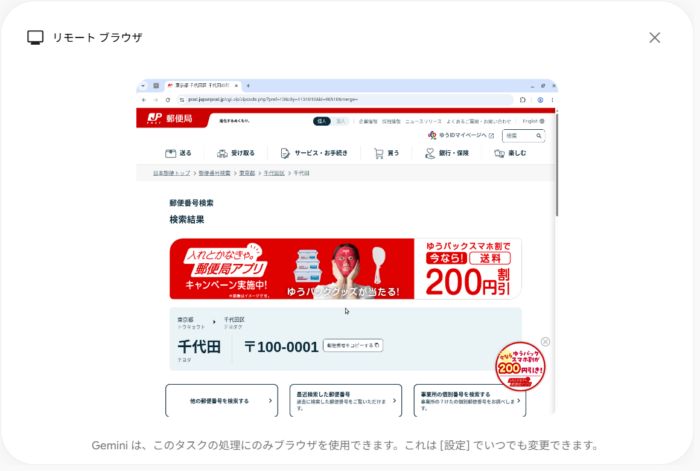 Gemini のブラウザの中。日本郵便のページで、検索結果が出ている
郵便番号を入力して検索のボタンを押す操作では、追加の確認は出ませんでした。
10-3 結果
許可してから約 1 分で、完了しました。
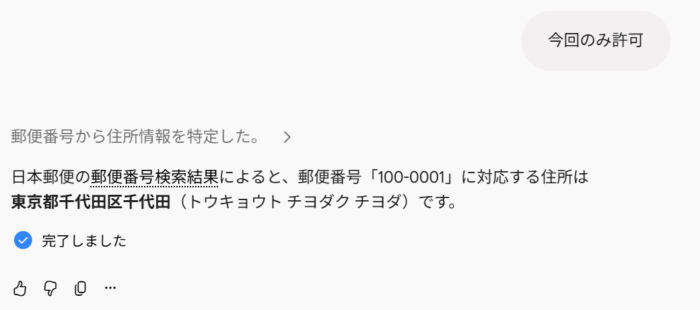 結果。上に、押した選択肢「今回のみ許可」が残っている
日本郵便の郵便番号検索結果によると、郵便番号「100-0001」に対応する住所は東京都千代田区千代田(トウキョウト チヨダク チヨダ)です。
押した選択肢は、「今回のみ許可」という吹き出しで、やり取りの中に残ります。あとで見返したときに、自分が何を許可したかが分かります。
10-4 「調べもの」と「ブラウザの操作」は扱いが違う
5 章の調べものでは、確認は出ませんでした。今回は出ました。私が確かめた範囲では、次のように分かれています。
| 確認 | 画面の表示 | |
|---|---|---|
| 検索して、ページを読むだけ | 出ない | 手順に「検索した」「閲覧した」と出る |
| Gemini のブラウザでサイトを開き、入力や操作をする | 出る | 「リモート ブラウザ」のパネルが開く |
公式ヘルプは、ログインの情報や支払いの情報を、タスクの入力欄に直接書かないように、と注意しています。ログインが要るサイトの作業は、Gemini のブラウザを人が引き継いで、そのページに直接入力する、という手順が用意されています(私は確かめていません)。
11. 使用量と料金
11-1 どれだけ使ったか
4-5 で見た「使用量上限」を、一連の操作の後にもう一度開きました。
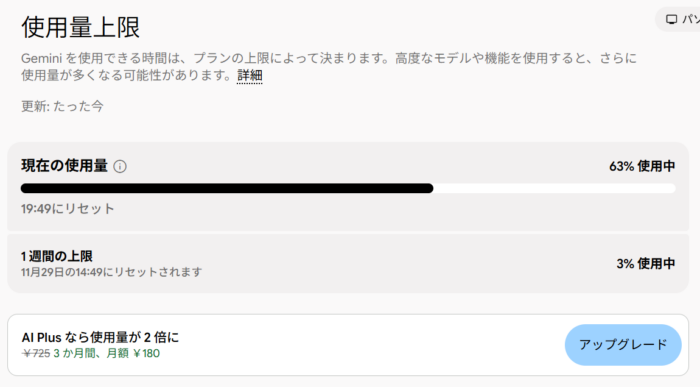 使った後。「現在の使用量」が 63% になっている
| 使う前(14:38) | 使った後(16:01) | |
|---|---|---|
| 現在の使用量 | 0% | 63%(19:49 にリセット) |
| 1 週間の上限 | 0% | 3%(11 月 29 日の 14:49 にリセット) |
この間にしたことは、タスク 6 本、依頼は追加を含めて 13 回です。内訳は、調べもの、PDF・スプレッドシート・ドキュメントの作成、カレンダーとメールの操作、スケジュールの作成と手動の実行、ブラウザの操作 1 回です。
- 「現在の使用量」は、5 時間ごとに戻ります。私の場合、リセットの時刻の表示から見ると、最初のタスクを送った 14 時 49 分ごろから数えているようでした
- この一連の操作では、約 1 時間 10 分で 63% になりました。同じペースで続けると、2 時間もたずに 5 時間ごとの枠に達する計算です。ただし、減り方はタスクの重さで変わります
- 1 週間の枠は 3% でした。減り方はタスクの重さで変わるので、1 週間に何本使えるかは、この 1 回からは言えません
公式ヘルプによると、使用量は「コンピュート量」で数えられ、タスクの数と重さで減り方が変わります。上限に近づくと知らせが出て、達したら、戻るのを待つか、上のプランにします。使い切ったときの画面は、まだ見ていません。
11-2 有料プランの案内
「使用量上限」の画面の下に、「AI Plus なら使用量が 2 倍に」という案内があり、料金が表示されていました(「¥725」に取り消し線、「3 か月間、月額 ¥180」)。表示は時期によって変わるはずです。申し込む前に、実際の画面で確かめてください。
無料と有料の違いは、2-3 の表のとおりです。スケジュールを決まった時刻に動かしたい人、たくさんのタスクを続けて頼みたい人は、有料プランが候補になります。
12. 片付け:外す・消す・やめる
使い終えた後に戻せるように、場所をまとめます。ボタンや項目があることは確かめましたが、押した後の動きは、まだ確かめていません。 動きの説明は、公式ヘルプによるものです。
| したいこと | 場所 | 公式ヘルプの説明 |
|---|---|---|
| タスクの画面(スレッド)を消す | タスクを開いて、右上の点 3 つ →「削除」。同じメニューに「固定」「名前を変更」 | タスクと、その中のスケジュールが消える。作ったファイル(ドライブのファイルなど)は消えない |
| Google Workspace の接続を外す | 「カスタマイズ」→「連携サービス」→ Google Workspace の「…」→「接続を解除」。詳細の画面の右上にも「接続を解除」 | 外しても、Gemini の履歴に残った分は消えない |
| Gemini のブラウザが覚えたデータを消す | 設定 →「ブラウザ」→「リモート ブラウザ データの削除」の「削除」 | Cookie などが消え、サイトに入り直しになる |
| クラウドのコンピューターに残ったファイルを消す | 設定 →「タスクの設定」→「リモートコード実行データの削除」の「削除」 | 保存されたファイルとデータが消える |
| タスクをやめる | 設定 →「タスクの設定」→「タスクモードを使用して作業を引き継ぐ」の「オフにする」 | ブラウザのデータとコード実行のデータが消え、スケジュールが止まる。タスク・スレッド・ファイルは残る |
| やり取りの記録を消す | 設定 →「アクティビティ」→「削除」 | — |
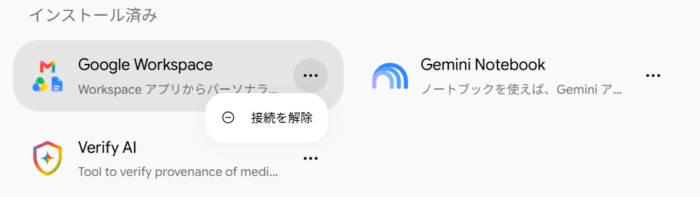 「連携サービス」の「…」→「接続を解除」
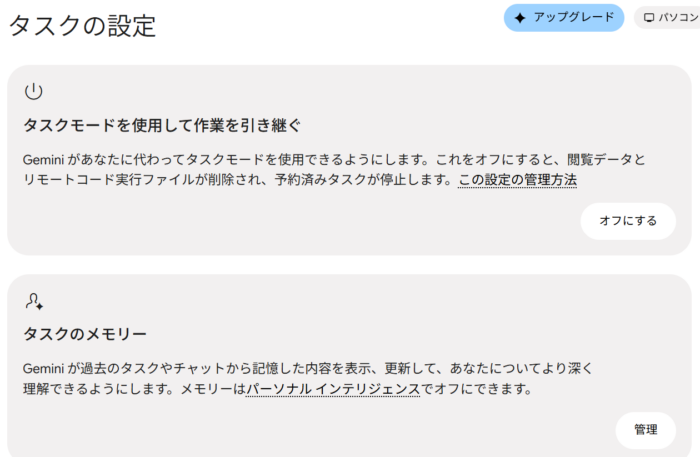 使った後の「タスクの設定」。「オフにする」が押せる状態になっている
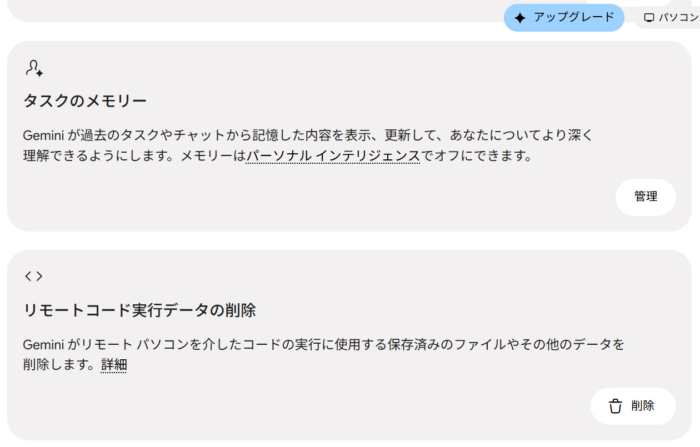 同じ画面の下の部分。「削除」も押せる状態になっている
6-4 でオンにした Gmail の「スマート機能」は、Gmail の設定(歯車 →「すべての設定を表示」→「全般」)から戻せるはずです(確かめていません)。
公式ヘルプによると、タスクが作ったり変更したりしたファイルは、タスクを消しても残ります。カレンダーの予定と送ったメールが、タスクを消した後にどうなるかは、まだ確かめていません。要らないものは、それぞれのアプリで消します。
13. つまずきやすいところ・注意
- 切り替えが出ない:提供は順番に広がっています。仕事用・学校用のアカウントでは使えません。個人のアカウントで、アクティビティの保存がオンかを確かめます
- 「Gmail の設定がオフ」と出て進まない:6-4 の手順です。設定を保存した後、Gemini の画面は自動では進みません。「もう一度試す」を押します
- 「思考しています…」のまま動かない:スプレッドシートを作ったときは、約 7 分かかりました。読み込み直しても同じ表示でしたが、待つと完了しました。左の列のタスクの名前に旗の印が付いているときは、Gemini が人の返事を待っています
- 時刻どおりに動かない:無料では、時刻を指定できません(9 章)
- 確認なしで書き込まれる・送られる:カレンダーへの書き込みと、自分あてのメールは、確認なしでした(8 章)。宛先と日付を依頼文に書き、メールは「下書きまで」と頼みます
- 使用量が早く減る:私の場合、同じペースで続けると、5 時間の枠は 2 時間もたずに達する計算でした(11 章)
- 実在の情報を入れない:やり取りは保存され、改善に使われうる状態で、人が確認することもあります(4-1)。取引先の名前、金額、個人の情報は入れません
- 結果を確かめる:調べものは、URL を出させて元のページを見ます。書き込みは、カレンダーや Gmail の実物を見ます
14. よくある質問
Q. 無料で、どこまで使えますか。 A. この記事の操作は、すべて無料のアカウントで行いました。調べもの、ファイルの作成、Gmail・カレンダー・ドライブとの連携、スケジュール、ブラウザの操作が使えました。使用量には、5 時間ごとと 1 週間ごとの上限があります(11 章)。
Q. 電話や買い物の代行は、日本で使えますか。 A. 日本は対象外です。Google のリリースノートでは、電話は米国の企業あて、Google Pay での購入は米国のみ、と書かれています(2-2)。
Q. スマートフォンでも使えますか。 A. 公式ヘルプによると、Gemini のモバイルアプリでも使えます。切り替えは入力欄の「上」にあり、スケジュールの一覧と手での作成は Web 版だけ、と書かれています。私は、スマートフォンでは確かめていません。
Q. 会社の Google Workspace のアカウントで使えますか。 A. 公式ヘルプによると、仕事用・学校用のアカウントでは、現時点では使えません。
Q. パソコンを閉じていても、スケジュールは動きますか。 A. 公式ヘルプのスケジュールの説明には、Gemini はクラウドで動くので、端末の電源が切れていても動く、と書かれています。翌日以降の自動の実行は、まだ確かめていません(16 章)。
Q. 入力した内容は、AI の学習に使われますか。 A. 「アクティビティの保存」の画面には、保存しておくと「AI モデルを含む Google サービスの改善に役立ちます」と書かれています。タスクは、この保存がオンでないと使えません(4-1)。
Q. 間違った操作をされたら、取り消せますか。 A. 送ったメールは、Gmail の「取り消し」が使える送信直後の数十秒を過ぎると、取り消せません。カレンダーの予定やドライブのファイルは、それぞれのアプリで消せます。だから、送信は「下書きまで」と頼むことをおすすめします(7-6)。
Q. Google の ToDo リスト(Google Tasks)と同じものですか。 A. 別の機能です(1-3)。
Q. Gemini Spark を使っていました。どうなりましたか。 A. 公式ヘルプによると、名前が「タスク」に変わりました。前からのタスクとスケジュールは残ります(1-2)。
Q. 途中でやめたくなったら、どうしますか。 A. 動いているタスクは、入力欄の右の四角のボタンで止めます。タスクの機能そのものをやめるときは、「タスクの設定」の「オフにする」です(12 章)。
15. 用語の対応表(公式ヘルプと実際の画面)
公式ヘルプ(日本語版)の呼び名と、2026 年 11 月 22 日の私の画面の呼び名です。違うときは、実際の画面に合わせて読み替えてください。
| 公式ヘルプ・公式ページの書き方 | 実際の画面 |
|---|---|
| [チャット]/[タスク] の切り替え | 「Chat」/「Task」 |
| Gemini Task 機能・Tasks in Gemini・タスクモード | 設定の画面では「タスク」「タスクモード」 |
| [設定とヘルプ] → [履歴] | 左下の歯車 →(下に送る)→「アクティビティ」 |
| [履歴] がオン | 「アクティビティの保存」がオン |
| [カスタマイズ] → [コネクタ]・[アプリ連携]・[接続済みアプリ] | 「カスタマイズ」→「連携サービス」 |
| [スケジュール済み]・[スケジュール設定済み] | 「スケジュール設定済み」 |
| [スケジュール設定されたタスクを作成] | 一覧の入力欄の右の、鉛筆のアイコン |
| [Task 設定]・[タスクの設定] | 「タスクの設定」 |
| 進行状況チップ | 右上の「開始しています」「完了」の表示 |
| [1 回のみ許可]・[このチャットで許可]・[常に許可]・[許可しない] | ブラウザの確認では「今回のみ許可」「常に許可」「許可しない」 |
| [アプリのアクション] の [常に許可]/[常に確認する] | 見当たりませんでした |
| [リモート コンピュータのネットワーク アクセス] | 項目がありませんでした(公式ヘルプに「段階的に提供」とあります) |
| 「+」の [ノートブックを追加] | 「Google フォト」 |
16. この記事でまだ確かめていないこと
- 翌日以降の、スケジュールの自動の実行と、Chrome の通知
- スケジュールの「一時停止」と「削除」、タスクの画面の削除を、実際に押した後の動き
- 確認の画面で「許可しない」「常に許可」を選んだときの動き
- Google Workspace の接続の解除、ブラウザやコンピューターに残ったデータの削除、タスクモードを切る・戻す操作
- Gemini のブラウザを人が引き継ぐ操作(ログインが要るサイトなど)
- スキルを作る・呼び出す操作、チャットの側のスケジュール
- 5 時間の使用量を使い切ったときの表示
- スマートフォンのアプリ、Mac のアプリ、有料プランでの画面と動き
確かめられたものから、この記事に足していきます。
参考資料
Google の公式の情報(2026 年 11 月 22 日に確認)
- Google 公式ブログ「Put Gemini to work for you」(2026 年 11 月 17 日):https://blog.google/innovation-and-ai/products/gemini-app/tasks-in-gemini-free-new-features/
- Gemini アプリのリリースノート:https://gemini.google/jp/release-notes/?hl=ja
- Gemini アプリ ヘルプ「Gemini アプリでタスクとワークフローを管理する」:https://support.google.com/gemini/answer/17094507?hl=ja
- 同「Gemini でタスクのスケジュールを作成、管理する」:https://support.google.com/gemini/answer/17094710?hl=ja
- 同「Gemini アプリでタスクを確認、管理する」:https://support.google.com/gemini/answer/17094196?hl=ja
- 同「Gemini でタスクに関するブラウザとアプリの権限を管理する」:https://support.google.com/gemini/answer/18766567?hl=ja
- 同「Gemini Task 機能で使用するリモート コンピュータのモニタリングと管理」:https://support.google.com/gemini/answer/18789153?hl=ja
- 同「Google AI のサブスクリプション プランに応じた Gemini アプリの使用量上限とアップグレード」:https://support.google.com/gemini/answer/16275805?hl=ja
- 同「Gemini でアプリ連携を利用、管理する」:https://support.google.com/gemini/answer/13695044?hl=ja
- 同「Gemini アプリのプライバシー ハブ」:https://support.google.com/gemini/answer/13594961?hl=ja
見本の調べものに使った資料
- IPA(情報処理推進機構)「情報セキュリティ10大脅威 2026」:https://www.ipa.go.jp/security/10threats/10threats2026.html