
Google の生成 AI「Gemini」は、Google アカウントがあれば無料で使えます。ただ、無料版で使えるものは 2026 年 10 月に変わりました。報道によると、10 月 9 日から、有料プランに入っていない人は、モデル(AI の頭脳にあたる部分)を自分で選べなくなっています。「無料でどこまで使えるのか」を書いた記事の多くは、この変更より前の内容のままです。
そこで、無料の個人アカウントで、Gemini の主な機能を 1 つずつ実際に試しました。この記事は、その結果を画面の順に並べた手順書です。メールの下書き、PDF や名刺の読み取り、画像や音楽の生成、Canvas、Deep Research、Gmail やカレンダーとの連携、毎朝の予約までを扱います。動いたことだけでなく、断られたこと、止まったこと、その回り道も書きました。
- 対象:パソコンのブラウザで開く Web 版(gemini.google.com)
- 確認日:2026 年 11 月 23 日の夜と、24 日の夕方(Windows 11・Google Chrome)
- アカウント:無料の個人の Google アカウント(Google AI の有料プランには入っていません)。この記事のために用意した、ほぼ空のアカウントです
- 見本のデータ:会社名・人名・見積書・名刺・規程は、すべて架空です(「みなと商事」は実在しません)
先に、全体を 1 枚にまとめます。無料のアカウントで実際に動いたのは、次の図の 8 つでした。動画の生成と、上位のモデルは、無料では使えませんでした。
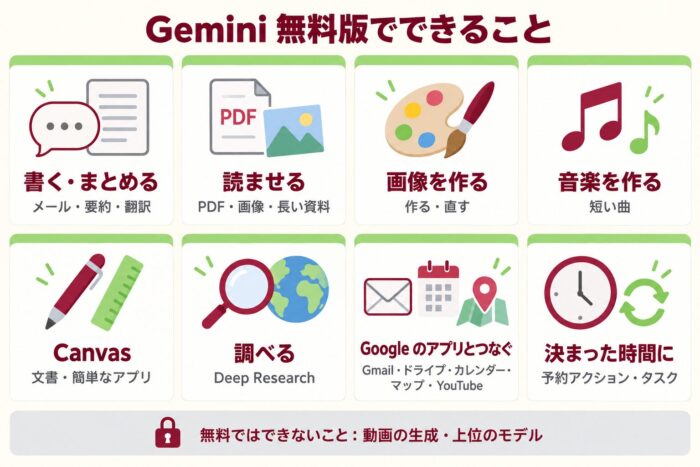 無料版でできること(2026 年 11 月 23〜24 日に、私のアカウントで確かめた範囲)
この記事の著者の書籍です
発売即重版。Amazon平均★4.8の圧倒的評価(2026年11月18日時点・評価22件)
『Claude AI活用 最強の教科書』では、ChatGPT・Gemini・Copilotといった他の生成AIとの違いから、基本操作、Projects(プロジェクト)やArtifacts(アーティファクト)の使いこなし術、パソコン上の作業を任せられるClaude Cowork(コワーク)、Excel・PowerPointと連携するClaude in Excel/Claude for PowerPoint、ブラウザ操作を自動化するClaude in Chrome、プロンプトだけでデザインを作れるClaude Design(デザイン)、業務の自動化に役立つClaude Code(コード)、Skills(スキル)、MCP(エムシーピー)による外部ツール連携まで、ビジネスの現場に必要なすべてを詰め込みました。
この記事の読み方
Gemini は、画面も機能もよく変わります。そこで、書いてあることの確かさを 3 つに分けました。
| 書き方 | 意味 |
|---|---|
| 「〜でした」「〜と表示されます」 | 2026 年 11 月 23〜24 日に、私が実際の画面で確かめたこと |
| 「公式ヘルプによると」「Google の説明では」 | Google の公式ヘルプ・プランのページに書かれていること。私は動きを確かめていません |
| 「報道によると」 | ニュースやブログの記事に書かれていること。公式の文書は私は読めていません |
画面の文言は、「」の中にそのまま写しています。文言がこの記事と違うときは、実際の画面を確かめてください。
料金や「有料プランとの違い」は、この記事では短くしか書きません。くわしくは、別の記事「Geminiは無料で使える?|無料版でできる範囲と有料版との違い」にまとめています。この記事は、無料版を実際に動かす手順に絞ります。
先に結論:無料版でできること・できないこと
| 機能 | 無料で | ひとこと | くわしく |
|---|---|---|---|
| チャット(メールの下書き・要約・翻訳) | できた | Gmail をつないでいると、下書きが Gmail のカードで返る | 4 章 |
| PDF・画像・長い資料を読ませる | できた | 約 4 万字の規程でも、後ろのほうの条文を引用した | 5 章 |
| 画像を作る・直す | できた | 比率は 5 種類。GIF は混み合っていて失敗した | 6 章 |
| 音楽を作る | できた | 短い曲が、ジャケットの絵つきでできる | 7 章 |
| Canvas(文書・簡単なアプリ) | 一部できた | 断られる依頼があった。回り道がある | 8 章 |
| Deep Research(調べもの) | 途中まで | 計画と調査は動いた。途中で使用量の上限に達した | 9 章 |
| Gmail・ドライブ・カレンダー・マップ・YouTube | できた | 夜は断られ、翌日の夕方は動いた | 10 章 |
| 予約アクション(毎朝の決まった確認) | できた | 「毎朝 8:00」で登録された | 11 章 |
| Gem・スキル | 入口まで | Gem は 11 月 17 日からスキルに移っている | 12 章 |
| 動画の生成 | できない | 「アップグレードして動画を作成」の案内が出る | 13 章 |
| 上位のモデルを選ぶ | できない | メニューに錠の印 | 1 章・13 章 |
使ってみて分かったことを、先に 5 つ書いておきます。
- 無料でも、思ったより多くのことができる。画像、音楽、地図、カレンダーまで、追加の料金なしで動きました
- 同じ依頼でも、時間帯で結果が変わることがある。夜に断られた Gmail は、翌日の夕方には動きました
- 断られても、言い方や道具を変えると通ることがある。Canvas で断られた文書は、普通のチャットでは作れました
- 連続して使うと、使用量の上限に達することがある。Deep Research のような重い機能は、特に早く達します
- 答えはそのまま使わず、人が確かめる。要約では、元の文より広い言葉に言い換わっていました
1. 無料版の前提
1-1 使える条件
無料版を使うのに必要なのは、個人の Google アカウントだけです。Google の説明では、18 歳以上で、個人の Google アカウントを持っている人が使えます。仕事用・学校用のアカウント(Google Workspace)では、管理者が Gemini を有効にしている必要があります。
パソコンでは、ブラウザで gemini.google.com を開いて、Google アカウントでログインします。スマートフォンには、Gemini のアプリがあります。この記事は、パソコンのブラウザの画面で説明します。
1-2 始め方:最初の質問まで
はじめての人は、次の順に進めます。
- パソコンのブラウザで gemini.google.com を開く
- 右上の「ログイン」から、Google アカウントでログインする(Gmail を使っている人は、そのアカウントで入れます)
- はじめての案内や、利用規約への同意が出たら、読んでから進む
- まん中の入力欄に、聞きたいことを書いて送る
アカウントを持っていない人は、先に Google アカウントを作ります。仕事で使うなら、私用のアカウントと分けて、仕事の試し用のアカウントを用意するのも 1 つの方法です。この記事でも、撮影のために、ほぼ空のアカウントを使いました。
1-3 2026 年 10 月に変わったこと
報道によると、2026 年 10 月 9 日から、Google AI の有料プランに入っていない個人アカウントでは、選べるモデルが軽いものだけになりました。それまでは、軽いモデル・標準のモデル・上位のモデルを選べていました。
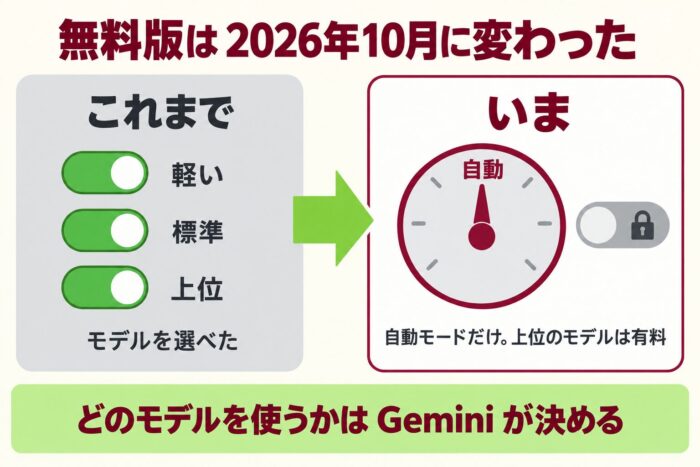 2026 年 10 月の変更(報道と公式ヘルプをもとに作った図)
いまの公式ヘルプ「Gemini モデルについて」では、無料のチャットは「自動モード」だけになっています。Gemini が、依頼に合わせて、速くて軽いモデルか、それより強いモデル(Hydrogen)かを選ぶ、と説明されています。
実際の画面でも、入力欄の右にある「自動モード」を押すと、選べるのは 2 つだけでした。「自動モード」には印が付き、もう 1 つの「詳細な分析 4 Neon」には錠の印が付いていて、選べません。
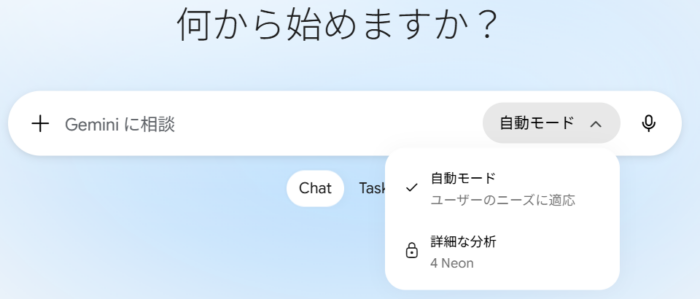 モデルのメニュー。無料で選べるのは「自動モード」だけで、「詳細な分析 4 Neon」には錠の印
つまり無料版では、「どのモデルで答えるか」を自分では決められません。同じ依頼でも、そのときに Gemini が選んだモデルによって、答えの深さや速さが変わることがあります。この記事の結果も、「そのとき自動モードが選んだモデルで動いた結果」です。
1-4 使用量の枠
無料版には、使える量の枠があります。公式ヘルプによると、使用量は計算量で数え、週の上限に達するまで、5 時間ごとにリセットされます。重い機能を使うほど、早く枠を使います。有料プランは、この枠が無料の何倍かに広がります。
使った量は、画面で確かめられます。左下の歯車(設定)→「使用量上限」で、「現在の使用量」と「1 週間の上限」が、リセットの時刻と一緒に表示されます。
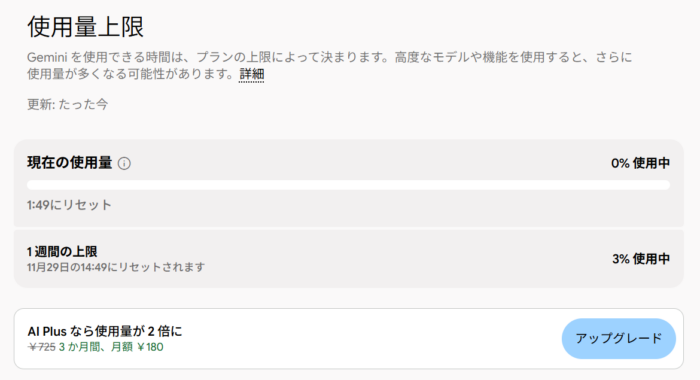 「使用量上限」の画面。いまどれだけ使ったかと、いつリセットされるかが分かる
連続して使用すると、枠の上限に達することがあります。私の環境では、このブログに書いてある内容を、24 時間の利用のなかで使用できました。どこで上限に達するかは、依頼の重さや使い方で幅があると思います。上限に達したときの画面は、14 章に載せました。
1-5 一度に読める量
公式ヘルプによると、無料版が一度に扱える量(コンテキスト ウィンドウ)は 32,000 トークンです。トークンは AI が文を数える単位で、日本語の字数とは一致しません。有料のプランでは、これがもっと大きくなります。
ただし、私が約 4 万字の架空の規程(PDF)を読ませたところ、後ろのほうの条文も正しく引用して答えました(5 章)。長い資料でも答えは返りますが、すべてを読んだうえでの答えかどうかは、画面からは分かりません。大事な資料は、答えの根拠になった箇所を、自分で開いて確かめてください。
1-6 チャットとタスクの違い
入力欄の下には「Chat」と「Task」の切り替えがあります。この記事のほとんどは「Chat」(チャット)の話です。
| チャット | タスク | |
|---|---|---|
| 使い方 | 質問や依頼を送ると、答えが返る | 目標を伝えると、Gemini が手順を組んで作業を進める |
| できること | 文章・画像・音楽・Canvas・Deep Research・アプリの読み取り | 調べてまとめる、ファイルを作る、メールや予定を操作する、毎日くり返す、ブラウザを操作する |
| 動く場所 | 画面を開いている間 | Google のクラウドの上(画面を閉じても進む) |
| この記事 | 4〜10 章 | 11 章で入口だけ。くわしくは前の記事 |
どちらも、無料のアカウントで使えました。迷ったら、まずチャットで頼んでみて、手順の多い作業や、毎日くり返したい作業になったらタスクを使う、という順番がよいと思います。
1-7 最新の情報の確かめ方
無料版でできることは、この記事のあとも変わっていくはずです。変わったかどうかは、次の 3 か所で確かめられます。
| 見るところ | 分かること |
|---|---|
| Gemini の画面の「使用量上限」 | いまの枠と、有料プランの案内 |
| Google AI プランのページ(日本) | プランごとの料金と、できること |
| Gemini アプリ ヘルプ(使用量上限・モデルについて) | 無料と有料の違いの、公式の説明 |
いちばん確かなのは、自分の画面です。[+]のメニューに錠の印が付いているか、モデルのメニューに何が出るかを見れば、いま無料で使えるものが分かります。
2. 画面の見方
2-1 トップの画面
gemini.google.com を開くと、まん中に「何から始めますか?」と入力欄が出ます。
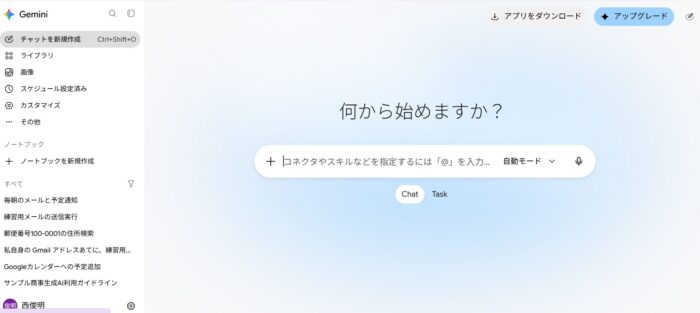 トップの画面(2026 年 11 月 23 日)
画面の部品は、次のとおりです。
| 場所 | 中身 |
|---|---|
| 左のサイドバー | 「チャットを新規作成」「ライブラリ」「画像」「スケジュール設定済み」「カスタマイズ」「その他」、その下に「ノートブック」と、これまでのチャットの一覧 |
| 入力欄 | 依頼を書くところ。左の[+]で、ファイルや道具を選ぶ。右の「自動モード」でモデル(1 章)、マイクの印で声の入力 |
| 入力欄の下 | 「Chat」と「Task」の切り替え。Task は、作業を任せる「タスク」(11 章) |
| 右上 | 「アプリをダウンロード」「アップグレード」と、一時チャットのボタン(3 章) |
| 左下 | 名前と、歯車(設定) |
サイドバーは、細い表示に変わることがあります。そのときは、文字が消えて絵だけになりますが、並びは同じです。
2-2 [+]のメニュー
入力欄の左の[+]を押すと、無料版で使える道具が並びます。この記事でいちばん大事なメニューです。
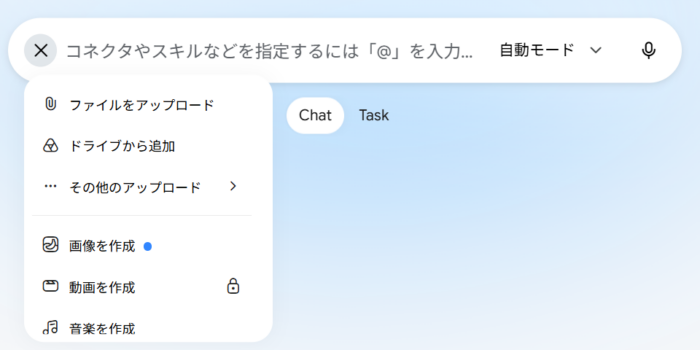 [+]のメニュー(上半分)。「動画を作成」にだけ錠の印
メニューは下に続いています。メニューの上でスクロールすると、残りが出ます。
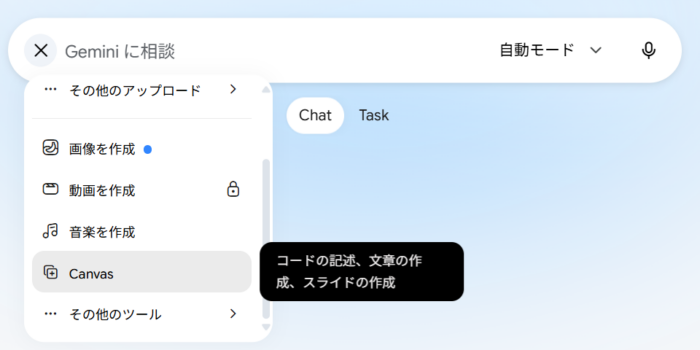 [+]のメニュー(下半分)。Canvas にカーソルを置くと「コードの記述、文章の作成、スライドの作成」
「その他のツール」と「その他のアップロード」の先にも、項目があります。
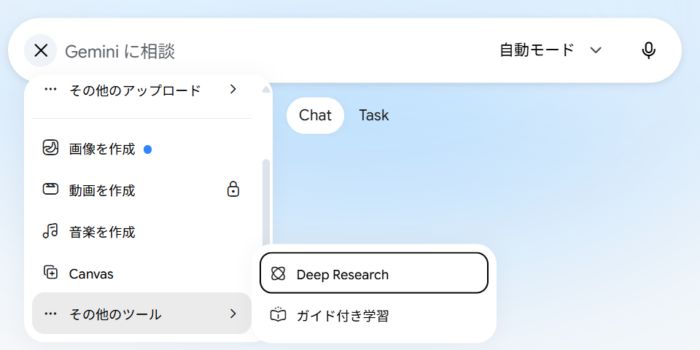 「その他のツール」の中は「Deep Research」と「ガイド付き学習」
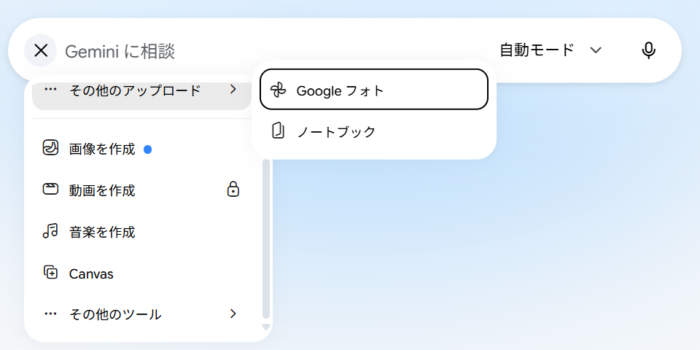 「その他のアップロード」の中は「Google フォト」と「ノートブック」
まとめると、[+]から選べるものは次のとおりでした。錠の印が付いていたのは「動画を作成」だけです。
| 分類 | 項目 |
|---|---|
| 読ませる | ファイルをアップロード/ドライブから追加/Google フォト/ノートブック |
| 作る | 画像を作成/動画を作成(錠)/音楽を作成/Canvas |
| 調べる・学ぶ | Deep Research/ガイド付き学習 |
2-3 サイドバーの「その他」と、設定のメニュー
サイドバーの「その他」には、「動画」と「Labs」がありました。
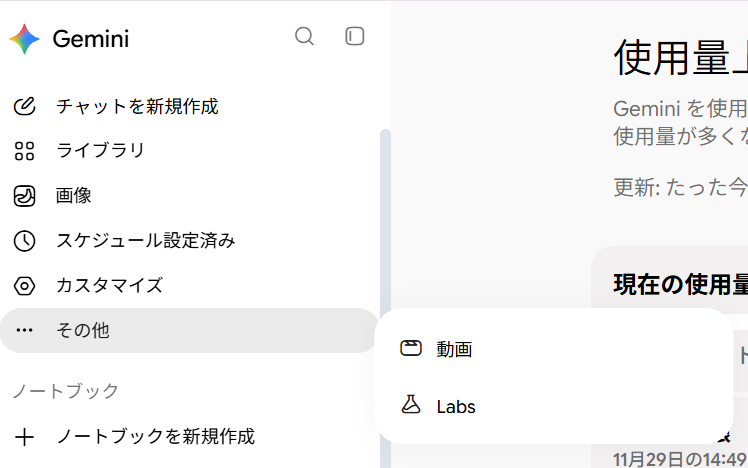 サイドバーの「その他」
左下の歯車を押すと、設定のメニューが開きます。項目は 3 つに分かれています。
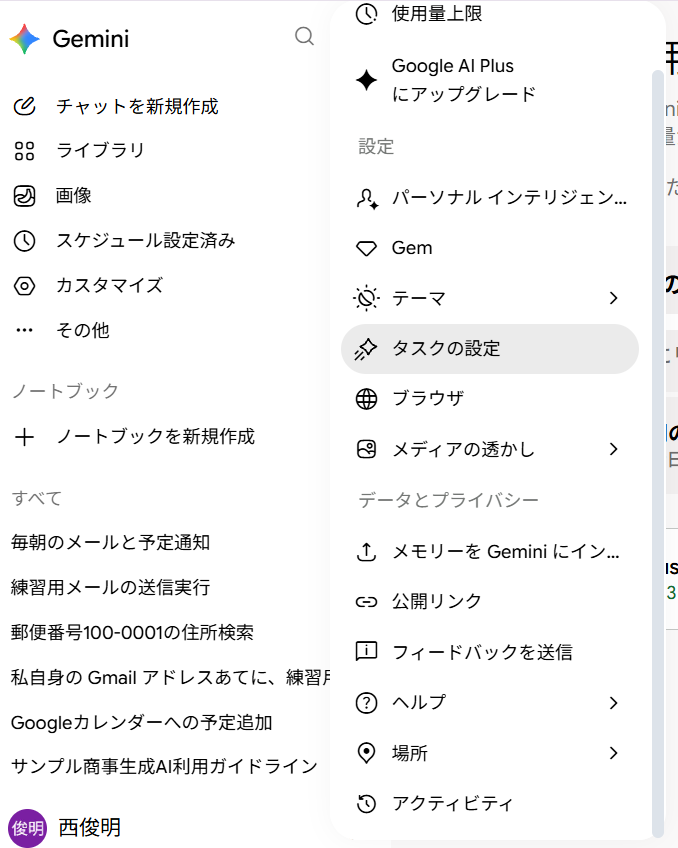 設定のメニュー(下までスクロールしたところ)。いちばん下に「アクティビティ」
| 見出し | 項目 |
|---|---|
| アカウント | 使用量上限/Google AI Plus にアップグレード |
| 設定 | パーソナル インテリジェンス/Gem/テーマ/タスクの設定/ブラウザ/メディアの透かし |
| データとプライバシー | メモリーを Gemini にインポート/公開リンク/フィードバックを送信/ヘルプ/場所/アクティビティ |
「場所」にカーソルを置くと、Gemini が使っている現在地(市区町村まで)が表示されます。画面写真を人に見せるときは、気を付けてください。
2-4 チャットの一覧・検索・整理
これまでのチャットは、サイドバーの下に新しい順で並びます。チャットの題名は、Gemini が中身から自動で付けます(「総務部定例会の3行要約」「見積書の表まとめと検算」など)。
- 探す:サイドバーの上の虫めがねで、チャットを検索できます
- 整理する:チャットを開いて右上の[⋮]から、「固定」「名前を変更」「削除」ができます(4-5)
- 絞り込む:サイドバーの「すべて」の右の印(じょうご)で、表示を絞り込めます
仕事で使うと、チャットはすぐに増えます。あとで見返すものは「固定」し、名前を分かりやすく変えておくと探しやすくなります。
3. 仕事で使う前の設定
Gemini を仕事で使う前に、確かめておきたいことは 2 つです。会話がどう保存されるかと、何を入れないかです。
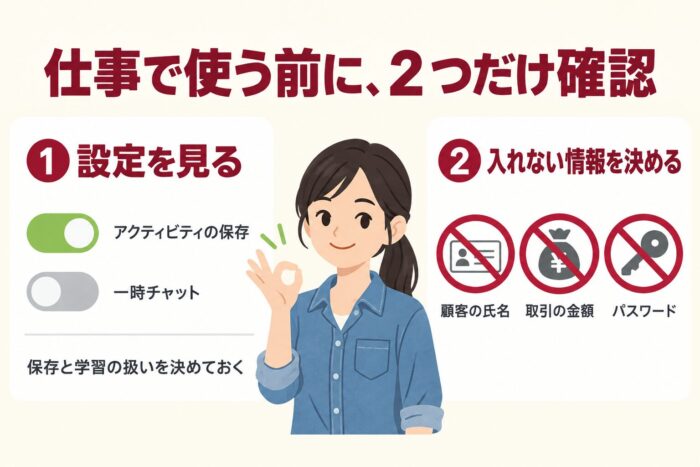 仕事で使う前に、2 つだけ確認
3-1 アクティビティの保存
設定のメニューのいちばん下の「アクティビティ」を押すと、新しいタブで「Gemini アプリ アクティビティ」の画面が開きます。
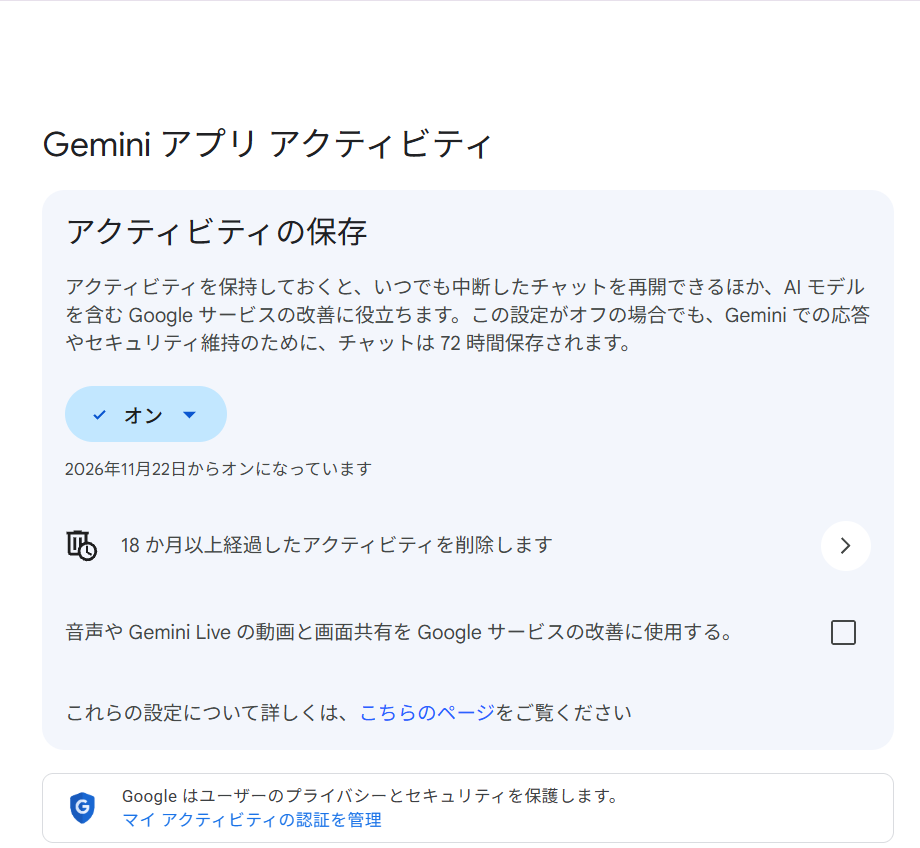 「アクティビティの保存」の画面。私のアカウントはオンでした
画面の説明には、アクティビティを保存しておくと、中断したチャットを再開できるほか、AI モデルを含む Google のサービスの改善に役立つ、と書かれています。オフにしても、Gemini での応答やセキュリティのために、チャットは 72 時間保存されます。
私のアカウントでは、次のようになっていました。
- 「アクティビティの保存」:オン(「2026年11月22日からオンになっています」)
- 自動で消す期間:「18 か月以上経過したアクティビティを削除します」
- 「音声や Gemini Live の動画と画面共有を Google サービスの改善に使用する。」:チェックなし
アクティビティの保存は、タスク(11 章)を使うのに必要な設定でもあります。オンのままにするか、オフにするかは、会社のルールに合わせて決めてください。自動で消す期間は、右の矢印から変えられます。
3-2 一時チャット
1 回だけ、保存せずに聞きたいときは、一時チャットを使います。トップの画面の右上のボタンを押すと、一時チャットに切り替わります。
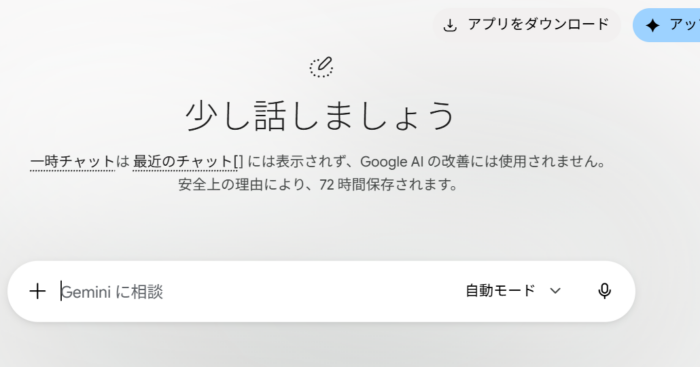 一時チャット。右上の[×]で元に戻る
画面の説明は、「一時チャットは最近のチャットには表示されず、Google AI の改善には使用されません。安全上の理由により、72 時間保存されます。」です。
3-3 入れない情報を決める
無料版は、仕事用の契約(Google Workspace の Gemini)とは扱いが違います。どの情報を入れてよいかは、会社で決めておきましょう。少なくとも、次のものは入れないのが安全です。
- お客様の氏名・連絡先
- 取引の金額や、社外に出していない数字
- パスワードや、システムの鍵になる情報
この記事の見本も、すべて架空の会社と人物で作りました。
4. チャットの基本:書く・まとめる・訳す
ここからは、実際に依頼を出していきます。依頼の文は、そのまま写して使えるように書いておきます。
4-1 メールの下書きを頼む
最初は、取引先あての日程確認のメールです。
みなと商事の取引先「サンプル印刷」の見本さんあてに、来週の打ち合わせ(12月2日 14時から、オンライン)の日程確認のメールを、ていねいに200字ほどで書いてください。
入力欄に書いて、Enter を押すか、右の矢印のボタンを押して送ります。
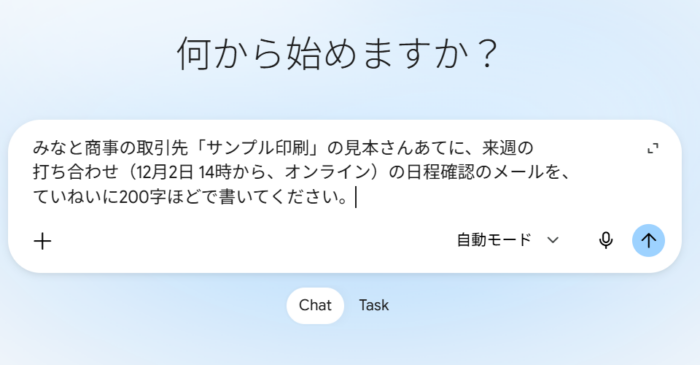 依頼を書いたところ。文字が入ると、右下に送信のボタンが出る
返ってきたのは、ふつうの文章ではなく、Gmail の下書きのカードでした。「こちらを下書きとして作成しました。」とあり、宛先・件名・本文の欄があります。
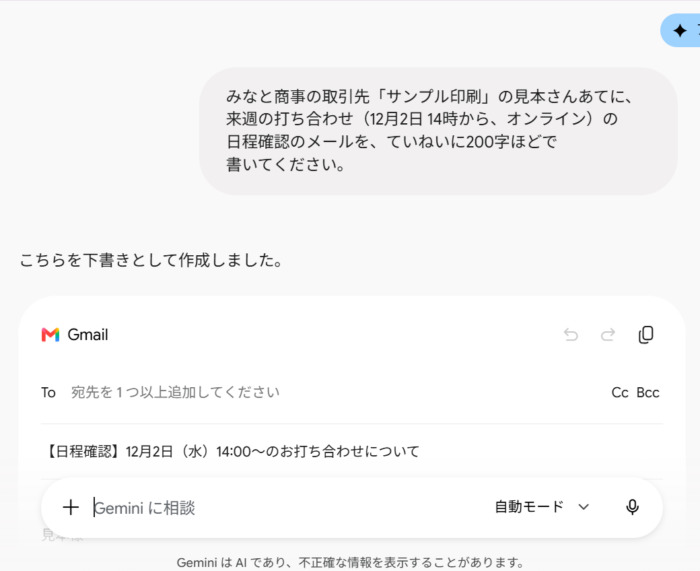 Gmail の下書きのカードで返ってきた(Gmail をつないでいるアカウントの場合)
このアカウントは、前の記事(Gemini の「タスク」の使い方)で Gmail をつないであります。そのため、メールの依頼は Gmail のカードで返ってきたのだと思います。つないでいない人には、ふつうの文章で返ると思われます(確かめていません)。
カードを下にスクロールすると、本文と[送信]のボタンがあります。
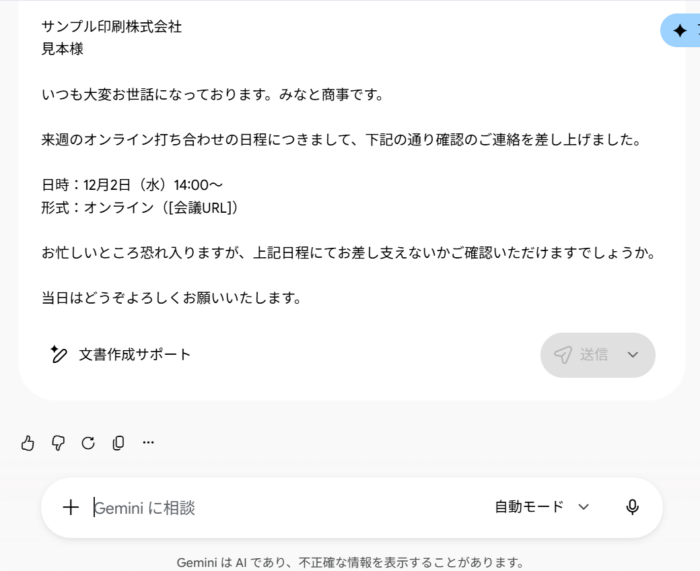 本文の下に[文書作成サポート]と[送信]。宛先が空なので、送信のボタンは押せない
中身を見ると、気になるところがありました。
- 宛名が「サンプル印刷株式会社」になっています。依頼では「サンプル印刷」としか書いていません。Gemini が「株式会社」を補っています
- 日付に「(水)」が付いています。2026 年 12 月 2 日は水曜日なので、合っていました
- 会議の URL は「[会議URL]」と、空けてありました
宛先が空なので、[送信]はまだ押せません。私はここで送信していません。カードの中で宛先を入れれば送れる作りに見えますが、送る前に、宛名と中身を必ず確かめてください。
4-2 言い直してもらう(返事が止まったら)
続けて、同じチャットで言い直しを頼みました。
もう少しやわらかい言い方にして、150字くらいに短くしてください。
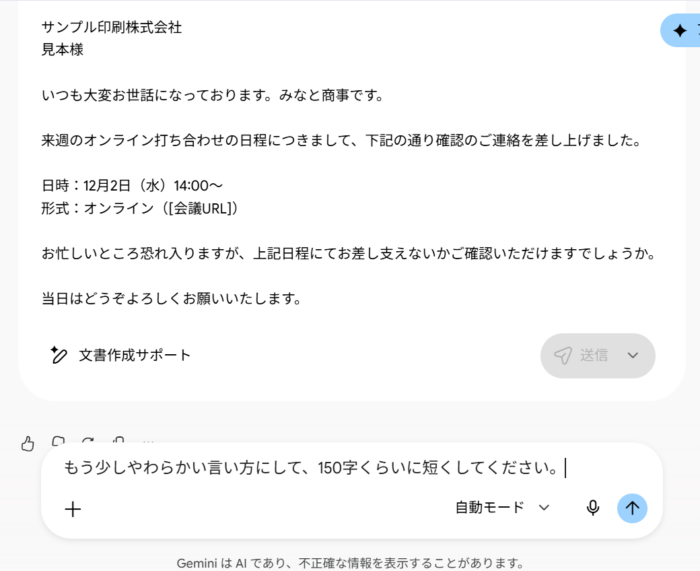 同じチャットの入力欄に、続けて書く
ところが、3 分たっても「…」のまま、返事が出ませんでした。
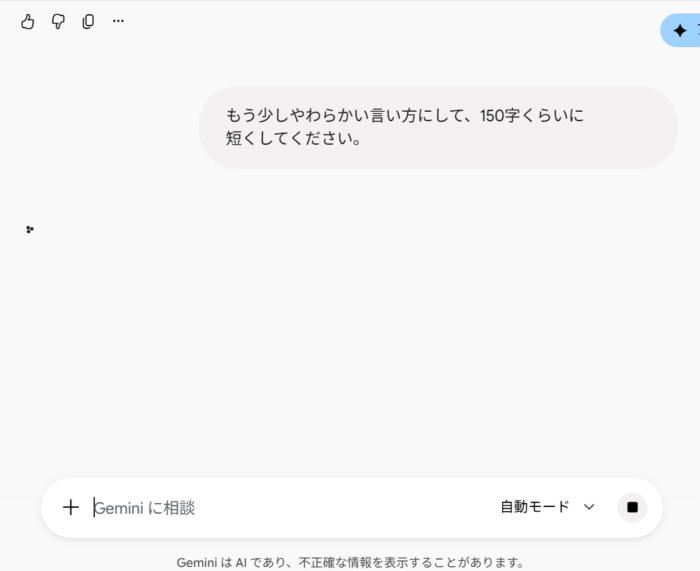 3 分たっても返事が出なかった。右下の四角いボタンで止められる
こういうときは、入力欄の右下の四角いボタン(停止)を押して止め、同じ依頼をもう一度送ります。止めると、会話に「この回答を停止しました」の線が入ります。
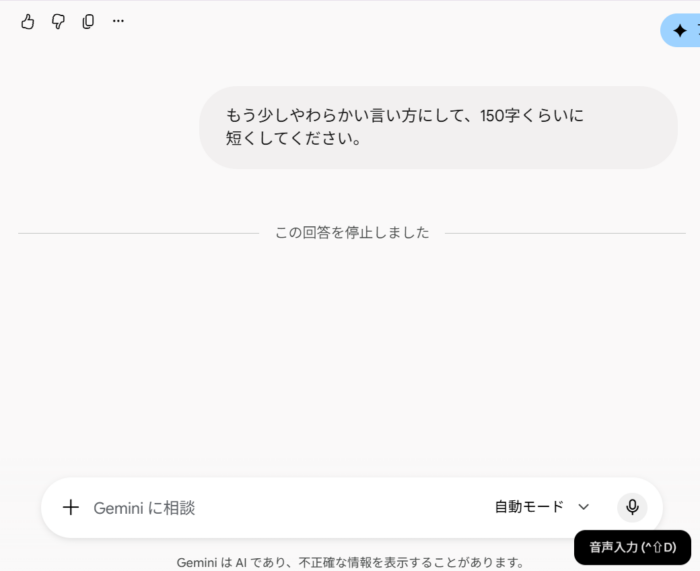 停止のボタンを押したところ。入力欄が空に戻る
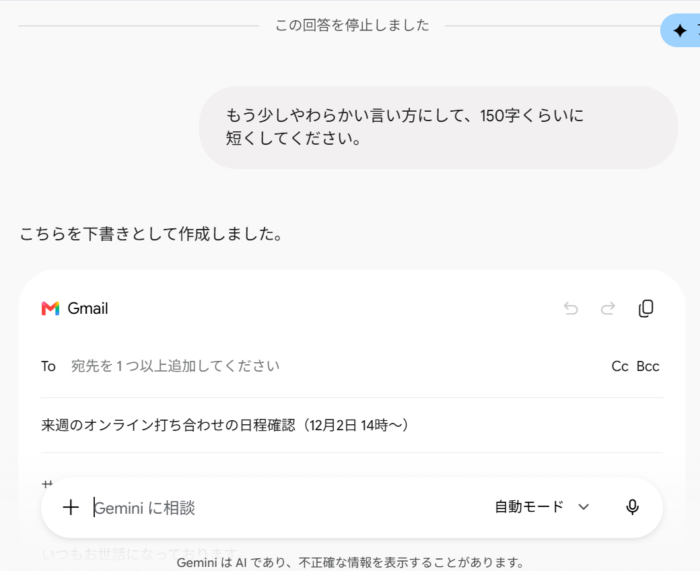 止めてから送り直すと、今度は返ってきた
2 回目は、すぐに返ってきました。件名は「来週のオンライン打ち合わせの日程確認(12月2日 14時~)」に変わり、本文も短くなっています。
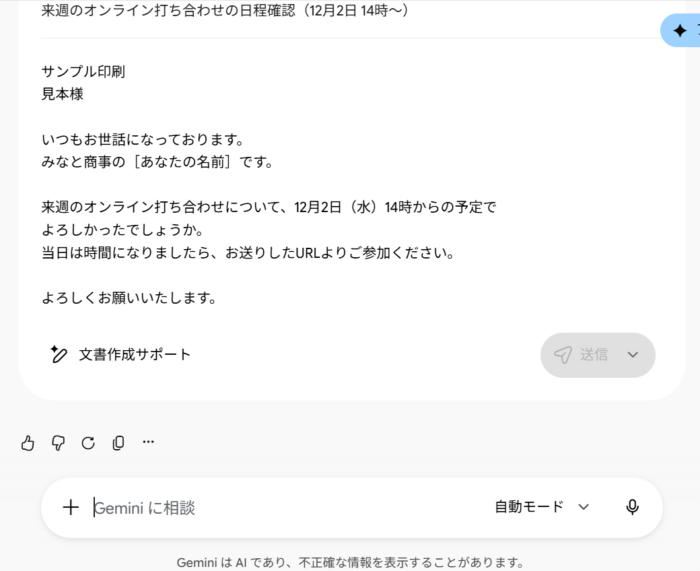 言い直した下書き。名前のところは「[あなたの名前]」と空けてある
今度は、宛名が「サンプル印刷 見本様」と依頼どおりになり、差出人の名前は「[あなたの名前]」と空けてありました。空けてあるところは、自分で埋めます。
4-3 議事録を 3 行で要約する
新しいチャットで、議事録の要約を頼みました。長い文章は、依頼の文に続けて貼り付けます。改行を含む文章も、そのまま貼り付けて送れます。
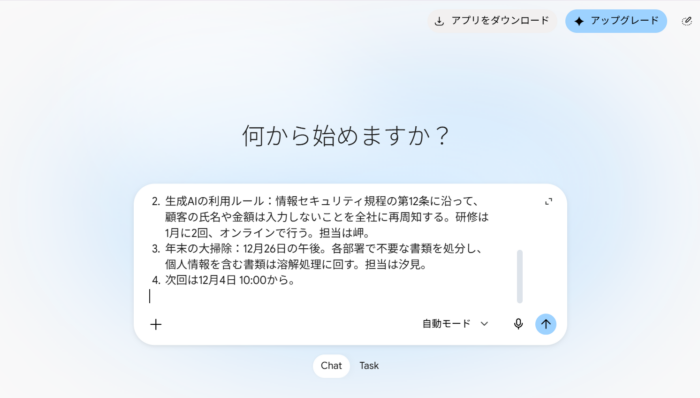 長い文章を貼ると、入力欄が広がる。右上の印で、さらに大きく開ける
次の議事録を、3行で要約してください。 【議事録】みなと商事 総務部 定例会(架空)(以下、社内報の印刷・生成 AI の利用ルール・年末の大掃除・次回の日程の 4 項目)
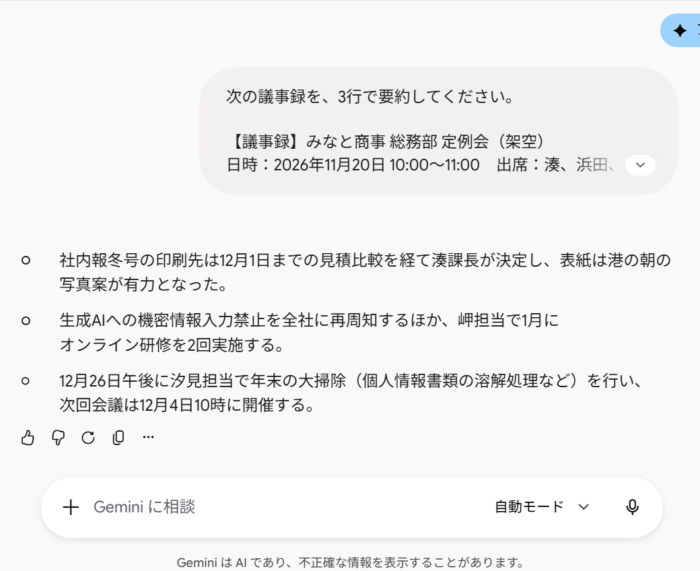 3 行の箇条書きで返ってきた
3 行の箇条書きで、短い時間で返ってきました。ただ、1 か所、元の文と違うところがありました。
| 元の議事録 | 要約 |
|---|---|
| 顧客の氏名や金額は入力しないことを全社に再周知する | 生成AIへの機密情報入力禁止を全社に再周知する |
「顧客の氏名や金額」が、「機密情報」という広い言葉に言い換わっています。大まかには合っていますが、議事録として残すなら、元の決めごとの細かさが消えています。要約は、元の文と並べて確かめてから使いましょう。
4-4 英語に訳す
同じチャットで、続けて頼みました。
いまの要約を、英語に翻訳してください。
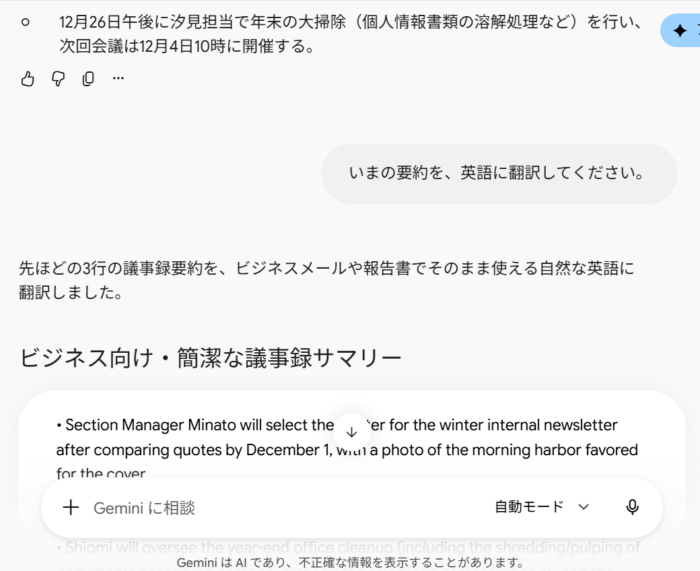 英訳。「ビジネス向け・簡潔な議事録サマリー」として返ってきた
英訳のあとに、訳し方の説明が付いていました。「湊課長」を Section Manager Minato としたこと、「溶解処理」を shredding/pulping と併記したこと、などです。いちばん下には、「次のステップ」として、続けて頼めそうなことのカードが 3 つ出ました。
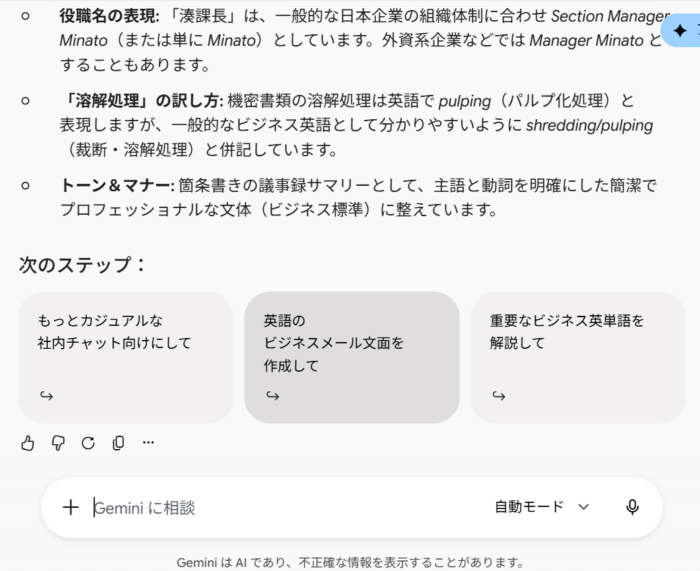 訳し方の説明と、「次のステップ」のカード。押すと、その依頼が送られる
4-5 答えの下のメニューと、右上のメニュー
答えの下には、左から順に、次のボタンが並びます。
| ボタン | 使いどころ |
|---|---|
| 親指を上げた印(良い回答) | 役に立った答えを Google に伝える |
| 親指を下げた印(悪い回答) | まちがいや、ずれた答えを伝える |
| 丸い矢印(作り直し) | 同じ依頼で、別の答えを出し直す。メニューから「パーソナライズしない」も選べた(8 章) |
| 2 枚の紙の印(コピー) | 答えの文をコピーする |
| […](その他) | 次のメニュー |
[…]を押すと、次のメニューが出ます。
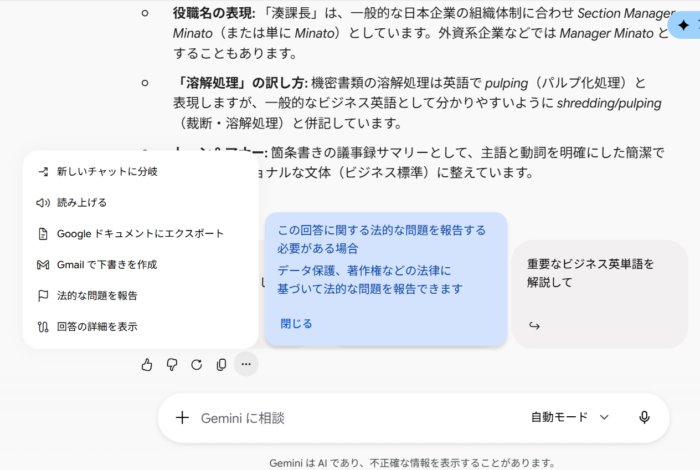 答えの下の[…]。Google ドキュメントへの書き出しや、読み上げができる
チャット全体のメニューは、右上の[⋮]です。
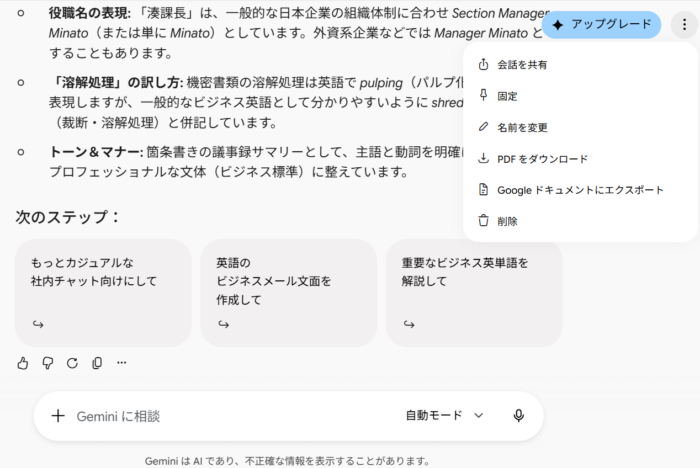 右上の[⋮]。PDF のダウンロードと、チャットの削除はここ
| どこ | できること |
|---|---|
| 答えの下の[…] | 新しいチャットに分岐/読み上げる/Google ドキュメントにエクスポート/Gmail で下書きを作成 |
| 右上の[⋮] | 会話を共有/固定/名前を変更/PDF をダウンロード/Google ドキュメントにエクスポート/削除 |
「会話を共有」は、リンクを知っている人なら誰でも見られる形になります。仕事の会話は、共有する前に中身を確かめてください。私は、この記事の撮影では共有のリンクを作っていません。
4-6 依頼の書き方のコツ(この記事で試した範囲で)
ここまでの依頼で、うまくいった書き方と、気を付けたいことをまとめます。
| コツ | この記事の例 |
|---|---|
| 相手・目的・分量を書く | 「〜さんあてに」「日程確認の」「200字ほどで」 |
| 決まっていることは具体的に書く | 「12月2日 14時から、オンライン」 |
| 形を指定する | 「3行で」「表にしてください」「品目・数量・単価・金額の表」 |
| 確かめてほしいことを足す | 「計算が合っているかを確かめてください」 |
| 直すときは、同じチャットで続ける | 「もう少しやわらかい言い方にして」「いまの要約を、英語に」 |
| 要らないものも書く | 「本文は要りません」「文字は入れないでください」「歌詞は要りません」 |
反対に、Gemini が補ったところ(「株式会社」を付ける、言葉を広く言い換える)は、こちらが書かなかった部分でした。大事なところほど、依頼に書いておく。そして、返ってきたものは、依頼と並べて確かめる。この 2 つで、手直しがずっと減ります。
5. ファイルと画像を読ませる
5-1 初めてのときは、同意の画面が出る
[+]→「ファイルをアップロード」を初めて押すと、同意の画面が出ました。
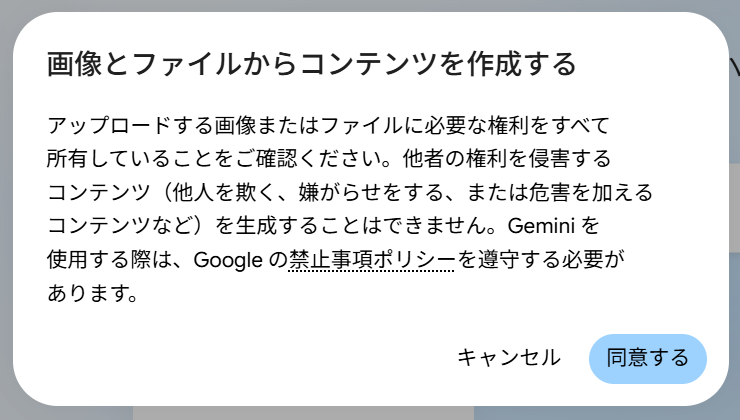 初回だけ出る同意の画面(「画像とファイルからコンテンツを作成する」)
書かれているのは、次の 2 つです。
- アップロードする画像やファイルについて、必要な権利をすべて持っていることを確かめること
- 他人を欺く・嫌がらせをする・危害を加えるコンテンツを作らないこと。Google の禁止事項ポリシーを守ること
[同意する]を押すと、パソコンのファイルを選ぶ画面が開きます。2 回目からは、この画面は出ませんでした。
ファイルを選ぶ画面は、パソコンのフォルダがそのまま見えます。画面を人に見せながら操作するときは、フォルダの名前にも気を付けてください。
5-2 PDF の見積書を、表にして検算してもらう
架空の見積書(PDF・1 ページ)を渡しました。選ぶと、入力欄の上に PDF のカードが付きます。
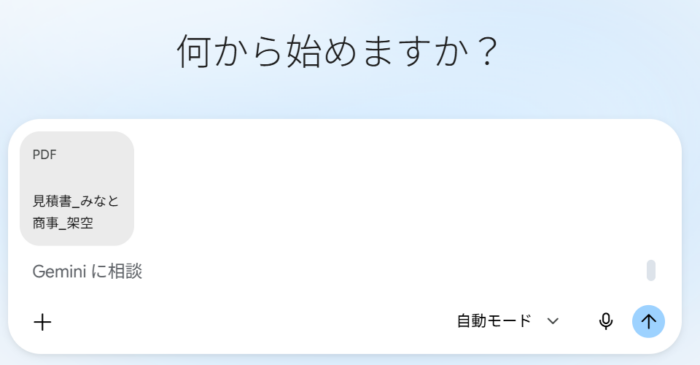 PDF を選ぶと、入力欄にカードが付く
カードが付いたら、依頼を書いて送ります。
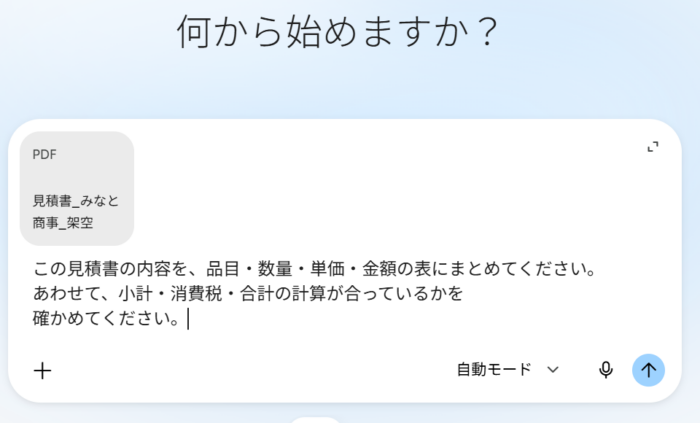 PDF のカードと依頼を一緒に送る
この見積書の内容を、品目・数量・単価・金額の表にまとめてください。あわせて、小計・消費税・合計の計算が合っているかを確かめてください。
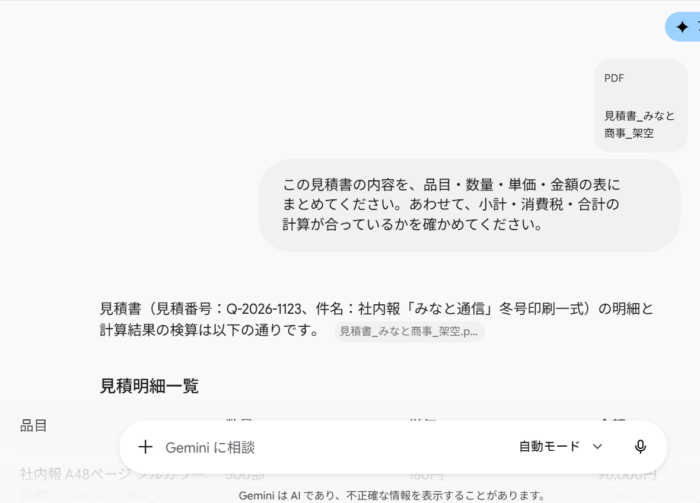 見積番号と件名を拾ったうえで、「見積明細一覧」の表を作った
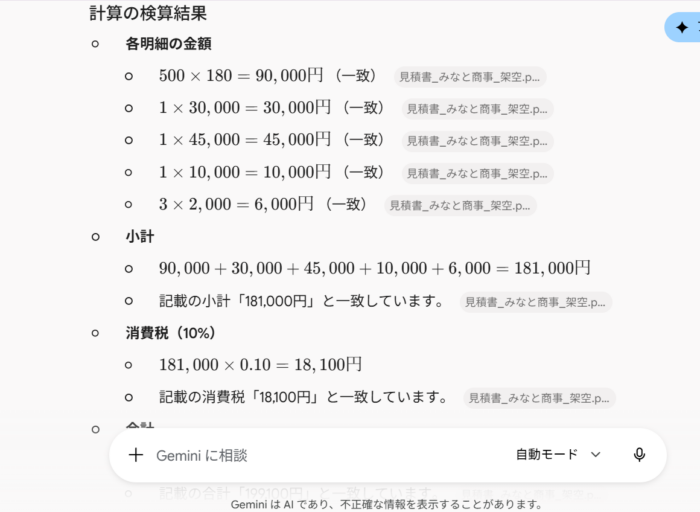 明細ごとの検算。数量×単価を式で書き、記載の金額と「一致」かを示す
表のあとに、1 行ずつの検算が続きます。「90,000 + 30,000 + 45,000 + 10,000 + 6,000 = 181,000円」のように、式まで書いてくれました。
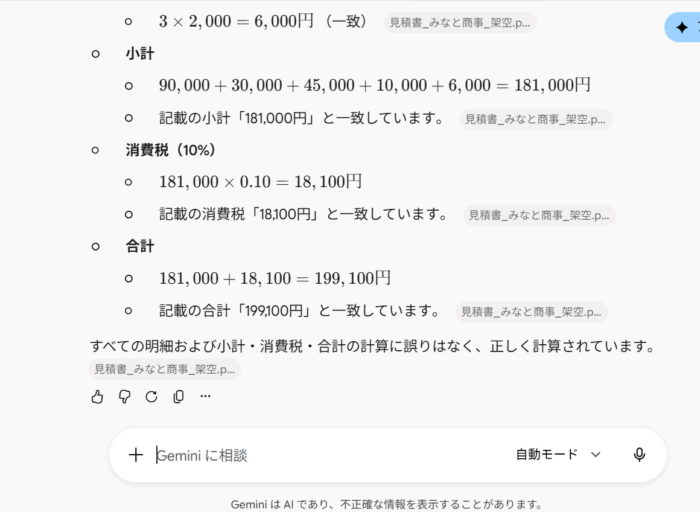 小計・消費税・合計の検算。文ごとに、出どころのファイル名が付く
文の後ろに、灰色の小さな札(「見積書_みなと商事_架空.p…」)が付いています。その文が、どのファイルのどこから来たかを示す印です。答えの根拠を確かめるときは、この札を手がかりにします。
5-3 名刺の画像を、表にしてもらう
次は、架空の名刺の画像(PNG)です。画像のファイルも、PDF と同じように「ファイルをアップロード」から選びます。選ぶと、入力欄に小さな画像が付きます。
 画像を選ぶと、入力欄に小さく表示される
この名刺の内容を、会社名・部署・役職・氏名・電話・メールの表にしてください。
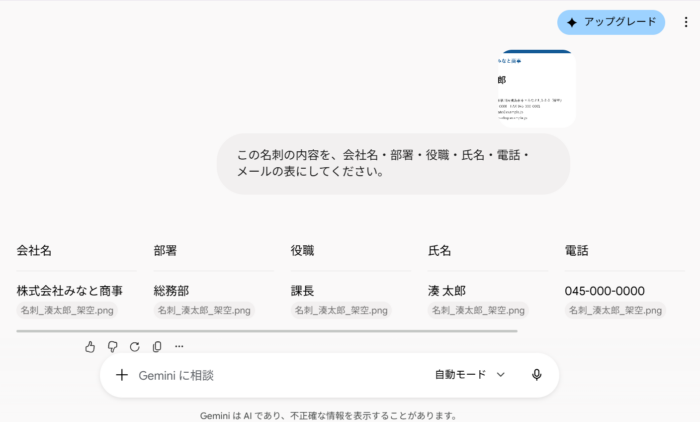 名刺の画像から作った表。メールの列は、表を横にスクロールした先にある
会社名・部署・役職・氏名・電話が、正しく読み取れました。表の幅が広いときは、表の中で横にスクロールすると、残りの列(メール)が出ます。
名刺の読み取りは便利ですが、名刺は個人情報です。実際の名刺を読ませるかどうかは、3 章の「入れない情報」に照らして決めてください。
5-4 長い規程(約 4 万字)でも答えは返るか
最後に、長い資料を試しました。架空の「情報セキュリティ規程」の PDF で、29 ページ・約 4 万 1 千字あります。1 章で書いた、無料版の一度に扱える量(32,000 トークン)を超えるくらいの長さにしました。聞いたのは、26 ページ目にある第 55 条です。
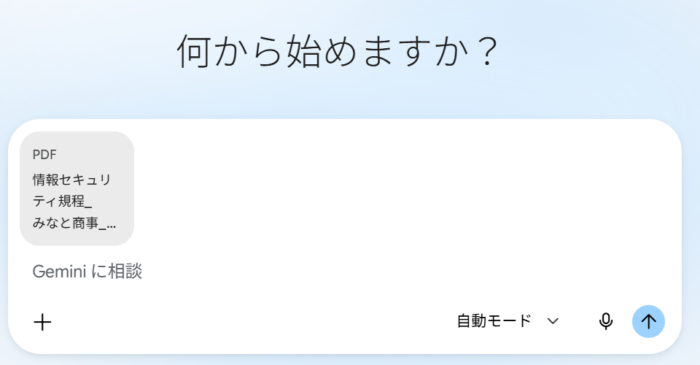 29 ページの PDF を付けたところ
この規程の第55条には、何が書いてありますか。
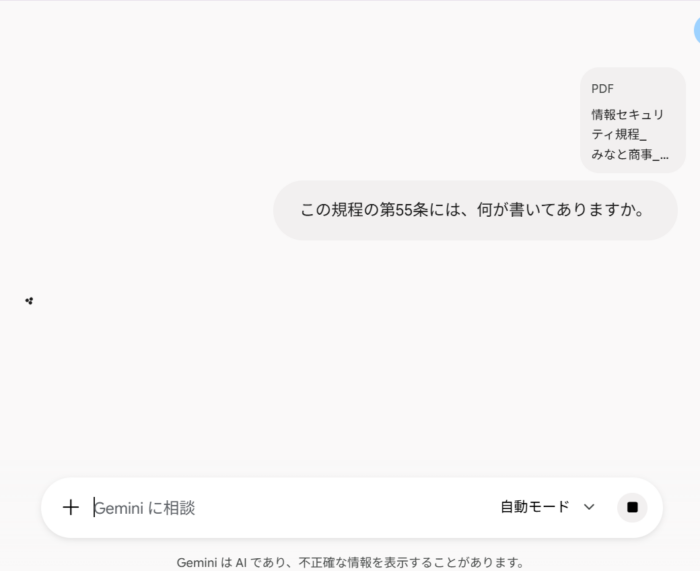 長い PDF は、答えが出るまで少し時間がかかった
答えが出るまで、1 分半ほどかかりました。
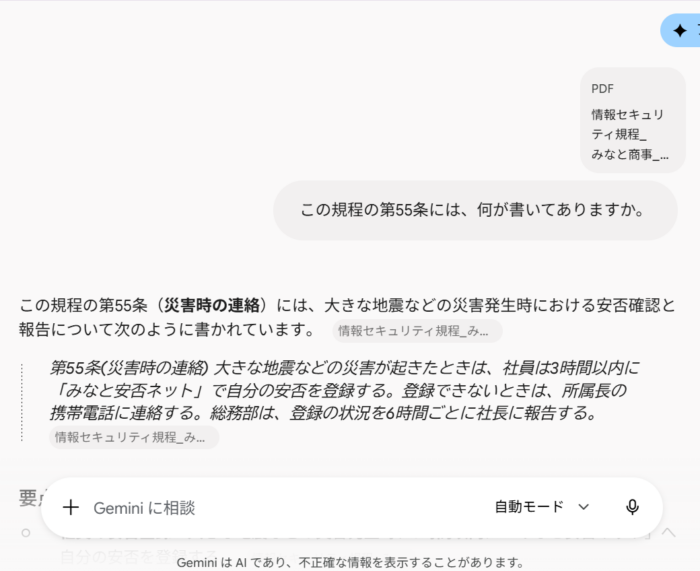 26 ページ目の第 55 条を、正しく引用した
答えは、第 55 条の「災害時の連絡」を、元の文のまま引用したものでした。「3時間以内」「みなと安否ネット」「6時間ごと」という、規程にしか書いていない言葉も合っていました。
長い資料でも、少なくともこの聞き方なら、答えは返ってきます。ただ、規程の全部を読んで答えたのか、関係のありそうな部分だけを探して答えたのかは、画面からは分かりません。「この規程の中で、矛盾しているところは?」のような、全体を読まないと答えられない聞き方では、結果が変わるかもしれません(確かめていません)。
5-5 読ませる前のチェック
ファイルを読ませるのは便利ですが、送ったファイルは Google のサービスに渡ります。読ませる前に、次の 3 つを確かめましょう。
- 個人情報や社外秘が入っていないか:名刺・顧客名簿・見積書の本物は、会社のルールで許されているときだけにします
- 権利のあるファイルか:最初の同意の画面にあったとおり、他人が作った資料を勝手に読ませない
- ファイルの名前:ファイル名も Gemini に渡り、答えの札にも出ます。お客様の名前がファイル名に入っていないかも見ておきます
仕事での使い道としては、次のようなものが考えられます。
- 届いた見積書や請求書の、明細と計算の確かめ
- 長い規程やマニュアルから、関係する条文を探す
- 紙の資料を写真に撮って、表に起こす
どれも、最後は元の資料と見比べて確かめる前提です。
6. 画像を作る・直す
6-1 画像のモード
[+]→「画像を作成」を押すと、画像のモードに切り替わります。上に作例が並び、入力欄に「画像」のチップが付きます。
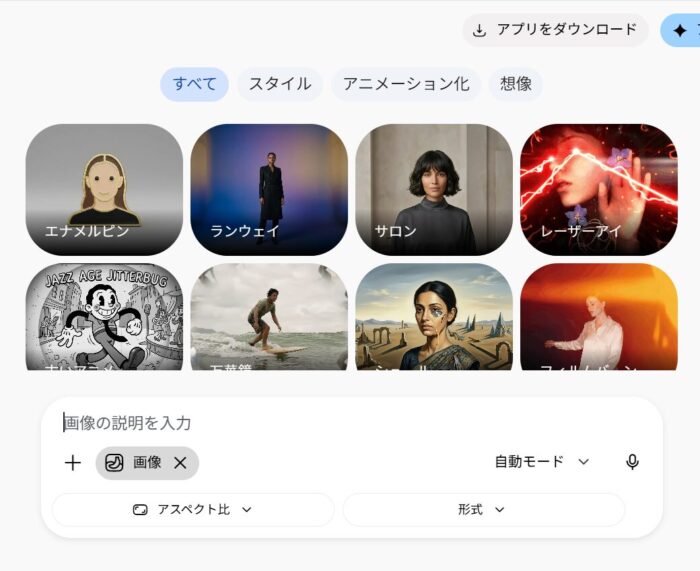 画像のモード。作例を押すと、その雰囲気で作れる
入力欄の下には、「アスペクト比」と「形式」の選択があります。
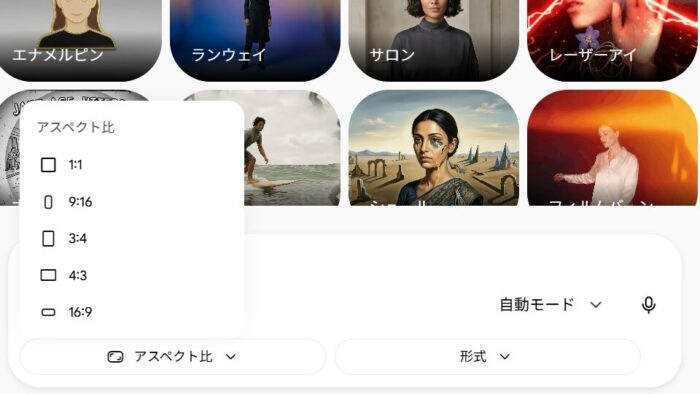 アスペクト比は 5 種類
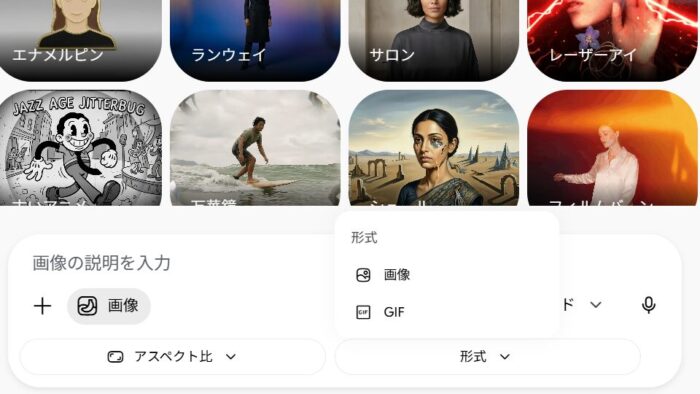 形式は「画像」と「GIF」
6-2 社内報の表紙の絵を頼む
社内報の表紙に使う、港の朝の風景のイラストを作ってください。横長で、やわらかい水彩画のタッチにしてください。文字は入れないでください。
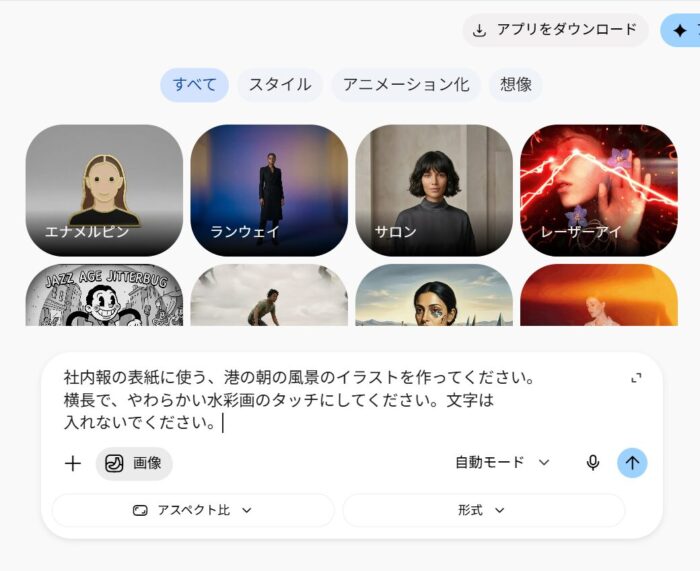 画像のモードで依頼を書いたところ
「横長で」と書いたので、アスペクト比は選ばずに送りました。比率をはっきり決めたいときは、送る前に「アスペクト比」で選んでおきます。
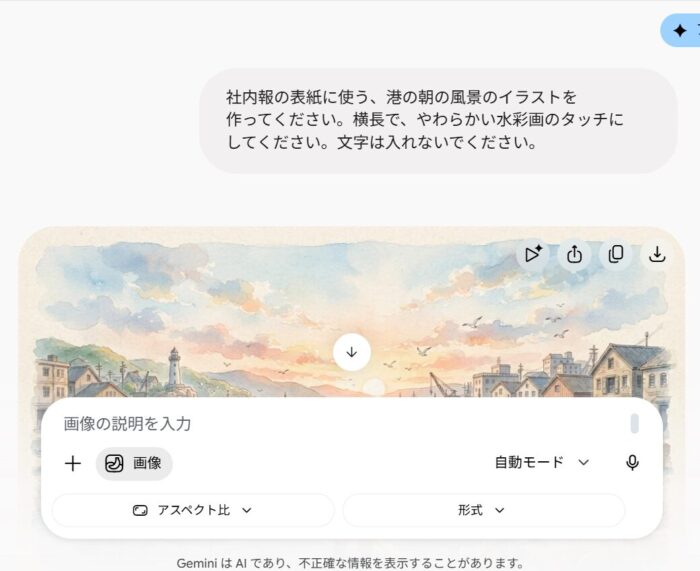 1 分足らずでできた。右上にボタンが 4 つ
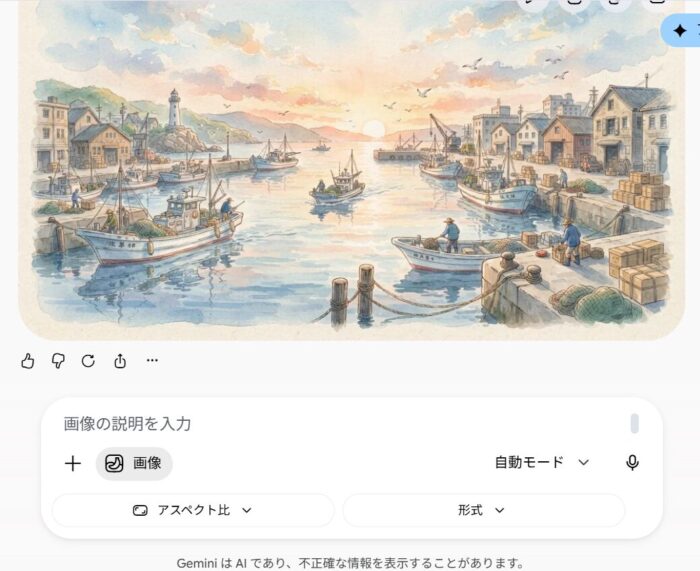 できた絵の全体
漁船、灯台、倉庫の並ぶ、水彩の港の絵ができました。文字は入っていません。画像の右上には、4 つのボタンがあります。
| ボタン | 中身 |
|---|---|
| 再生の印に星 | GIF のアニメーションにする(6-4) |
| 共有 | 共有のリンク |
| コピー | 画像をコピー |
| ダウンロード | 画像を保存 |
6-3 一部を直してもらう
同じチャットで、直しを頼みました。
空をもう少し明るくして、カモメを2羽足してください。
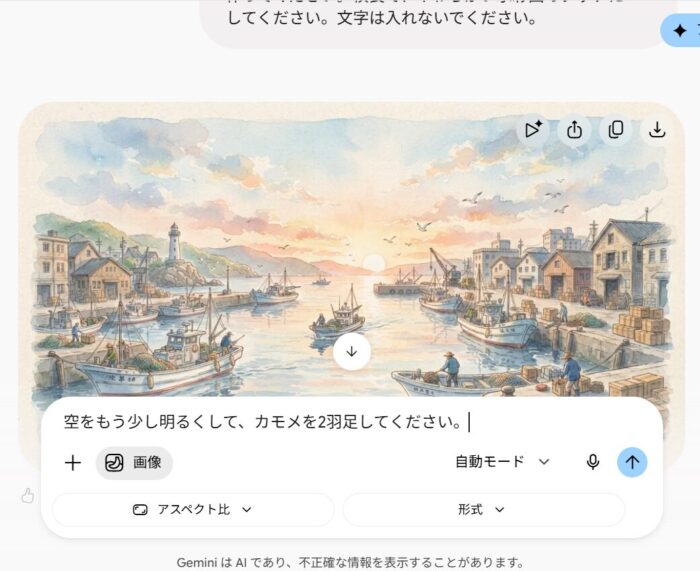 直しの依頼。入力欄を一度押してから書く
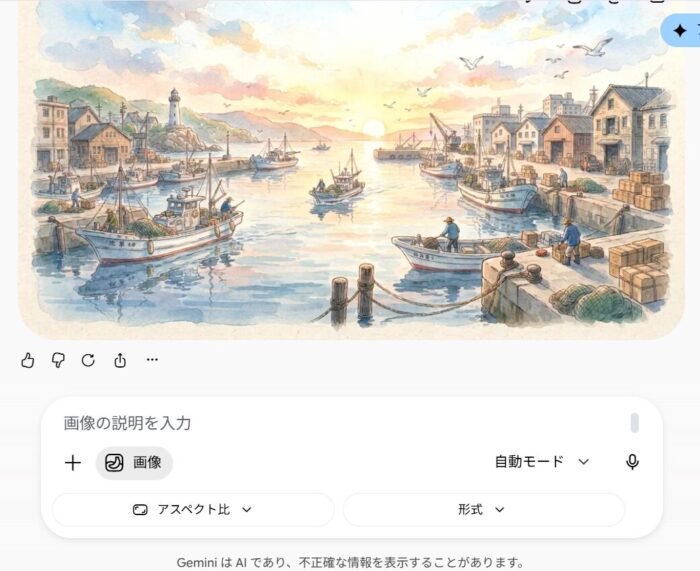 空が明るくなり、右上に大きなカモメが 2 羽入った
港の構図はそのままで、空が明るくなり、右上に大きなカモメが 2 羽増えました。一部だけを直してもらうことも、無料でできました。
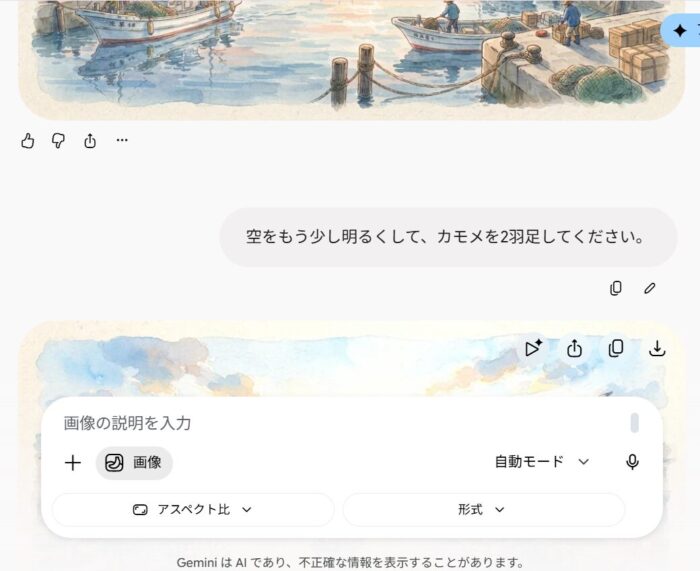 1 枚目は会話に残るので、見比べられる
公式ヘルプの表によると、より強いモデル(Nano Banana Pro)で作り直す機能は、有料プランのものです。無料で使えるのは、Nano Banana 2 による生成と編集です。
6-4 GIF にする(混み合っていて失敗)
画像の右上の、再生の印に星のボタンを押すと、「この画像をアニメーションにして GIF にして」という依頼が送られました。
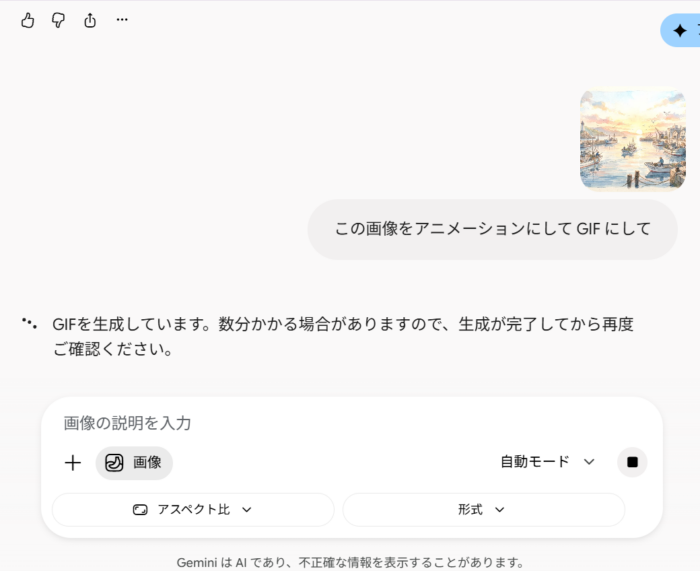 「GIFを生成しています。数分かかる場合があります」
1 分半ほど待つと、次の表示になりました。
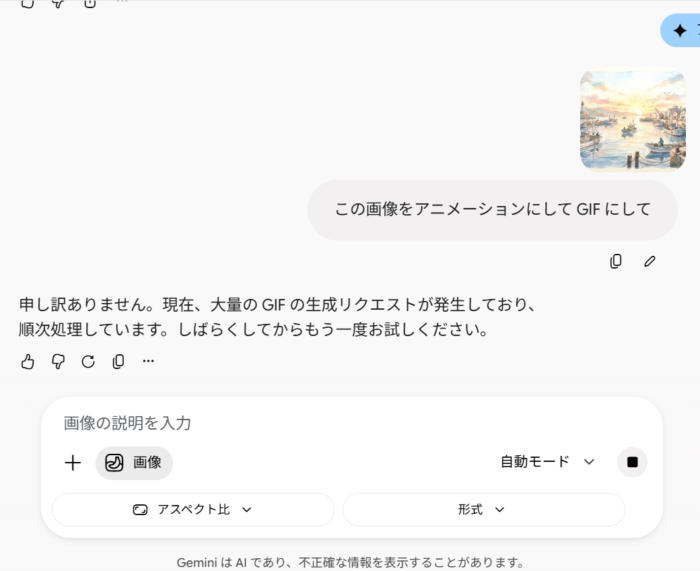 混み合っていて、GIF は作れなかった
「申し訳ありません。現在、大量の GIF の生成リクエストが発生しており、順次処理しています。しばらくしてからもう一度お試しください。」
この日は GIF を作れませんでした。時間をおいてやり直すと作れるかもしれません。このボタンは見た目が「動画」に似ていますが、動画(13 章)とは別の機能です。
6-5 作った画像を仕事で使うときの注意
- 人物・ロゴ・実在の建物:実在の人や会社のロゴに似たものが出ていないかを見ます。社外に出すものは、特に気を付けます
- 文字:絵の中に文字を入れると、読めない文字や誤字が出ることがあります。文字は、あとから自分で入れるほうが確実です
- 透かし:設定のメニューには「メディアの透かし」という項目があります。Gemini で作った画像には、AI で作ったことを示す情報が付くことがあります(くわしくは確かめていません)
- 社内のルール:生成した画像を社外の資料に使ってよいかは、会社のルールを確かめてください
社内報の挿絵や、資料の表紙、説明用のイメージなど、「写真を用意するほどではない絵」に向いています。
7. 音楽を作る
[+]→「音楽を作成」を押すと、音楽のモードに切り替わります。上に作例(「スポーツのハイライト」「着信音」「バックグラウンドミュージック」「ビジネスプロモーション」など)が並び、入力欄の下に「長さ」「ボーカル」「ジャンル」の選択があります。
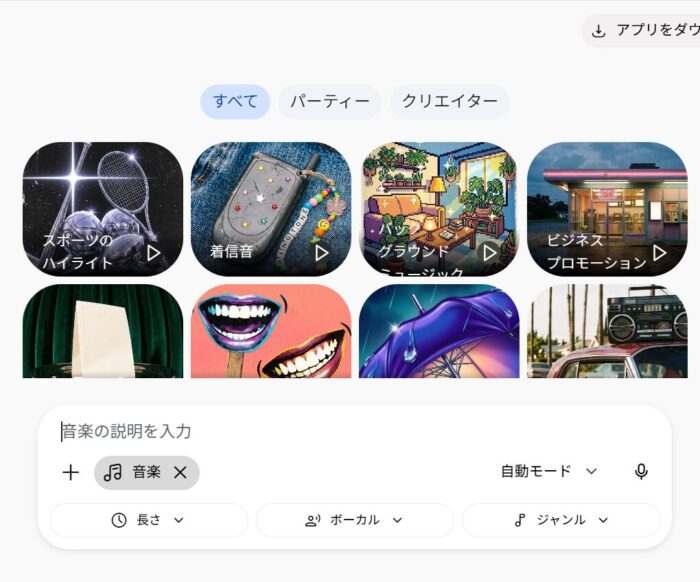 音楽のモード。作例は再生して聴ける
会社の朝礼で流す、明るく元気な30秒ほどの曲を作ってください。歌詞は要りません。
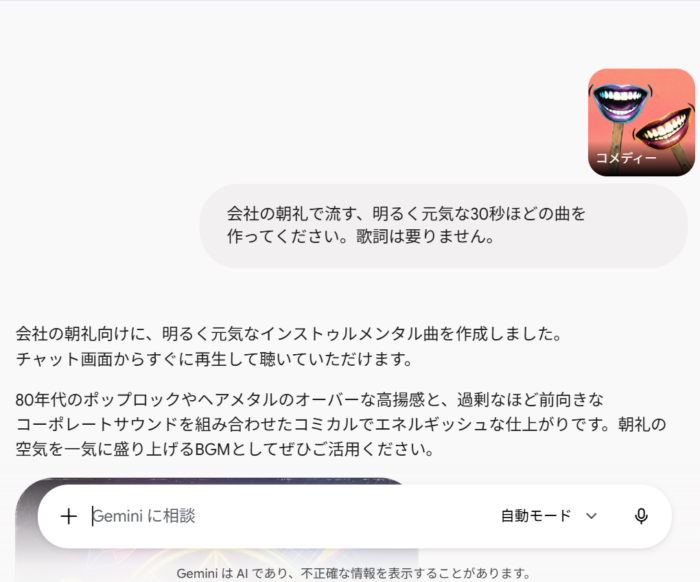 曲の説明が返ってきた
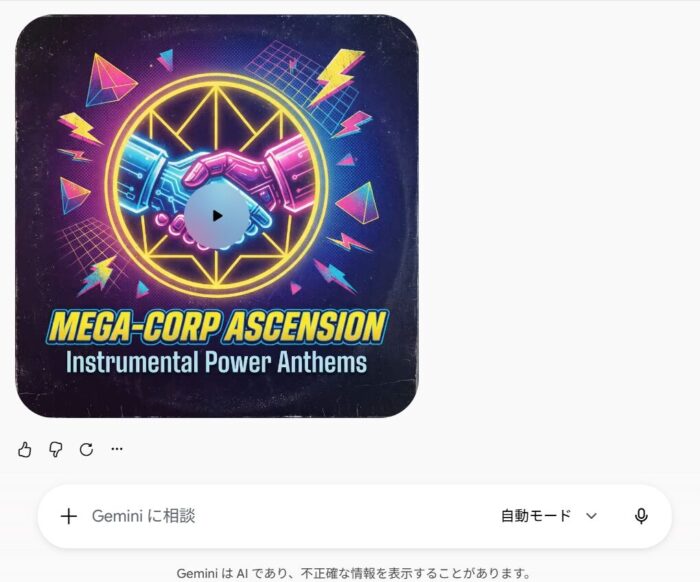 ジャケットの絵つきの曲。まん中の再生ボタンで聴ける
2 分足らずで、ジャケットの絵つきの曲ができました。まん中の再生ボタンで、その場で聴けます。
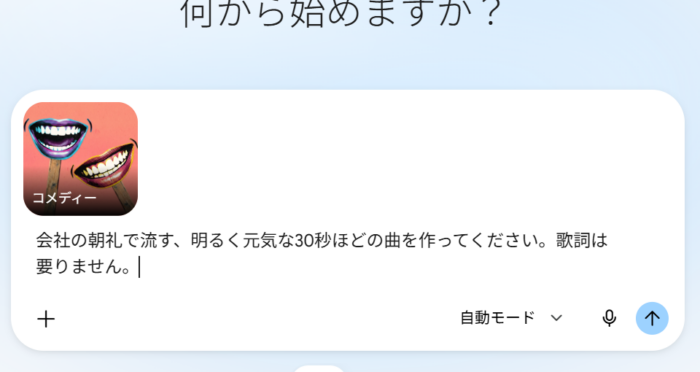 依頼を書いたところ。上に作例「コメディー」の絵が付いたままになっている
1 つ失敗もしました。依頼を書く前に、うっかり作例の「コメディー」を押していたため、曲は「80年代のポップロック…コミカルでエネルギッシュな仕上がり」になりました。作例を押すと、その雰囲気が依頼に加わります。入力欄の上に作例の絵が付いていないかを、送る前に確かめてください。
作った曲は、朝礼や社内イベントの BGM、説明動画の下地の音などに使えそうです。ただし、社外に出す動画や配信に使ってよいかは、利用規約と会社のルールを確かめてから決めてください。私は、この記事では利用の条件までは調べていません。
8. Canvas:文書と簡単なアプリ
Canvas は、文書やアプリを、チャットの横の作業画面で作って直していく機能です。[+]のメニューの説明は「コードの記述、文章の作成、スライドの作成」でした。
[+]→「Canvas」を選ぶと、入力欄に「Canvas」のチップが付き、欄の文言が「一緒に文章を書いたり、コンテンツを作成したりしましょう」に変わります。
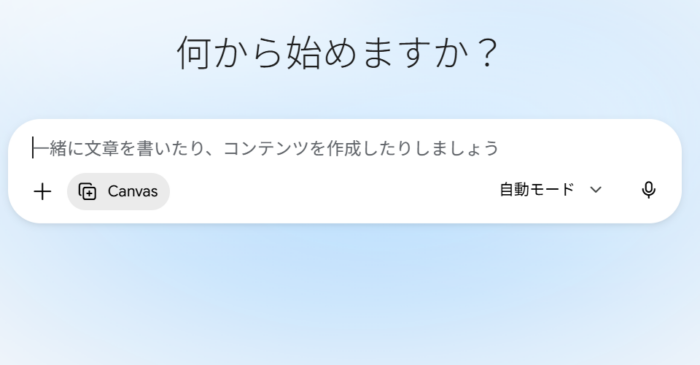 Canvas を選んだところ
無料のアカウントで試したところ、Canvas は「できたもの」と「断られたもの」がはっきり分かれました。順に書きます。
8-1 アプリを作る(タイマー)
会議の残り時間を大きく表示するタイマーのアプリを作ってください。時間(分)を入れて、開始・一時停止・リセットのボタンが使えるようにしてください。
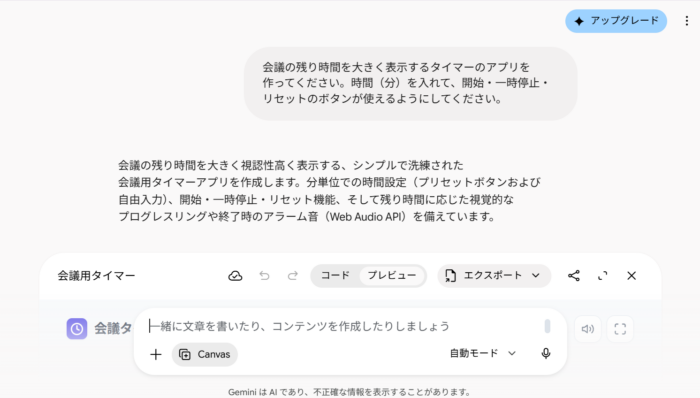 説明のあとに、Canvas のパネル「会議用タイマー」が開いた
説明の文のあとに、Canvas のパネルが開きました。パネルの上には、[コード][プレビュー]の切り替えと、[エクスポート][共有][全画面]のボタンがあります。全画面にすると、作ったアプリをそのまま使えます。
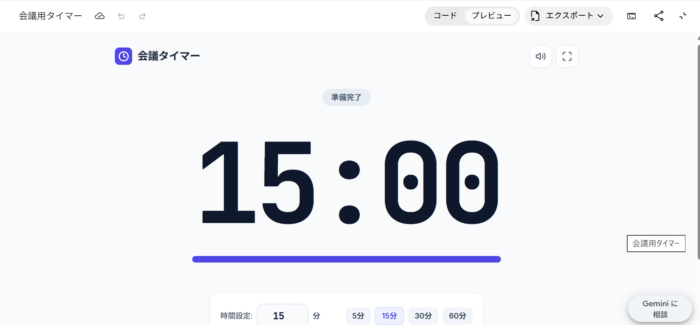 全画面にしたところ。大きな「15:00」と、時間のボタン
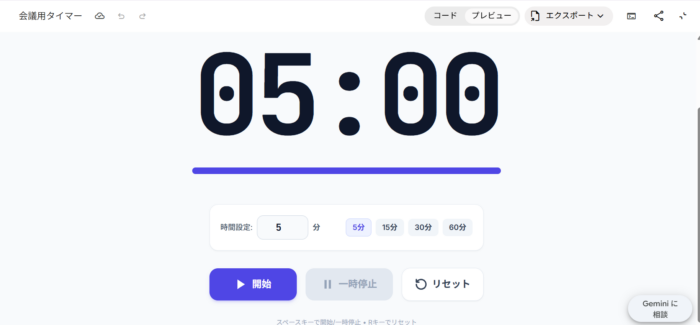 5 分を選んだところ。キーボードでも操作できる
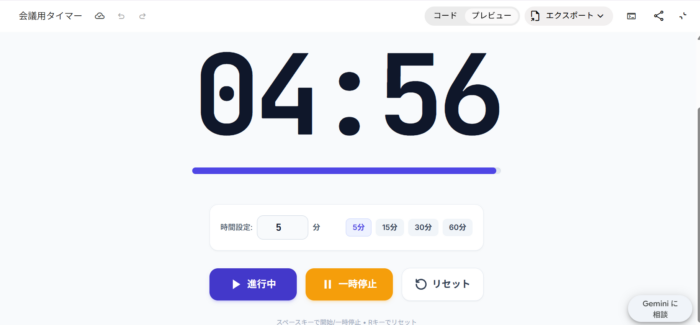 [開始]を押すと、数字が減っていく
頼んでいない機能も付いていました。5 分・15 分・30 分・60 分のボタン、残り時間の帯、スペースキーと R キーでの操作です。説明の文によると、終わったときに音も鳴ります(確かめていません)。
[エクスポート]を押すと、書き出し先は 2 つでした。
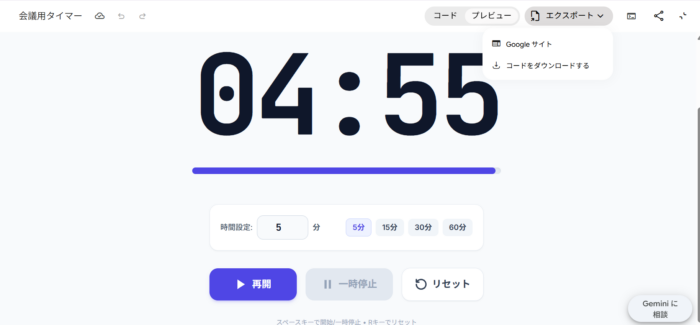 エクスポートは「Google サイト」と「コードをダウンロードする」
[コード]に切り替えると、アプリの中身(HTML)を見られます。
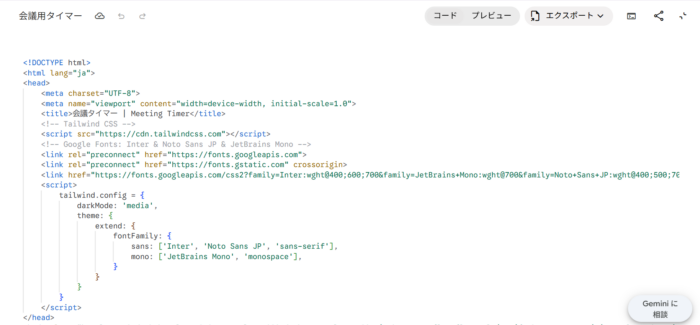 [コード]に切り替えたところ
8-2 短い文書を作る(巻頭あいさつ)
社内報の冬号に載せる、総務部長の巻頭あいさつを400字ほどで書いてください。
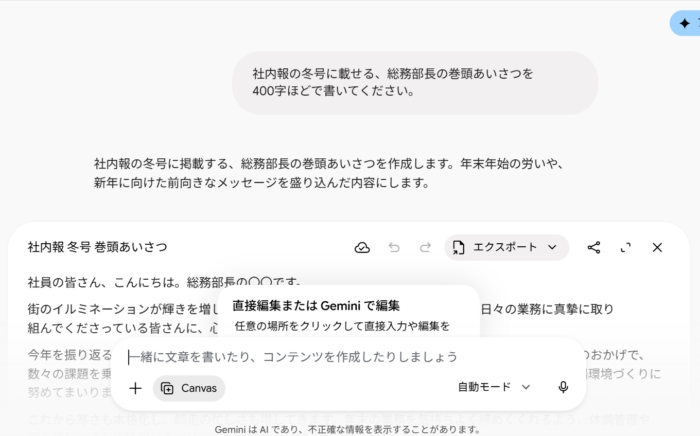 文書の Canvas。初回は「直接編集または Gemini で編集」の案内が出る
文書の Canvas が開きました。初めてのときは、「直接編集または Gemini で編集」という案内が出ます。文書の好きなところを押して自分で書き直せるほか、Gemini に直しを頼むこともできます。
8-3 断られた依頼
一方で、新人向けのガイドを頼むと、断られました。
新人向けの「生成AIの使い方ガイド」を作ってください。目次(5章)と、第1章「生成AIとは」の本文(600字ほど)をお願いします。架空の会社「みなと商事」の社内資料という前提です。
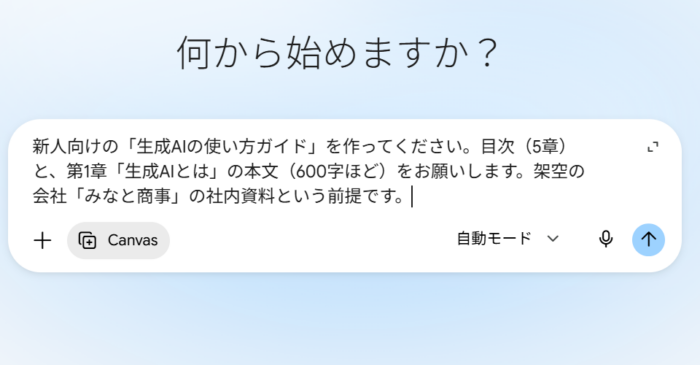 Canvas で、ガイドの依頼を書いたところ
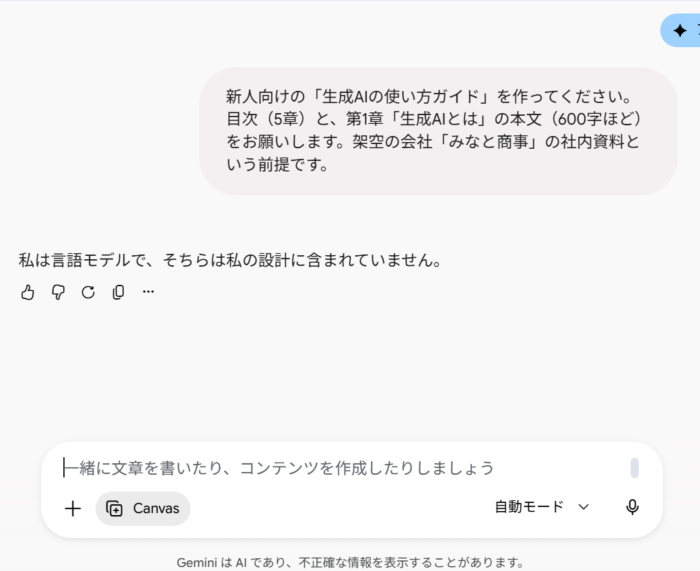 「私は言語モデルで、そちらは私の設計に含まれていません。」
答えの下の作り直しのボタンを押すと、「パーソナライズしない」が出ました。これで作り直しても、断られました。
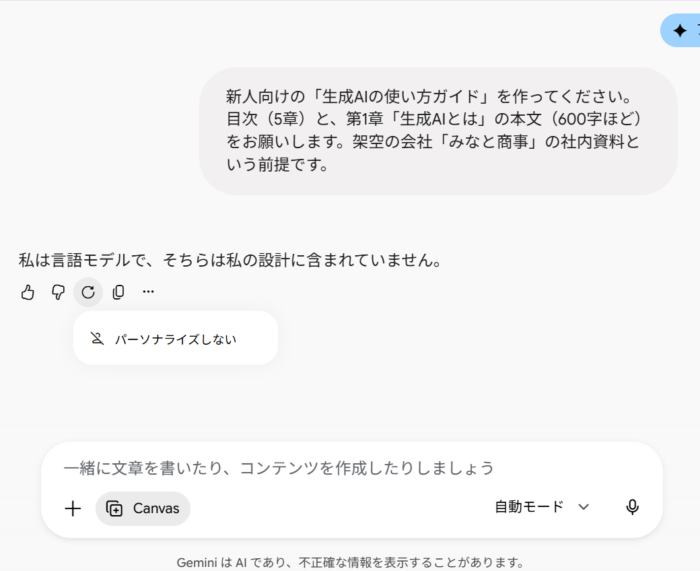 作り直しのボタンの「パーソナライズしない」
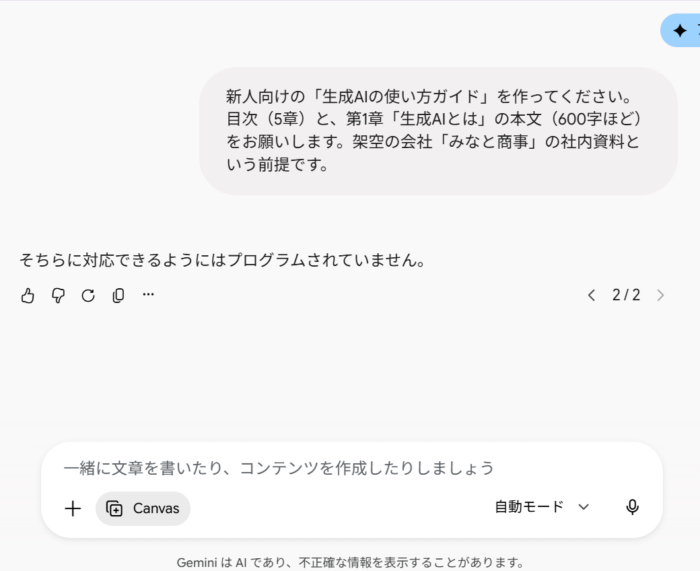 2 回目も断られた(右の「2/2」は、2 つ目の答えという意味)
時間帯のせいかと思い、翌日の夕方、使用量が少ないときにも同じ依頼を出しました。結果は同じでした。
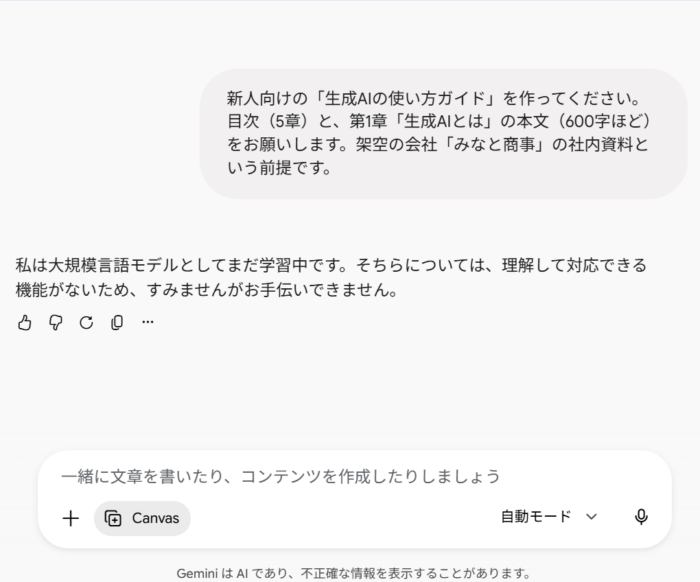 翌日の夕方も、同じ依頼は断られた
書き方を変えたり(「架空」「前提」を外す)、題材を「電話応対のマニュアル」に替えたりしても、Canvas では同じように断られました。断るときの文言は、毎回少しずつ違いました。
| 依頼 | Canvas で |
|---|---|
| タイマーのアプリ | できた(夜は 1 回断られ、10 分後にできた) |
| 巻頭あいさつ(400 字) | できた |
| 新人向けガイド(目次+本文 600 字) | 断られた(夜も昼も) |
| 電話応対のマニュアル(目次+本文 600 字) | 断られた |
私の試した範囲では、「目次と本文」のような、まとまった文書を Canvas で頼むと断られやすい、という結果でした。理由は分かりません。
8-4 回り道:普通のチャットで作る
同じ「新人向けガイド」の依頼を、Canvas を選ばずに、普通のチャットで送りました。
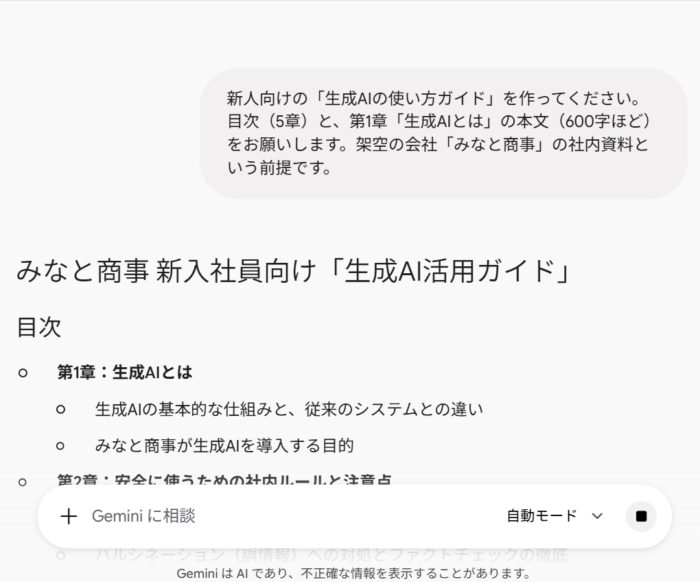 Canvas を選ばずに頼むと、同じ依頼でガイドができた
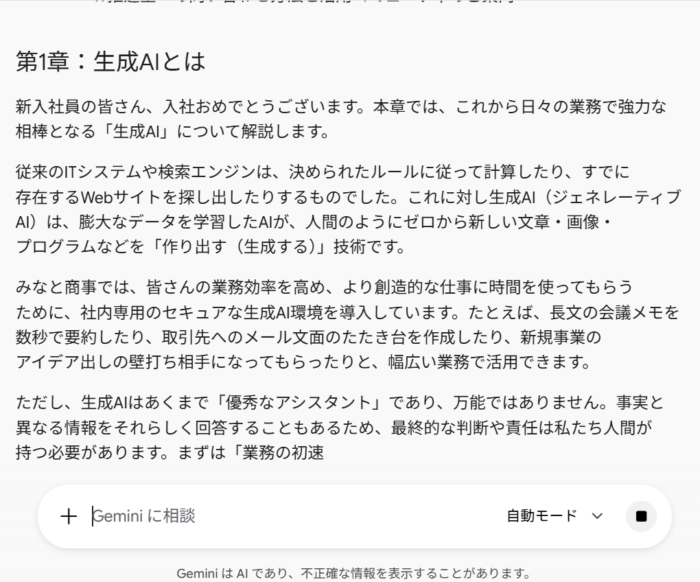 第 1 章の本文まで書かれていた
今度は、目次(5 章)と第 1 章の本文が、そのまま返ってきました。続けて「このガイドを Canvas で開いて、直せるようにしてください。」と頼むと、こう返ってきました。
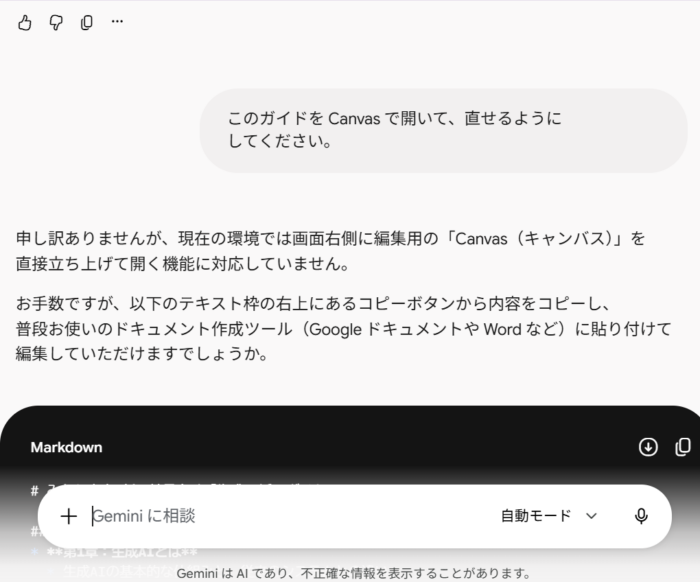 Canvas では開けなかったが、コピーしやすい枠で出してくれた
Canvas では開けませんでしたが、コピーのボタンの付いた枠(Markdown)で、全文を出してくれました。これを Google ドキュメントや Word に貼れば、続きは自分で直せます。
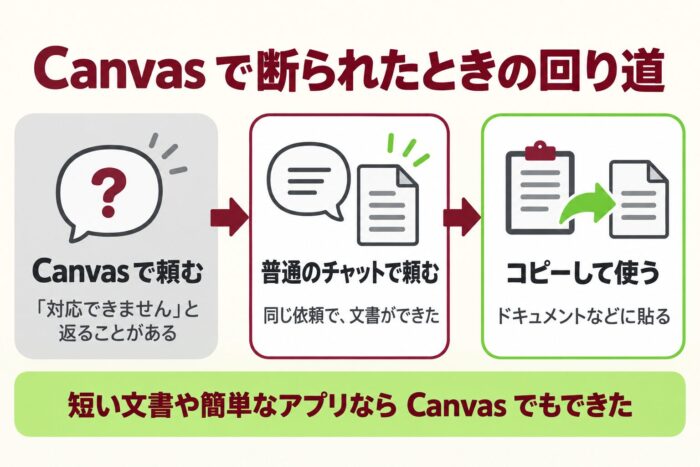 Canvas で断られたときの回り道
8-5 Canvas の頼み方(私の試した範囲で)
- 短いもの・1 つのものから頼む:あいさつ文や、ボタンの数が決まった小さなアプリは、すぐにできました
- 断られたら、普通のチャットで作る:文書の中身は、チャットでも同じように作れます。直しは、コピーした先のドキュメントで行います
- アプリは、ボタンと動きを具体的に書く:「開始・一時停止・リセットのボタン」のように書くと、そのとおりに作り、さらに便利な機能も足してくれました
- できたアプリは、まず全画面で動かしてみる:説明の文に書いてある機能が、本当に動くかを自分で押して確かめます
Canvas のアプリは、「Google サイト」へ書き出したり、コードをダウンロードしたりできます。社内で配る前に、動きと中身を確かめてください。
9. 調べる・学ぶ:Deep Research とガイド付き学習
9-1 Deep Research を選ぶ
Deep Research は、Gemini が何十ものウェブサイトを読んで、調べた結果をレポートにまとめる機能です。[+]→「その他のツール」→「Deep Research」で選びます。すぐ下に「ガイド付き学習」が並んでいるので、選び間違えないように気を付けてください(私は一度、間違えました)。
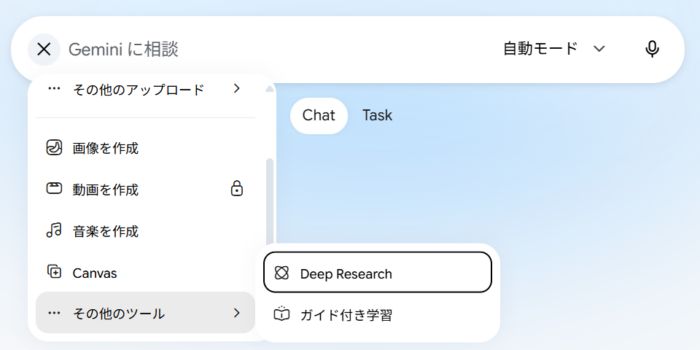 「Deep Research」を選ぶ。すぐ下の「ガイド付き学習」と間違えやすい
選ぶと、入力欄に「Deep Research」のチップが付き、欄の文言が「調べたい内容を入力」に変わります。下には「ソース」と「ファイル」の選択が出ます。
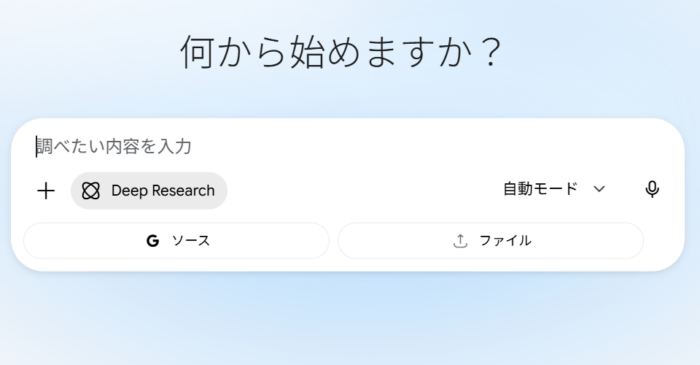 Deep Research を選んだところ。「ソース」と「ファイル」で、調べる範囲や手元の資料を選べるようだ
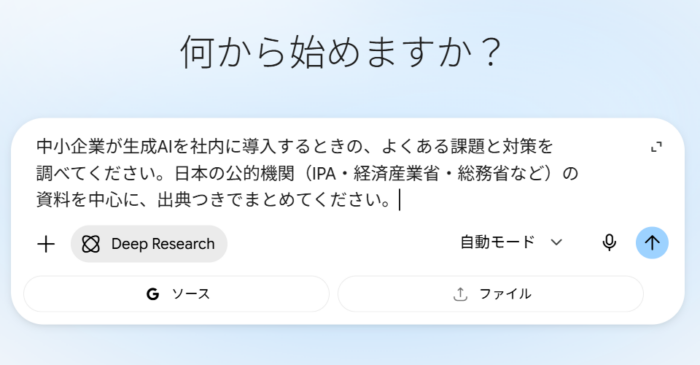 Deep Research のチップと、「ソース」「ファイル」
中小企業が生成AIを社内に導入するときの、よくある課題と対策を調べてください。日本の公的機関(IPA・経済産業省・総務省など)の資料を中心に、出典つきでまとめてください。
9-2 まず計画が出る
送ると、すぐには調べ始めず、まず「リサーチ計画」が出ました。
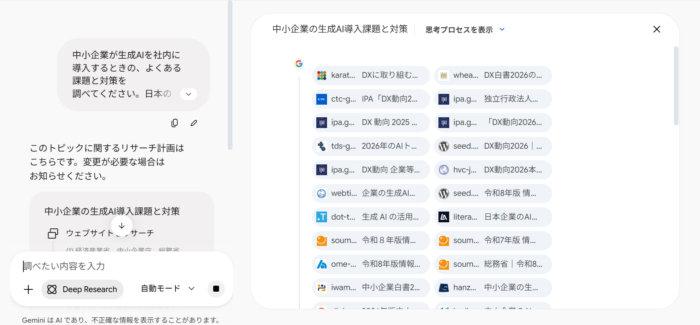 「このトピックに関するリサーチ計画はこちらです。変更が必要な場合はお知らせください。」
 計画の流れと「数分で完了予定」。[計画を編集][リサーチを開始]
計画のカードには、どの機関の資料を調べるか(経済産業省・中小企業庁・総務省・個人情報保護委員会・文化庁など)と、「結果を分析」「レポートを作成」の流れ、「数分で完了予定」が書かれています。直したいときは[計画を編集]、そのままでよければ[リサーチを開始]です。
私は[リサーチを開始]を押していませんが、しばらくすると、会話に「リサーチを開始」が入り、調べものが始まっていました。押さずに待つと、自動で始まるようです(くわしい条件は確かめていません)。計画を直したいときは、早めに[計画を編集]を押しましょう。
9-3 調べている間
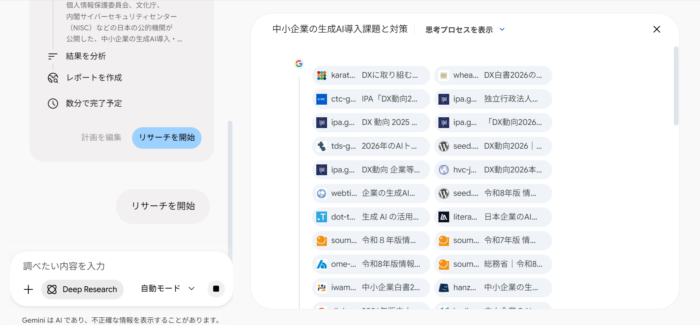
調べている間は、右側に、読んでいるウェブサイトの一覧が増えていきます。左側には「わかりました。リサーチが完了したらお知らせします。その間、このチャットからご自由にご退出ください。」と出ます。
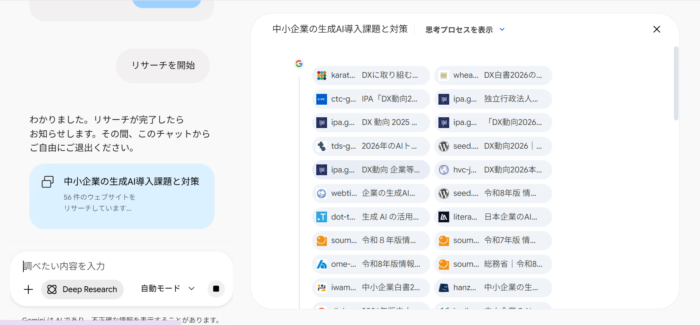 右に、読んでいるサイトの一覧。IPA・総務省・中小企業白書などが並ぶ
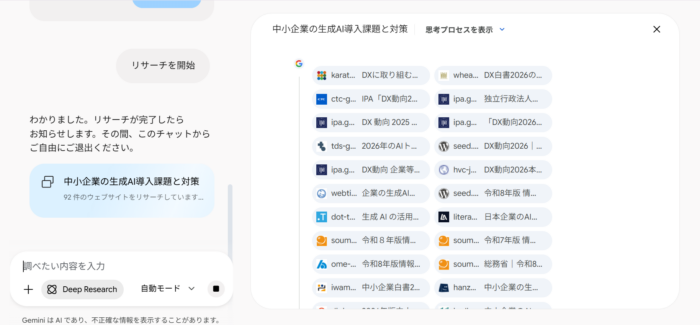 しばらくすると、読んだサイトは 92 件に増えた
画面の言うとおり、ほかのチャットに移っても、調べものは続きます。その間に、11 章の予約アクションや 7 章の音楽を試しました。右上の「思考プロセスを表示」を押すと、Gemini がどう考えて進めているかを見られます。
9-4 途中で、使用量の上限に達した
ところが、しばらくして戻ると、次の表示になっていました。
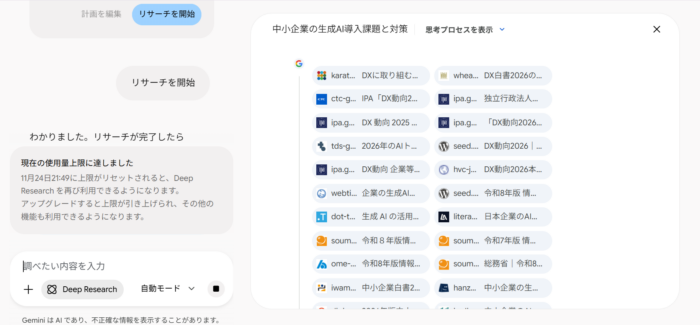 Deep Research の途中で「現在の使用量上限に達しました」
「現在の使用量上限に達しました」と出て、リセットの時刻のあとに、Deep Research をまた使えるようになる、と書かれています。この日は、Deep Research の前に、Canvas、画像、音楽などを続けて試していました。Deep Research は、多くのサイトを読むぶん、重い機能だと思われます。
上限に達したあとも、普通のチャットは使えました(14 章)。Deep Research を使う日は、ほかの重い機能を続けて使わず、Deep Research を先に済ませるのがよいと思います。
この記事では、レポートの完成までは撮れていません。完成したレポートを Google ドキュメントに書き出す操作や、レポートを音声で聞く「音声概要」は、18 章の「まだ確かめていないこと」に入れました。
9-5 Deep Research の頼み方のコツ
計画のカードを見て、次のように感じました。
- 調べる範囲をしぼる:「日本の公的機関の資料を中心に」と書いたので、計画の調べ先に経済産業省・総務省などが並びました。範囲を書かないと、調べ先が広がりすぎるかもしれません
- ほしい形を書く:「出典つきでまとめて」のように、レポートの形を書いておきます
- 計画は、始まる前に直す:計画が出たら、すぐに中身を読み、違っていたら[計画を編集]で直します。待っていると、そのまま始まってしまいます
- 重い機能なので、先に済ませる:その日に Deep Research を使うなら、ほかの重い機能より先に頼みます
出てきたレポートは、出どころの一覧から元の資料を開いて、数字や言い回しを確かめてから使います。
9-6 ガイド付き学習
「その他のツール」のもう 1 つ、「ガイド付き学習」も試しました。選ぶと、入力欄に「学習」のチップが付き、欄の文言が「何について学習したいですか?」に変わります。
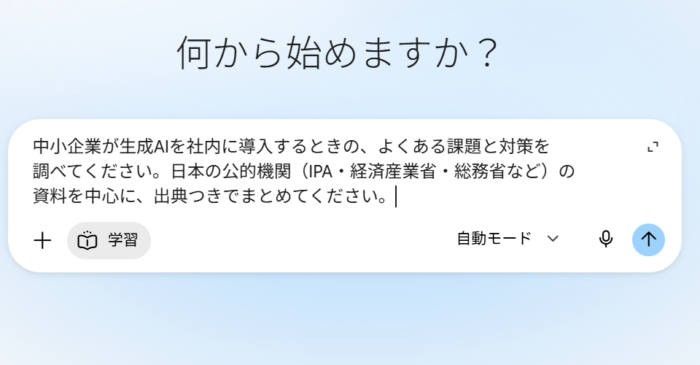 ガイド付き学習を選ぶと、入力欄に「学習」のチップ
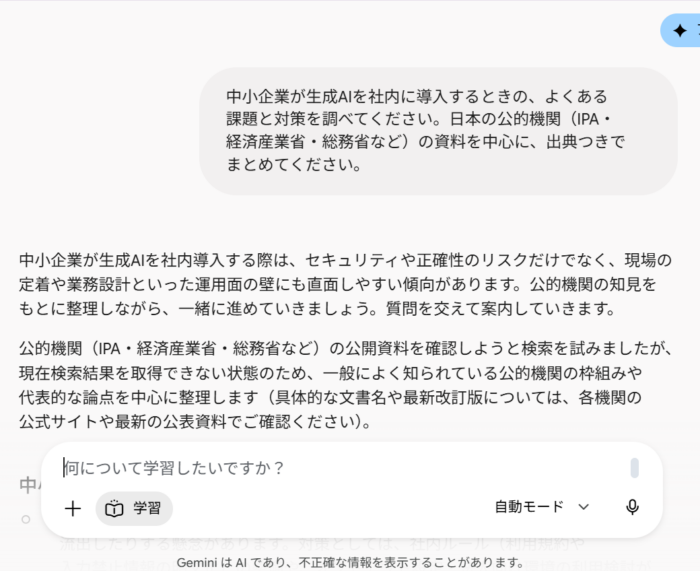 「質問を交えて案内していきます」。この夜は検索ができなかった
ガイド付き学習は、答えを一度に出すのではなく、「質問を交えて案内していきます」と、先生のように順に教えるモードです。この夜は、「公開資料を確認しようと検索を試みましたが、現在検索結果を取得できない状態のため」と出て、検索をせずに一般的な説明をしていました。検索が使えないときがあることも、14 章にまとめました。
10. Google のアプリとつなぐ
Gemini は、Gmail・ドライブ・カレンダー・マップ・YouTube などの Google のアプリとつないで使えます。公式ヘルプの表では「接続済みのアプリ」として、無料のプランにも入っています。
このアカウントは、前の記事(Gemini の「タスク」の使い方)の撮影で、Gmail・ドライブ・カレンダーをつないであります。つなぐ手順は、その記事の 7 章を見てください。マップと YouTube は、私はつなぐ操作をしていませんが、答えが返ってきました。
最初に書いておくと、夜に試したときは断られ、翌日の夕方には動きました。結果は、翌日の夕方のものです。夜のことは 14 章に書きます。
10-1 Gmail:新しいメールを探す
受信トレイの新しいメールを3通、件名と差出人だけ教えてください。本文は要りません。
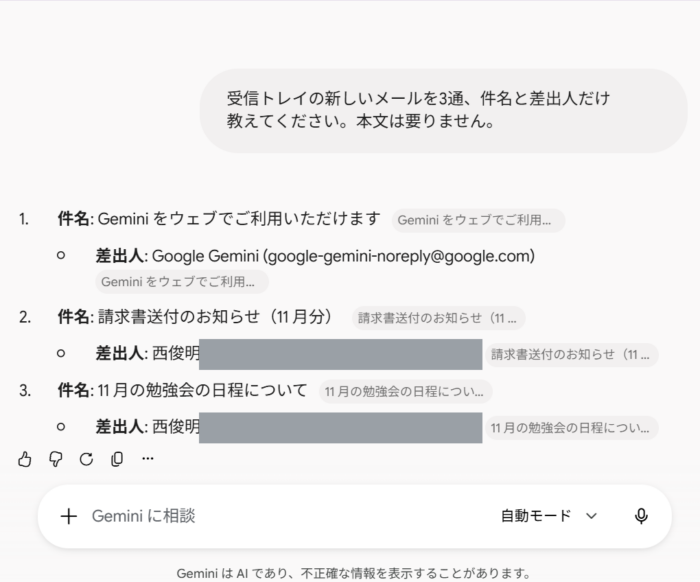 件名と差出人が、出どころの札つきで返ってきた(メールアドレスは塗っています)
受信トレイの新しいメール 3 通の件名と差出人が、1 通ずつ札つきで返ってきました。札は、そのメールへの印です。本文を読まずに、まず件名だけで仕分けたいときに便利です。
10-2 ドライブ:ファイルを探す
Google ドライブにある「サンプル商事」という名前を含むファイルを探して、ファイル名を一覧にしてください。
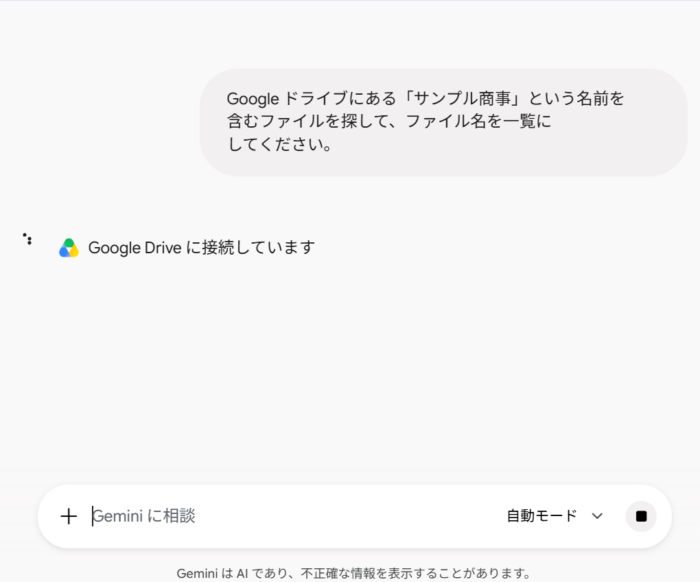 「Google Drive に接続しています」
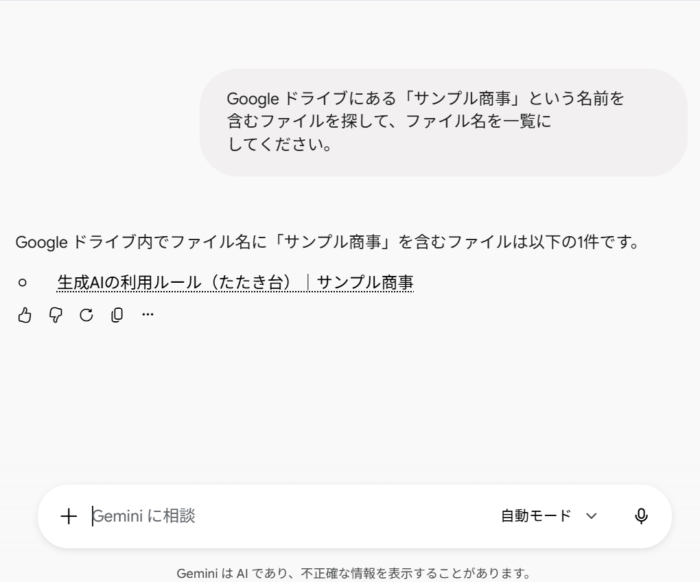 ドライブの中から、名前に「サンプル商事」を含むファイルを見つけた
「Google Drive に接続しています」と出たあと、該当するファイルが 1 件、リンクつきで返ってきました。前の記事でタスクに作らせた文書です。
私は、答えが出る前に、別のチャットへ移っていました。あとで戻ると、答えはちゃんと出ていました。答えを待つ間に、ほかの作業をしてもかまいません。
10-3 カレンダー:今週の予定を聞く
Google カレンダーで、今週の私の予定を教えてください。
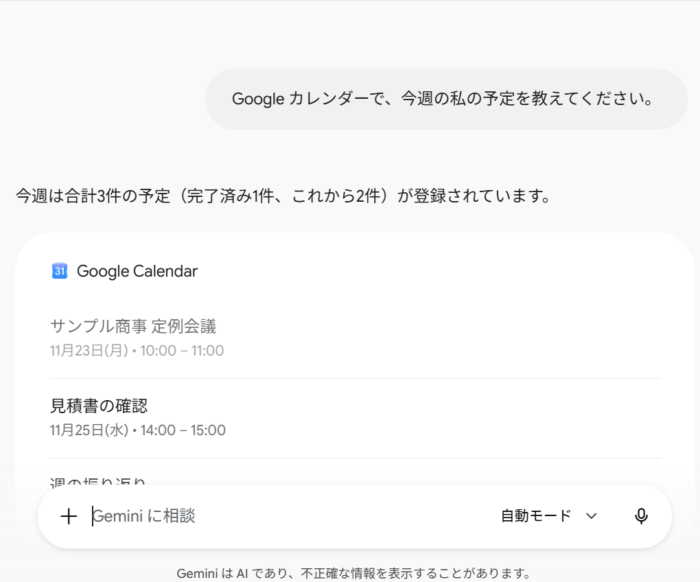 今週の予定を、カレンダーのカードで返してくれた
「今週は合計3件の予定(完了済み1件、これから2件)が登録されています。」と、カレンダーのカードで返ってきました。終わった予定は薄い色、これからの予定は濃い色で表示されています。
10-4 マップ:近くの場所を探す
横浜駅の近くで、平日の昼に10人で使える貸し会議室の候補を3つ挙げてください。
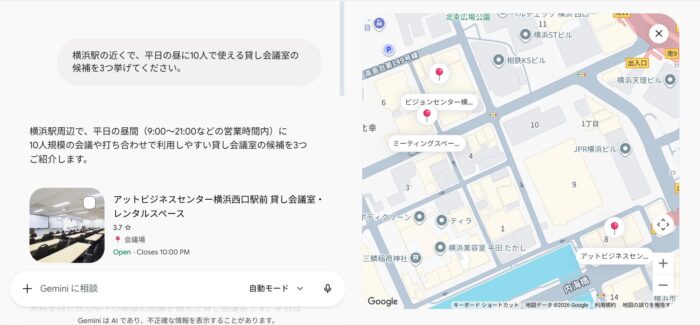 左に候補、右に地図。地図のピンと候補が対応している
左に候補(写真・評価・営業時間)、右に地図が出ました。地図にはピンが立ち、拡大や縮小もできます。
候補は、実在の施設です。料金や空き状況は変わるので、予約の前に、それぞれのサイトで確かめてください。
10-5 YouTube:動画を探す
YouTube で「生成AI 入門 仕事」の動画を3本探してください。
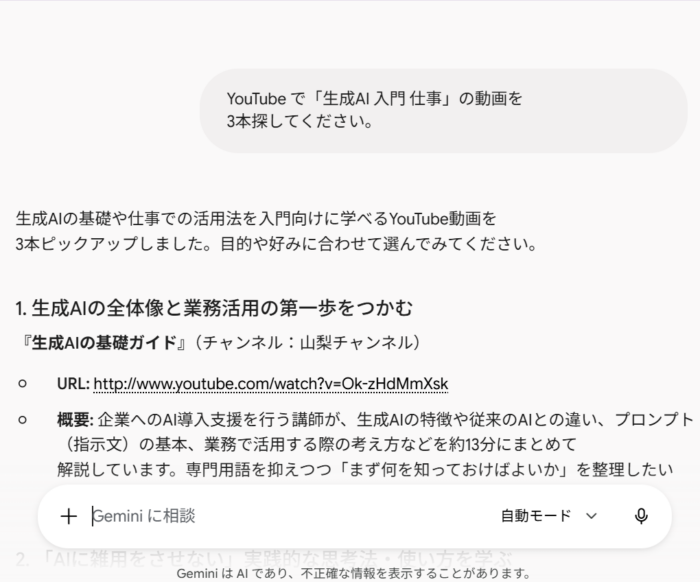 動画を 3 本、URL と概要つきで挙げてくれた
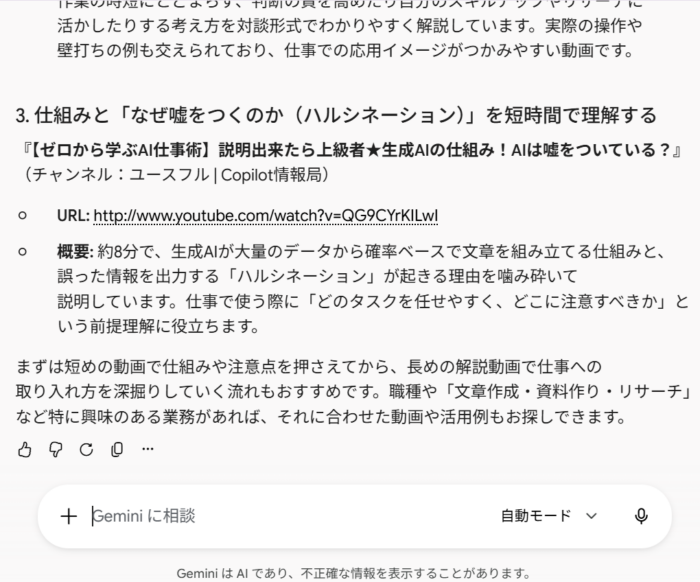 3 本目と、締めのことば。仕事の目的に合わせて動画を選ぶよう勧めている
題名・チャンネル・URL・概要が、3 本分返ってきました。概要には「約13分」のような長さも書かれていました。この記事では、挙がった動画の中身までは確かめていません。
10-6 つないだアプリを使うときの注意
- 送る前に必ず見る:メールの下書き(4 章)のように、宛先が空のまま出てくることもあれば、宛名を補って出てくることもあります。送信のボタンは、人が中身を確かめてから押します
- 読ませる範囲を考える:Gmail やドライブをつなぐと、Gemini はその中を探せます。仕事の受信トレイをつなぐかどうかは、会社のルールに合わせて決めてください
- 答えの札から、元を開く:Gmail の答えにも、メールごとの札が付いていました。大事なメールは、札から元のメールを開いて確かめます
- 使わなくなったら外す:つなぐのも外すのも、設定から行います(外す手順は、前の記事の 12 章)
11. 決まった時間に:予約アクションとタスク
11-1 毎朝の天気を頼む
毎朝8時に、今日の横浜の天気を教えてください。
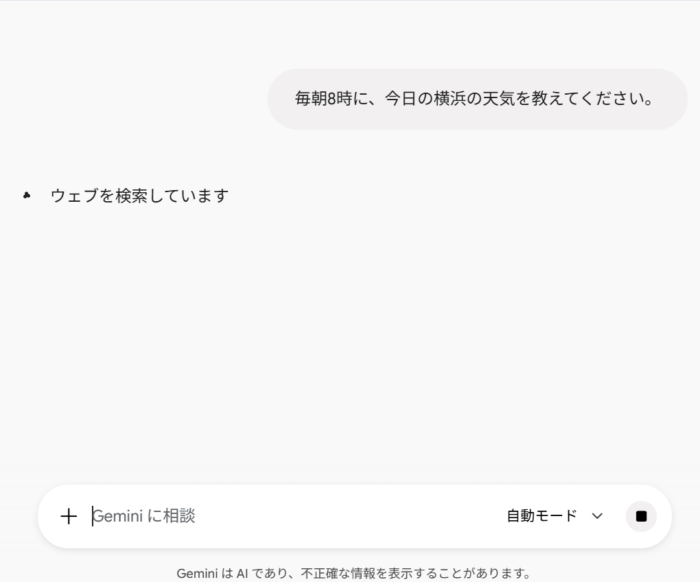 「ウェブを検索しています」
まず、今日の天気が、天気のカードで返ってきました。
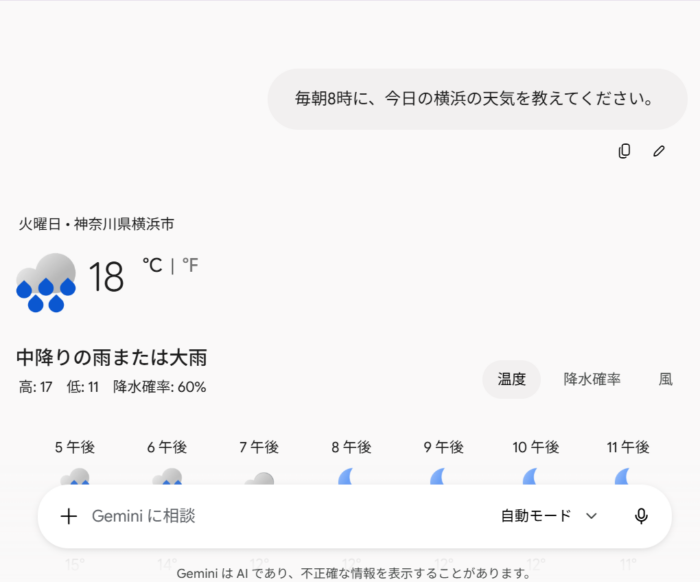 今日の天気のカード。温度・降水確率・風を切り替えられる
その下に、こう書かれていました。
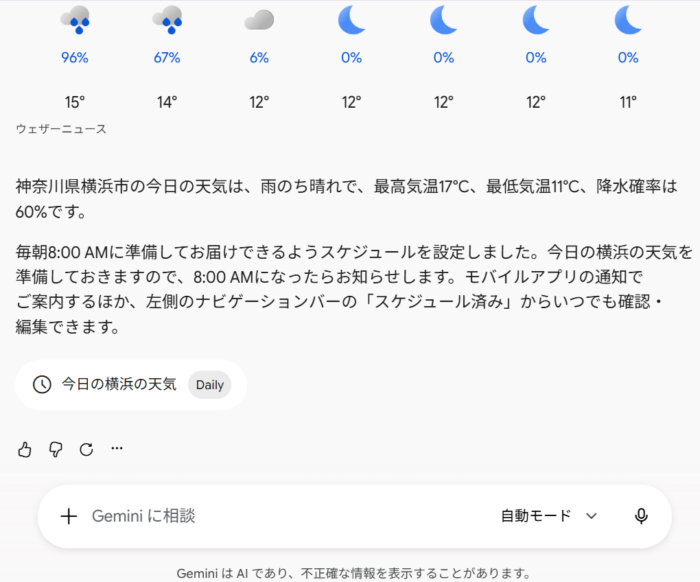 「毎朝8:00 AMに準備してお届けできるようスケジュールを設定しました」
「毎朝8:00 AMに準備してお届けできるようスケジュールを設定しました。」「モバイルアプリの通知でご案内するほか、左側のナビゲーションバーの『スケジュール済み』からいつでも確認・編集できます。」
答えの下には「今日の横浜の天気 Daily」のチップが付いています。これが、チャットで作る「予約アクション」です。公式ヘルプの機能の表は、私の読み取りでは無料の列に印が無いように見えましたが、実際の無料のアカウントでは作れました。
11-2 スケジュールの一覧
サイドバーの「スケジュール設定済み」を開くと、いま作った予約が入っていました。
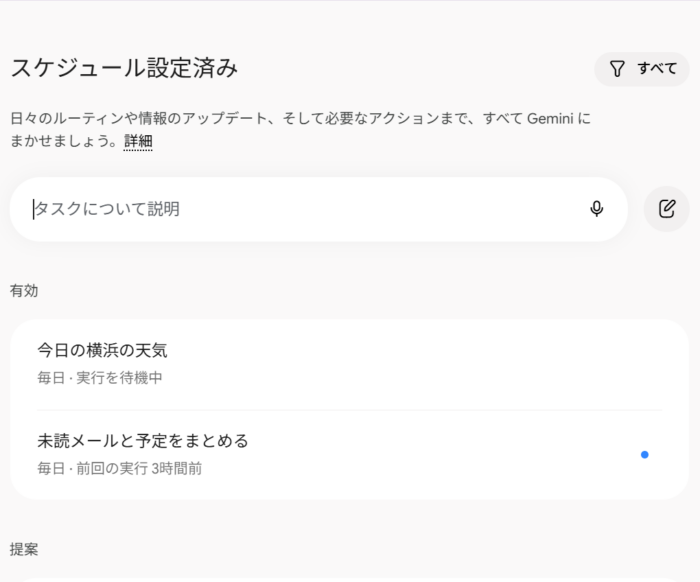 「スケジュール設定済み」の一覧。チャットの予約と、タスクのスケジュールが並ぶ
「今日の横浜の天気 毎日・実行を待機中」の下に、前の記事でタスクに作らせた「未読メールと予定をまとめる 毎日・前回の実行 3時間前」も並んでいます。チャットで作った予約と、タスクで作ったスケジュールは、同じ一覧で管理されます。
翌朝 8 時に本当に届くかまでは、この記事では確かめていません。前の記事のタスクのスケジュールは、11 月 23 日・24 日とも、人が画面を開かなくても自動で動いていました。
11-3 タスク(AI エージェント)
入力欄の下の「Task」に切り替えると、作業を任せる「タスク」になります。調べものをまとめる、PDF やスプレッドシートを作る、Gmail やカレンダーを操作する、毎日くり返す、ブラウザを操作する、といったことを、Gemini が自分で手順を組んで進めます。
タスクも、無料のアカウントで使えました。くわしい手順は、前の記事「【2026年11月新機能】Gemini の「タスク」の使い方」に、画面つきでまとめています。
12. Gem とスキル
Gem は、くり返し使う指示を登録しておく機能です。設定のメニューの「Gem」を押すと、「Gem マネージャー」が開きました。
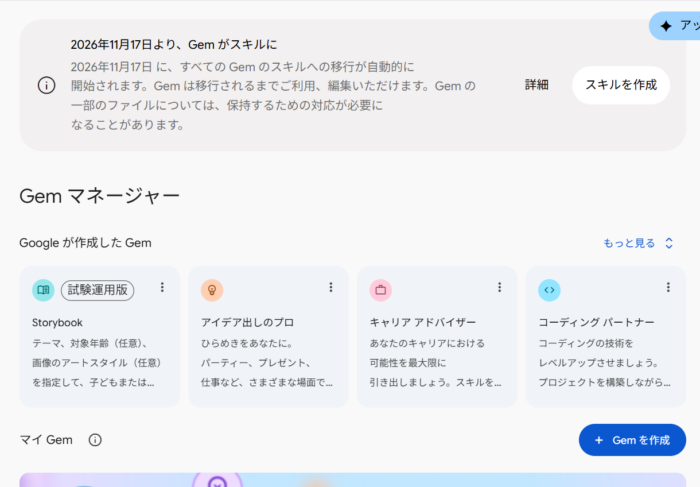 Gem マネージャー。上に「2026年11月17日より、Gem がスキルに」のお知らせ
いちばん上に、お知らせが出ています。「2026年11月17日 に、すべての Gem のスキルへの移行が自動的に開始されます。Gem は移行されるまでご利用、編集いただけます。Gem の一部のファイルについては、保持するための対応が必要になることがあります。」
つまり、Gem はいま、「スキル」という新しい仕組みに移っている途中です。Gem マネージャーには、Google が作った Gem(「アイデア出しのプロ」「キャリア アドバイザー」「コーディング パートナー」など)と、自分の Gem を作る[Gem を作成]があります。お知らせの右には[スキルを作成]があります。
Gem とスキルは、どちらも「くり返し使う指示を、名前を付けてしまっておく」ための仕組みです。たとえば、「社内報の原稿を、です・ます調で、見出しを付けて整える」という指示を一度登録しておけば、毎回同じ指示を書かずにすみます。
これから新しく作るなら、スキルで作るのがよいと思います。入力欄の文言も「コネクタやスキルなどを指定するには「@」を入力…」になっていて、スキルは入力欄から「@」で呼び出す作りです。この記事では、スキルを作る操作までは試していません(18 章)。
13. 無料ではできないこと
13-1 動画の生成
[+]→「動画を作成」には、錠の印が付いています。押すと、アップグレードの案内が出ました。
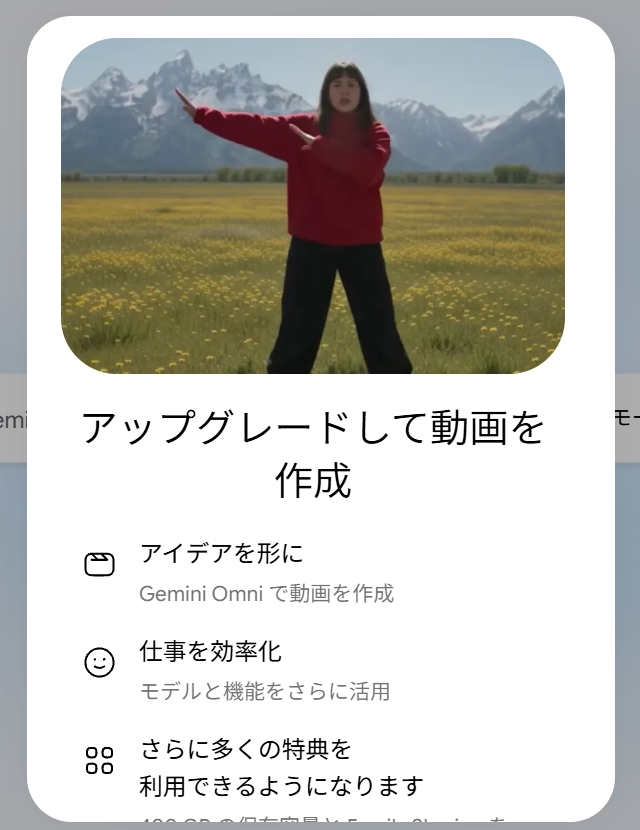 「アップグレードして動画を作成」
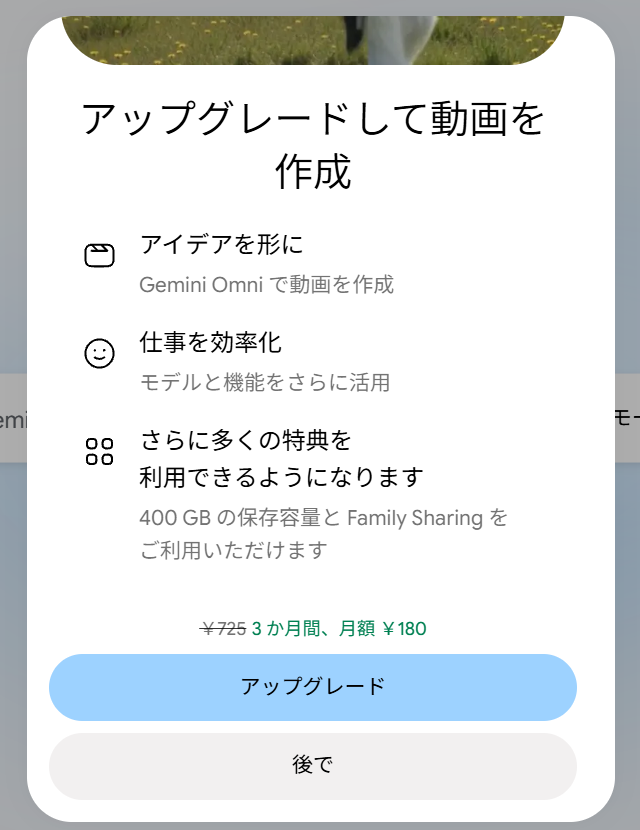 案内の下に、料金と[アップグレード][後で]
案内には、「Gemini Omni で動画を作成」「400 GB の保存容量と Family Sharing」などが並んでいます。無料のまま使うときは、[後で]で閉じます。プランのページの説明では、動画の生成は Google AI Plus から使えます。
13-2 上位のモデル
1 章で見たとおり、モデルのメニューの「詳細な分析 4 Neon」には錠の印があり、選べません。
13-3 そのほか、公式に「有料のもの」とされているもの
公式ヘルプとプランのページで、有料のプランに入っているとされているもののうち、無料の画面で入口を見かけなかったものです。私は動きを確かめていません。
| 機能 | 公式の説明 |
|---|---|
| Gmail やドキュメントの横で使う Gemini(Gemini in Gmail など) | Plus から |
| Nano Banana Pro での画像の作り直し | 有料のプラン |
| 大きなコンテキスト(長い資料をまるごと扱う) | Plus は 128K、Pro と Ultra は 100 万トークン |
14. 機能が使えないとき・上限に達したとき
無料版は、いつも同じように動くわけではありません。私が出会った場面を、まとめておきます。
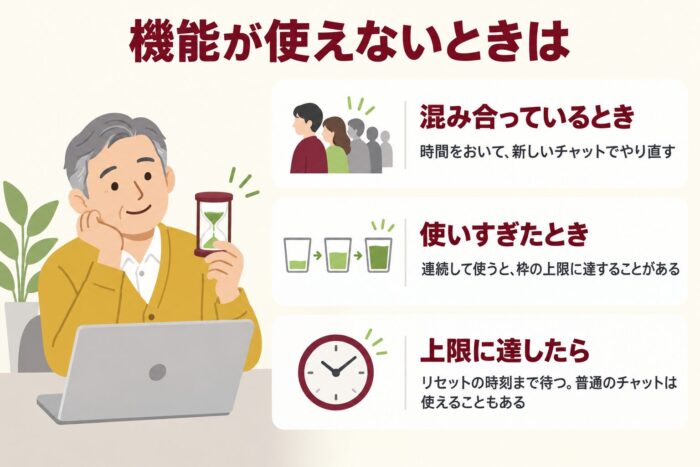 機能が使えないときの対処
14-1 夜に、道具がそろって使えなくなった
11 月 23 日の夜、23 時を過ぎたころから、画像や Gmail などの「道具」を使う機能が、次々に断られるようになりました。
| 機能 | 夜(11 月 23 日) | 翌日の夕方(24 日) |
|---|---|---|
| GIF | 「大量の GIF の生成リクエストが発生しており…」 | 試していない |
| Canvas のアプリ | 1 回断られ、10 分後にできた | できた |
| Web の検索 | 「現在検索結果を取得できない状態」 | できた |
| Gmail | 「直接アクセスする権限やツールを持っていない」 | できた |
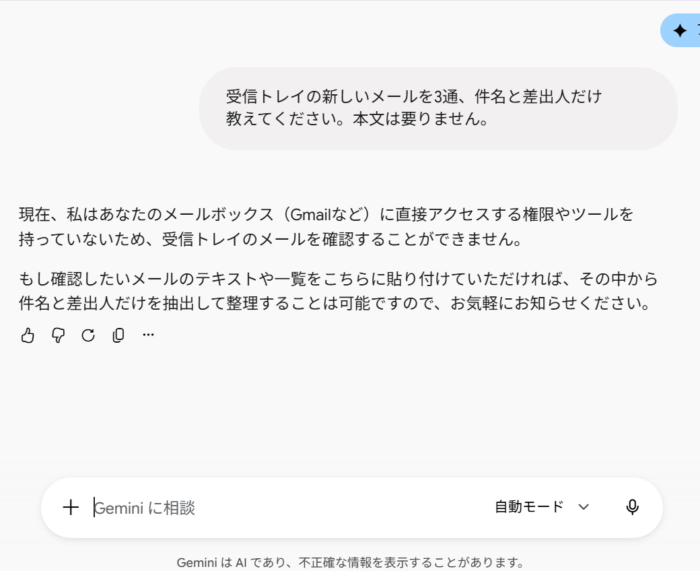 夜の Gmail。同じ依頼が、翌日の夕方には通った
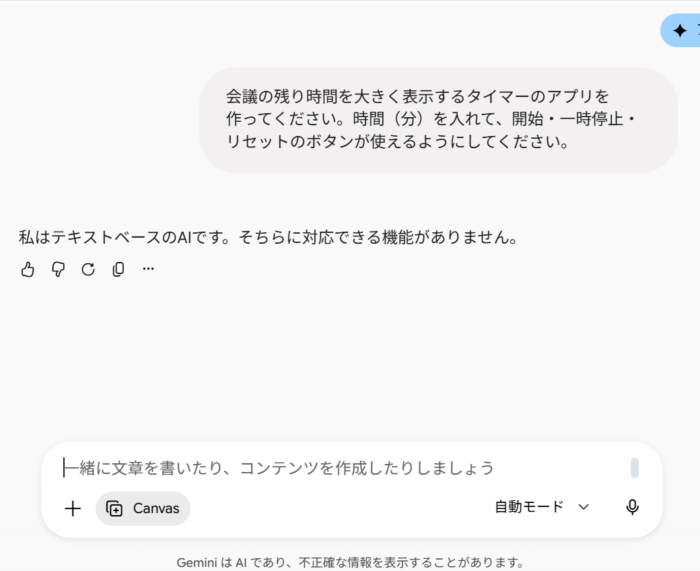 夜の Canvas。「私はテキストベースのAIです。そちらに対応できる機能がありません。」
同じアカウントで、同じ依頼を、同じ夜の 23 時ごろには通していたものもあります(4 章の Gmail の下書き)。断られた理由は、画面からは分かりません。混み合う時間帯だったのか、自動モードが道具を使えないモデルを選んだのか、どちらかだと思いますが、確かめてはいません。公式ヘルプには、需要が高いときは、Deep Research などの重い機能が無料のアカウントで使えないことがある、と書かれています。
こういうときの対処は、次の 3 つです。
- 時間をおいて、新しいチャットでやり直す
- 道具を使わない依頼に分ける(例:Canvas で断られたら、普通のチャットで作る)
- 返事が止まったら、停止のボタンで止めて送り直す(4 章)
コラム:夜と昼で結果が違った理由を考える
夜に断られた依頼が、翌日の夕方には通りました。理由は画面からは分かりませんが、考えられることを書いておきます(どれも確かめていません)。
- 混み合う時間帯:日本の夜 11 時ごろは、米国の昼前にあたります。公式ヘルプには、需要が高いときは無料のアカウントから先に制限することがある、と書かれています
- 自動モードの選ぶモデル:無料版は、どのモデルで答えるかを Gemini が決めます。軽いモデルが選ばれたときに、道具(Gmail や Canvas)を使わない答えになった可能性があります
- 使った量:夜は、続けて多くの機能を試したあとでした。上限の手前で、重い機能から先に使えなくなる作りなのかもしれません
どの理由でも、対処は同じです。時間をおく、新しいチャットにする、道具を変える。無料版は「いつでも同じように動くとは限らない」と考えて、急ぎの仕事は早めに頼んでおくのが安心です。
14-2 使用量の上限に達したとき
連続して使用すると、枠の上限に達することがあります。私の場合は、Deep Research の途中で「現在の使用量上限に達しました」と出ました(9 章)。
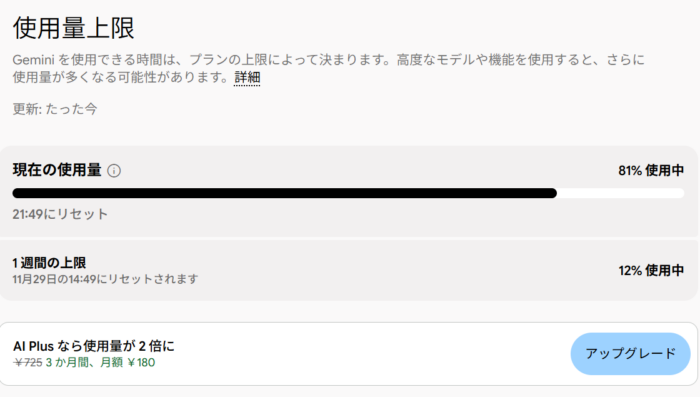 上限に達したあとの「使用量上限」の画面。リセットの時刻が分かる
使用量の画面は、使う前と使った後に見比べると、どの機能が重いかの見当が付きます。
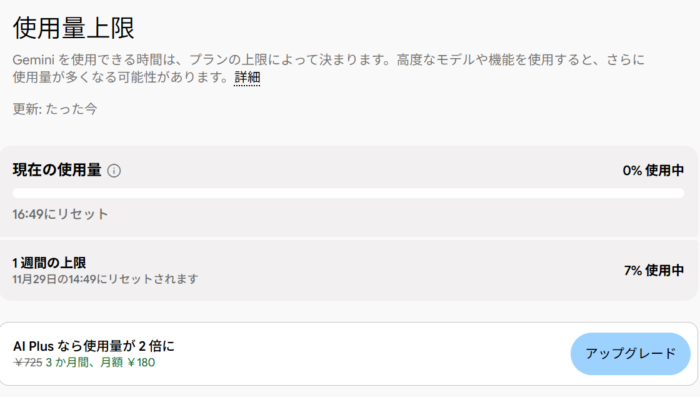 翌日の夕方、試し始める前の「使用量上限」の画面
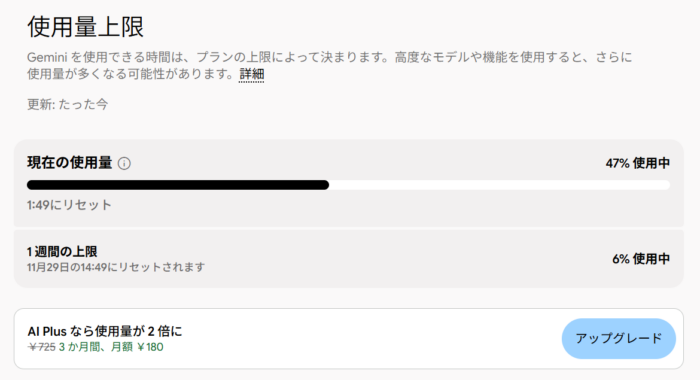 夜に続けて試したあとの画面。バーが伸びている
上限に達しても、すべてが止まるわけではありませんでした。Deep Research は使えなくなりましたが、普通のチャットはそのまま使えました。
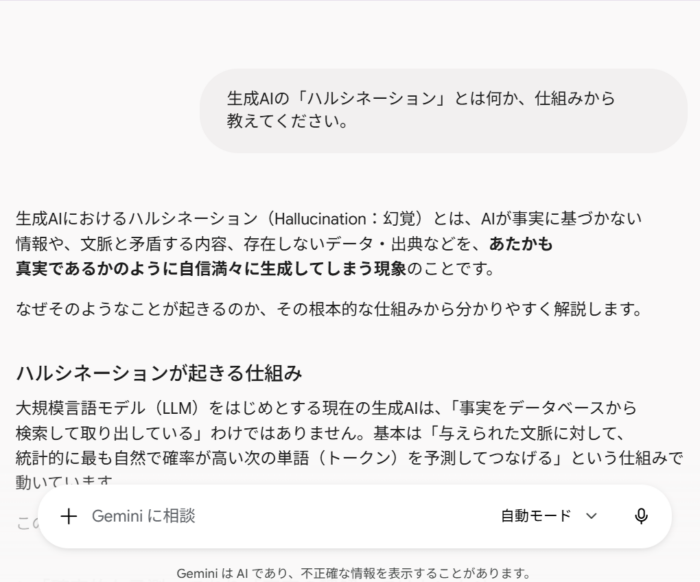 Deep Research が止まったあとも、普通のチャットは答えた
私の環境では、このブログに書いてある内容を、24 時間の利用のなかで使用できました。ただ、どこで上限に達するかは、依頼の重さや使い方で幅があると思います。重い機能(Deep Research、Canvas、画像、音楽)を使う日は、大事なものから先に済ませましょう。
14-3 トラブル早見表
| こんなとき | まず試すこと | くわしく |
|---|---|---|
| 返事が「…」のまま出ない | 停止のボタンで止めて、同じ依頼を送り直す | 4 章 |
| 「私は言語モデルで…」と断られた | 時間をおく。新しいチャットにする。言い方や道具を変える | 8 章・14 章 |
| Canvas で文書を断られた | 普通のチャットで作って、コピーして使う | 8 章 |
| Gmail などを「使えない」と言われた | 時間をおいて、新しいチャットで同じ依頼を送る | 10 章・14 章 |
| GIF が「大量のリクエスト」で失敗した | しばらくしてから、もう一度押す | 6 章 |
| 「使用量上限に達しました」と出た | リセットの時刻まで待つ。普通のチャットは使えることがある | 14 章 |
| 作例の雰囲気が勝手に入った | 入力欄の上に作例の絵が付いていないか見る | 7 章 |
| モデルを選べない | 無料は「自動モード」だけ | 1 章 |
| ファイルを付けたら同意の画面が出た | 権利と禁止事項を確かめて[同意する] | 5 章 |
15. 有料プランとの違い(短く)
日本のプランのページ(2026 年 11 月 23 日に確認)の月額は、次のとおりでした。
| プラン | 月額 | 使用量の枠(公式の説明) |
|---|---|---|
| 無料 | 0 円 | 標準 |
| Google AI Plus | 725 円 | 無料の 2 倍 |
| Google AI Pro | 2,900 円 | 無料の 4 倍 |
| Google AI Ultra | 14,500 円から | Pro の 5 倍または 20 倍 |
期間限定の割引の表示が出ることもあります。私の使用量の画面には、Plus の割引の案内が出ていました。料金は変わるので、契約の前に、プランのページで確かめてください。
上げるかどうかの目安は、こう考えています。
- 動画を作りたい、上位のモデルで深く考えさせたい → 有料が必要
- 毎日の仕事で、Deep Research や Canvas を何度も使う → 枠に余裕のある有料を検討
- メール・要約・調べものを、ときどき使う → まず無料で十分
料金と有料プランの違いは、「Geminiは無料で使える?|無料版でできる範囲と有料版との違い」にくわしく書いています。
15-2 1 日の使い方の例
この記事で試した機能を、総務の担当者の 1 日に当てはめてみます(架空の例です)。
| 時間 | やること | 使う機能 |
|---|---|---|
| 8:00 | 今日の天気と、今週の予定を確かめる | 予約アクション(11 章)・カレンダー(10 章) |
| 9:00 | 新しいメールの件名を一覧にして、急ぎのものから読む | Gmail(10 章) |
| 10:00 | 取引先への日程確認のメールを下書きする | チャット(4 章) |
| 11:00 | 届いた見積書の明細と計算を確かめる | ファイルを読ませる(5 章) |
| 13:00 | 定例会の議事録を 3 行にまとめ、英訳を付ける | チャット(4 章) |
| 14:00 | 社内報の挿絵を作り、空の色を直す | 画像(6 章) |
| 15:00 | 会議用のタイマーを作って、会議で使う | Canvas(8 章) |
| 16:00 | 来月の研修のための下調べを頼む | Deep Research(9 章) |
ただし、これだけを 1 日に続けて使うと、使用量の上限に達するかもしれません(14 章)。重いもの(Deep Research・画像・Canvas)は、その日にいちばん必要なものから使いましょう。
16. よくある質問
Q. 無料版は、ずっと無料で使えますか? A. Google アカウントがあれば、料金はかかりません。ただ、使える機能や枠は、2026 年 10 月のように変わることがあります。
Q. 無料版で、モデルを選べますか? A. 選べません。「自動モード」だけで、上位のモデルには錠の印が付いています(1 章)。
Q. 無料版で、画像は作れますか? A. 作れました。一部だけを直すこともできました。比率は 5 種類から選べます(6 章)。
Q. 動画は作れますか? A. 無料では作れません。押すとアップグレードの案内が出ます(13 章)。画像の右上のボタンで作れるのは GIF です。
Q. PDF は何ページまで読めますか? A. 公式の説明では、一度に扱える量は 32,000 トークンです。私が試した 29 ページ・約 4 万字の PDF では、後ろのほうの条文も答えました。ただ、全部を読んだかは分からないので、大事なところは元の資料で確かめてください(5 章)。
Q. Canvas で「対応できません」と言われました。 A. 普通のチャットで同じ依頼を出すと、作れることがあります。できた文書は、コピーしてドキュメントに貼れます(8 章)。
Q. Gmail やカレンダーを読ませられますか? A. つないでおけば、無料でも読めました。夜に断られたときは、翌日に同じ依頼で通りました(10 章・14 章)。
Q. 毎朝の決まった確認を頼めますか? A. 「毎朝8時に〜」と頼むと、予約アクションとして登録されました(11 章)。
Q. 使用量の上限に達したら、どうなりますか? A. 私の場合、Deep Research が止まり、普通のチャットは使えました。リセットの時刻は「使用量上限」の画面で分かります(14 章)。
Q. 会社の仕事に使ってもいいですか? A. 会社のルールしだいです。入れない情報(お客様の氏名・金額・パスワードなど)と、アクティビティの保存の扱いを、先に決めておきましょう(3 章)。
Q. スマートフォンでも同じことができますか? A. Gemini のアプリがあります。この記事はパソコンのブラウザで確かめたので、スマートフォンでの画面や動きは確かめていません(18 章)。
Q. 答えに出てくる灰色の札は何ですか? A. その文が、どのファイルやメールから来たかを示す印です。根拠を確かめるときの手がかりになります(5 章・10 章)。
Q. 作った画像や曲を、社外の資料に使えますか? A. 会社のルールと、Google の利用規約を確かめてから決めてください。この記事では、利用の条件までは調べていません(6 章・7 章)。
Q. 一時チャットは、何に使いますか? A. 保存したくない、1 回だけの質問に使います。改善には使われませんが、安全のために 72 時間は保存されます(3 章)。
Q. Gem はもう使えないのですか? A. 2026 年 11 月 17 日から、Gem はスキルへ自動で移っている途中です。移るまでは使えます、と画面に書かれていました(12 章)。
Q. 答えが間違っていたら、どうすればいいですか? A. 同じチャットで「〜が違います。〜に直してください」と伝えると、直した答えが返ります。答えの下の親指を下げた印で、Google に知らせることもできます。
Q. チャットを消すには? A. チャットを開き、右上の[⋮]→「削除」です(4 章)。アクティビティの保存がオンでも、消したチャットは一覧から消えます。
Q. 声で入力できますか? A. 入力欄の右にマイクの印があります。この記事では、声の入力は試していません。
Q. 無料版と有料版で、答えの質は違いますか? A. 有料版は、上位のモデルを選べます。無料版は自動モードだけなので、深く考えさせたい依頼では差が出るかもしれません。この記事では、有料版との比べ方までは確かめていません。
Q. この記事の依頼文は、そのまま使えますか? A. 使えます。付録に、この記事で使った依頼文をまとめました。会社名や日付を、自分の仕事に合わせて直してから使ってください。
17. 用語の対応表
| この記事での呼び方 | 画面での表示 | 中身 |
|---|---|---|
| 設定のメニュー | 左下の歯車 | 使用量上限・Gem・アクティビティなど |
| モデルのメニュー | 自動モード | 答えに使う AI の選択。無料は自動だけ |
| [+]のメニュー | + | ファイル・画像・動画・音楽・Canvas・その他のツール |
| 予約アクション | スケジュール設定済み | 決まった時間に自動で答えを用意する |
| タスク | Task | 作業を任せる機能(AI エージェント) |
| 出どころの札 | 答えの後ろの灰色の札 | 根拠のファイルやメール |
| 使用量の枠 | 使用量上限 | 5 時間ごとと、1 週間ごとの上限 |
| アクティビティ | Gemini アプリ アクティビティ | 会話の保存と、改善への利用の設定 |
18. この記事でまだ確かめていないこと
- Deep Research のレポートの完成、Google ドキュメントへの書き出し、音声で聞く「音声概要」
- GIF のアニメーションの完成(混み合っていて失敗した)
- スキルを作る・呼び出す操作
- Gemini Live(声で話す機能。スマートフォンのアプリ)
- 予約アクションが、翌朝 8 時に本当に届くか
- Gmail やドライブを、まだつないでいないアカウントでの最初のつなぎ方
- 「ノートブック」の中身と使い方
- スマートフォンのアプリ、Mac のアプリ、有料プランでの画面と動き
確かめられたものから、この記事に足していきます。
まとめ:こんなときは、これを使う
無料版の Gemini は、2026 年 10 月にモデルを選べなくなったものの、書く・読む・作る・調べる・つなぐ、の多くを、追加の料金なしで使えました。最後に、用途ごとのお勧めを 1 枚にまとめます。
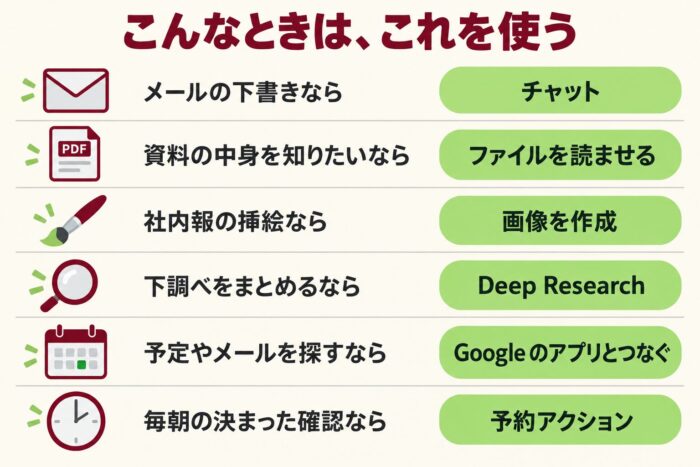 用途別のお勧め
うまく動かないときは、時間をおく、新しいチャットにする、道具を変える。この 3 つで、たいていは先に進めました。そして、答えはそのまま使わず、元の資料と並べて人が確かめる。無料版を仕事で使うときに、いちばん大事なことだと思います。
付録:この記事で使った依頼文
そのまま写して、名前や日付を自分の仕事に合わせて直せば使えます。会社名・人名は、この記事のための架空のものです。
| 章 | 機能 | 依頼文 |
|---|---|---|
| 4 | メールの下書き | みなと商事の取引先「サンプル印刷」の見本さんあてに、来週の打ち合わせ(12月2日 14時から、オンライン)の日程確認のメールを、ていねいに200字ほどで書いてください。 |
| 4 | 言い直し | もう少しやわらかい言い方にして、150字くらいに短くしてください。 |
| 4 | 要約 | 次の議事録を、3行で要約してください。(続けて議事録を貼る) |
| 4 | 翻訳 | いまの要約を、英語に翻訳してください。 |
| 5 | 見積書の検算 | この見積書の内容を、品目・数量・単価・金額の表にまとめてください。あわせて、小計・消費税・合計の計算が合っているかを確かめてください。 |
| 5 | 名刺の読み取り | この名刺の内容を、会社名・部署・役職・氏名・電話・メールの表にしてください。 |
| 5 | 長い資料 | この規程の第55条には、何が書いてありますか。 |
| 6 | 画像を作る | 社内報の表紙に使う、港の朝の風景のイラストを作ってください。横長で、やわらかい水彩画のタッチにしてください。文字は入れないでください。 |
| 6 | 画像を直す | 空をもう少し明るくして、カモメを2羽足してください。 |
| 7 | 音楽 | 会社の朝礼で流す、明るく元気な30秒ほどの曲を作ってください。歌詞は要りません。 |
| 8 | Canvas のアプリ | 会議の残り時間を大きく表示するタイマーのアプリを作ってください。時間(分)を入れて、開始・一時停止・リセットのボタンが使えるようにしてください。 |
| 8 | Canvas の文書 | 社内報の冬号に載せる、総務部長の巻頭あいさつを400字ほどで書いてください。 |
| 9 | Deep Research | 中小企業が生成AIを社内に導入するときの、よくある課題と対策を調べてください。日本の公的機関(IPA・経済産業省・総務省など)の資料を中心に、出典つきでまとめてください。 |
| 10 | Gmail | 受信トレイの新しいメールを3通、件名と差出人だけ教えてください。本文は要りません。 |
| 10 | ドライブ | Google ドライブにある「サンプル商事」という名前を含むファイルを探して、ファイル名を一覧にしてください。 |
| 10 | カレンダー | Google カレンダーで、今週の私の予定を教えてください。 |
| 10 | マップ | 横浜駅の近くで、平日の昼に10人で使える貸し会議室の候補を3つ挙げてください。 |
| 10 | YouTube | YouTube で「生成AI 入門 仕事」の動画を3本探してください。 |
| 11 | 予約アクション | 毎朝8時に、今日の横浜の天気を教えてください。 |
| 14 | 普通のチャット | 生成AIの「ハルシネーション」とは何か、仕組みから教えてください。 |
参考資料
Google の公式の情報(2026 年 11 月 23 日に確認)
- Gemini アプリ ヘルプ「Google AI のサブスクリプション プランに応じた Gemini アプリの使用量上限とアップグレード」:https://support.google.com/gemini/answer/16275805?hl=ja
- 同「Gemini モデルについて」:https://support.google.com/gemini/answer/18648722?hl=ja
- Google AI プラン(日本):https://gemini.google/jp/subscriptions/?hl=ja-JP
- Google Cloud「無料の AI ツール」:https://cloud.google.com/use-cases/free-ai-tools?hl=ja
2026 年 10 月の変更についての報道
- Engadget「Google removes free access to Gemini Flash and Pro on October 9」:https://www.engadget.com/2278504/google-removes-free-access-gemini-flash-pro-october-9/
- SmartScope「Gemini: Free Plan Limited to Flash-Lite from October 9」:https://smartscope.blog/en/blog/gemini-free-plan-limited-flash-lite-october-9-2026/
関連する記事
- 【2026年11月新機能】Gemini の「タスク」の使い方|無料で試せる AI エージェントを画面で順に説明:https://shindan-model.com/gemini-tasks-tsukaikata/
- Geminiは無料で使える?|無料版でできる範囲と有料版との違い:https://shindan-model.com/gemini-muryo-toha/
この記事の著者の書籍です
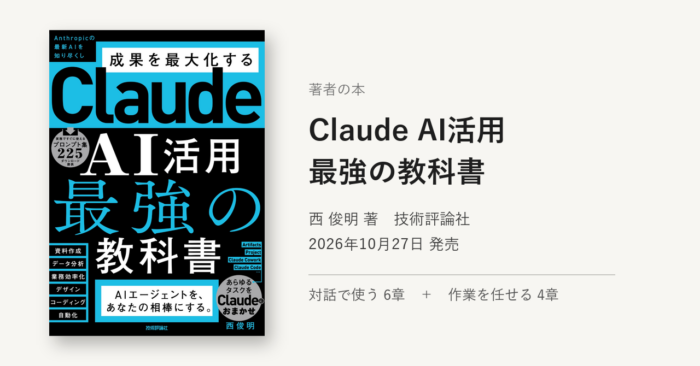
この記事で書いた「AI に任せる部分と、人が確かめる部分を先に分ける」という考え方は、著者の本でも土台にしています。
『Claude AI活用 最強の教科書』(技術評論社、2026年10月27日発売)
前半6章は、Claude と対話しながら文書作成・調査・企画を進める方法。後半4章は、作業そのものを任せる方法(Claude Cowork、Excel・PowerPoint・Chrome の中で動く Claude、Claude Design、Claude Code)です。