
Google の「Antigravity(アンチグラビティ)」は、AI エージェントを動かすためのアプリです。チャットのように質問に答えるだけでなく、パソコンのフォルダの中のファイルを読み、新しいファイルを作り、ブラウザで調べものまでします。個人は無料で使えます。
いま、無料のアカウントでも、Google の Gemini のほかに、Anthropic の Claude などを選んで動かせます。ただし画面には「2026 年 11 月 30 日から、いまのプランでは他社のモデルを使えなくなる」という注意書きが出ています。試すなら、いまのうちです。
そこで、無料の個人アカウントで、使い始めるところから、ファイルを作る作業、ブラウザで調べる作業までを実際に試しました。この記事は、その結果を画面の順に並べた手順書です。
- 対象:Windows 版のアプリ(バージョン 2.35.0)
- 確認日:2026 年 11 月 24 日の夜と、25 日の昼(Windows 11)
- アカウント:無料の個人の Google アカウント(Google AI の有料プランには入っていません)
- 見本のデータ:会社名・人名・会議メモは、すべて架空です(「みなと商事」は実在しません)
この記事の著者の書籍です
発売即重版。Amazon平均★4.8の圧倒的評価(2026年11月18日時点・評価22件)
『Claude AI活用 最強の教科書』では、ChatGPT・Gemini・Copilotといった他の生成AIとの違いから、基本操作、Projects(プロジェクト)やArtifacts(アーティファクト)の使いこなし術、パソコン上の作業を任せられるClaude Cowork(コワーク)、Excel・PowerPointと連携するClaude in Excel/Claude for PowerPoint、ブラウザ操作を自動化するClaude in Chrome、プロンプトだけでデザインを作れるClaude Design(デザイン)、業務の自動化に役立つClaude Code(コード)、Skills(スキル)、MCP(エムシーピー)による外部ツール連携まで、ビジネスの現場に必要なすべてを詰め込みました。
この記事の読み方
Antigravity は、画面も、無料で使えるモデルも、短い間に変わります。そこで、書いてあることの確かさを 3 つに分けました。
| 書き方 | 意味 |
|---|---|
| 「〜でした」「〜と表示されます」 | 2026 年 11 月 24〜25 日に、私が実際の画面で確かめたこと |
| 「公式のページによると」「規約では」 | Google の公式のページ・ヘルプ・利用規約に書かれていること(2026 年 11 月 24 日に読んだ記載)。私は動きを確かめていません |
| 「確かめていません」 | 試していないこと。できるとも、できないとも書きません |
アプリの画面は英語です。画面の文言は「」の中にそのまま写し、後ろに意味を添えました。
先に結論:無料でできたこと・聞かれたこと
| したこと | 結果 | くわしく |
|---|---|---|
| 無料のアカウントで使い始める | できた。ログインの途中で、アカウントの確認が 2 回あった | 3 章 |
| 日本語で頼む | できた。Gemini でも Claude でも、日本語で答えた | 5 章 |
| Claude を選んで動かす | できた(Claude Sonnet 4.6)。11 月 30 日から使えなくなる、と画面に出ている | 1 章・5 章 |
| フォルダのファイルを読んで、新しいファイルを作る | できた。許可は聞かれなかった | 6 章 |
| フォルダの外のファイルを読む | できた。その前に許可を聞かれた | 7 章 |
| ブラウザで公式のサイトを調べる | できた。サイトを開くときと、ファイルをダウンロードするときに、別々に許可を聞かれた | 8 章 |
| 決まった時間に自動で動かす(Automations) | 画面を見ただけ。動かすところは確かめていません | 9 章 |
| 上位の Gemini(Gemini 4 の各モデル) | 選べない(灰色の表示) | 1 章 |
使ってみて分かったことを、先に 4 つ書いておきます。
- 11 月 30 日に変わるのは、選べるモデルです。公式のページでは、Antigravity そのものは、その後も個人は無料です
- 日本語でそのまま頼めます。画面は英語ですが、依頼も答えも日本語で通りました
- フォルダの中は聞かずに書き、外に出るときは聞いてきます。最初の設定(Default)での動きです
- 許可の画面は、気づきにくい場所に出ます。エージェントが止まって見えたら、左の会話の欄を見てください
1. Antigravity とは。11 月 30 日に何が変わるか
1-1 何をする道具か
Antigravity は、AI に作業を任せるためのアプリです。作っているのは Google で、パソコンに入れて使います。
ChatGPT や Gemini のようなチャットの AI は、質問を送ると、答えの文章が返ってきます。その答えを使うかどうか、ファイルに保存するかどうかは、人が決めて、人が手を動かします。
Antigravity のような「AI エージェント」は、頼むと、AI が自分で手を動かします。フォルダの中のファイルを読む、新しいファイルを作る、ブラウザでサイトを開く、といった作業を、依頼に合わせて自分で組み立てます。人は、頼むことと、結果を確かめることに回ります。
もともとはプログラムを書く人のための道具ですが、いまの版には、事務の仕事に向けた画面があります。最初の設定で「Knowledge Work」(知識の仕事)を選ぶと、説明に「Antigravity can turn notes and docs into plans, decks, and action items.」(メモや文書を、計画・スライド・やることの一覧に変えられます)と表示されました。この記事は、この「Knowledge Work」の画面で説明します。
公式の料金のページによると、個人は月 0 ドルで使えます。アプリのほか、コマンドで動かす版や、ブラウザの操作、決まった時間の実行も、無料の範囲に入っています。使えるのは 18 歳以上で、日本は対象の国です。Windows・macOS・Linux で動きます。
1-2 アプリ本体と、頭脳(モデル)は別のもの
はじめての人が迷いやすい所があります。「Google のアプリなのに、なぜ Claude が出てくるのか」です。
AI の道具は、2 つの部分に分けて考えると分かりやすくなります。
| 部分 | 役割 | この記事では |
|---|---|---|
| アプリ本体 | 画面があり、ファイルを読み書きし、ブラウザを開く | Antigravity |
| 頭脳(モデル) | 依頼を読んで、どう進めるかを考える | Gemini・Claude など |
Antigravity は、この頭脳を、一覧から選べます。Google の Gemini だけでなく、Anthropic という別の会社の Claude も、選ぶものの中に入っています。「Antigravity で Claude を使う」というのは、Google のアプリ本体の中で、考える役を Claude に任せる、ということです。Claude のアプリやサイトを使うこととは、別の話です。
11 月 30 日に変わるのは、この「選べる頭脳」です(1-5)。アプリ本体は、公式の料金のページでは、その後も個人は無料です。
1-3 ほかの会社でいうと、どれに当たるか
AI の会社は、それぞれ、チャットのほかに、作業を任せる道具を出しています。役割が近いもの同士を並べると、次のようになります。
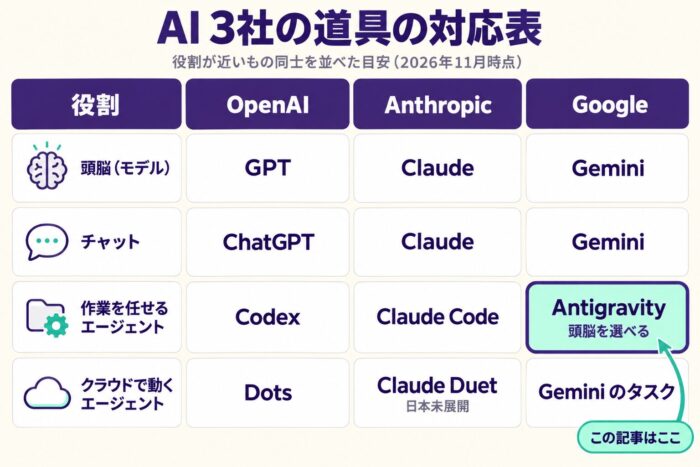 AI 3 社の道具の対応表(役割が近いもの同士を並べた目安。2026 年 11 月時点)
| 会社 | 頭脳(モデル) | チャット | 作業を任せるエージェント | クラウドで動くエージェント |
|---|---|---|---|---|
| OpenAI | GPT | ChatGPT | Codex | Dots(一部の有料プランで提供) |
| Anthropic | Claude | Claude | Claude Code | Claude Duet(米国での先行公開。日本ではまだ使えません) |
| Gemini | Gemini | Antigravity | Gemini の「タスク」 |
つまり Antigravity は、OpenAI の Codex、Anthropic の Claude Code と同じ棚に並ぶ道具です。その中で、頭脳を他社のものにも替えられるのが、Antigravity の特徴です。
この表は、役割が近いものを並べた目安です。できることが同じ、という意味ではありません。Codex・Dots・Claude Code・Claude Duet は、この記事では動かしていません。公式の説明をもとに並べています。Gemini の「タスク」は、前の記事「Gemini の『タスク』の使い方」で、画面つきで説明しています。
1-4 無料で選べるモデル(2026 年 11 月 24 日の画面)
入力欄の下のモデル名を押すと、モデルの一覧が出ます。無料のアカウントでは、次のようになっていました。
| モデル | 画面の表示 | 無料で |
|---|---|---|
| Gemini 3.8 Flash High | 「Leaving Soon」(まもなく終了) | 選べる(最初はこれが選ばれている) |
| Claude Sonnet 4.6 (Thinking) | 「Notice」(お知らせ) | 選べる |
| Claude Opus 4.6 (Thinking) | 「Notice」 | 選べる |
| GPT-OSS 120B (Medium) | 「Notice」 | 選べる |
| Gemini 4 Carbon・Argon・Hydrogen・Neon | 「Unavailable」(使えません。灰色) | 選べない |
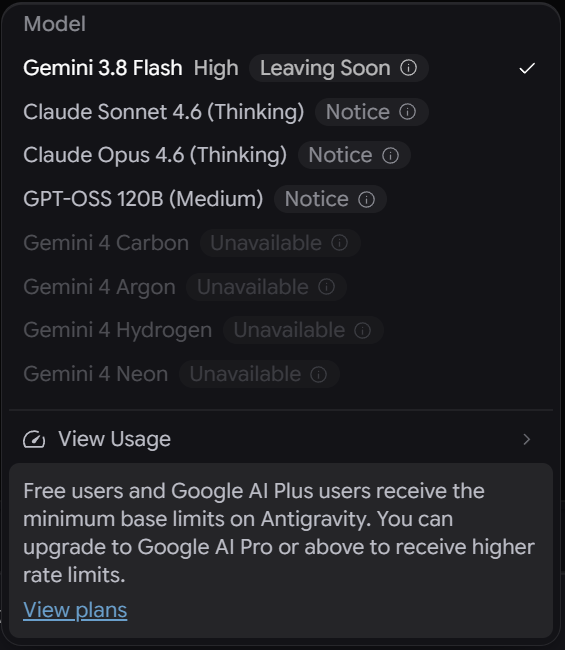 無料のアカウントのモデルの一覧(2026 年 11 月 24 日)。Claude と GPT-OSS も選べる
一覧の下には、「Free users and Google AI Plus users receive the minimum base limits on Antigravity.」(無料と Google AI Plus の人は、Antigravity では最小の枠になります)と書かれています。
1-5 11 月 30 日の注意書き
モデル名の右の印にマウスを置くと、注意書きが出ます。
Claude の注意書きは、次のとおりでした。
「Sonnet 5.5 is now available on paid Pro and Ultra plans. Third-party model access will no longer be available on your current plan starting on November 30, 2026.」 (Sonnet 5.5 は、有料の Pro と Ultra のプランで使えるようになりました。他社のモデルは、2026 年 11 月 30 日から、いまのプランでは使えなくなります)
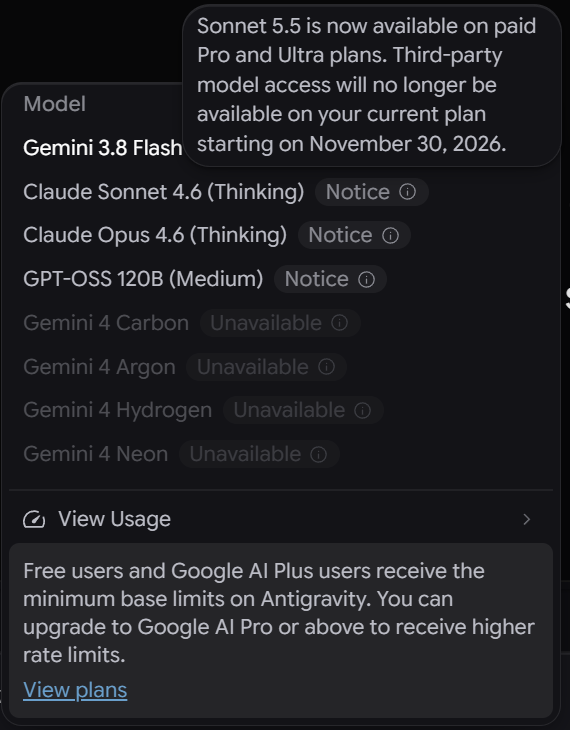 Claude の注意書き。他社のモデルは、11 月 30 日からいまのプランでは使えなくなる
Gemini 3.8 Flash の注意書きは、「Use Hydrogen for better quality with lower quota usage. Leaving on Nov 30.」(より少ない枠でより良い結果になる Hydrogen を使ってください。11 月 30 日に終了)でした。
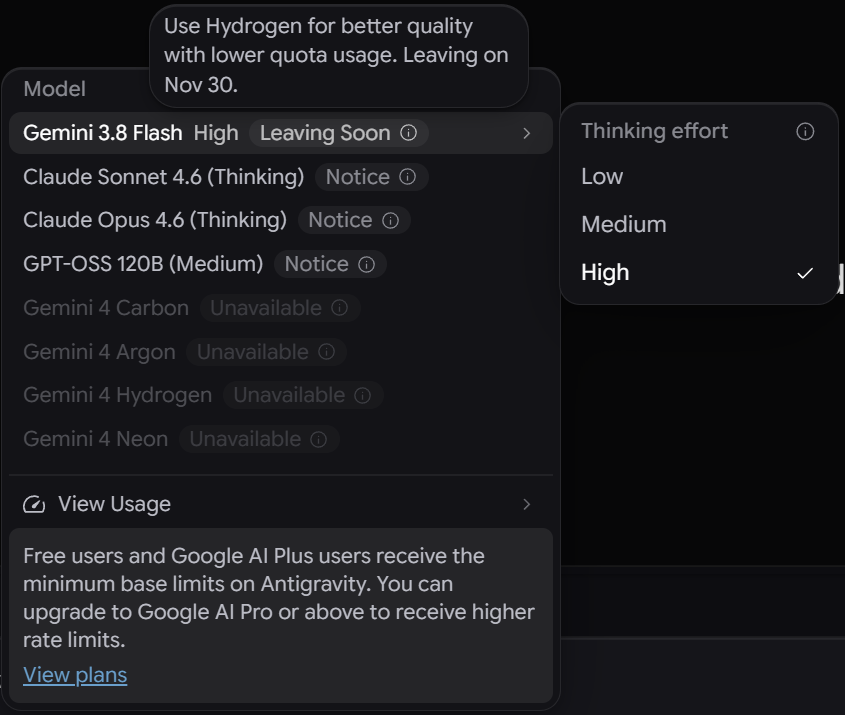 Gemini 3.8 Flash の注意書き。11 月 30 日に終了する
つまり、いま無料で選べる 4 つのモデルは、どれも 11 月 30 日が区切りです。画面の文言は「11 月 30 日から」なので、試すなら 29 日までに済ませるのが確実です。
1-6 11 月 30 日の後、無料で何が使えるか
公式のモデルのページでは、無料で使えるモデルとして Gemini 4 Hydrogen が挙がっています。ところが、私の画面では、Hydrogen は「Unavailable」でした。注意書きは「Gemini 4 Hydrogen is currently available to paid Pro and Ultra subscribers.」(Gemini 4 Hydrogen は、いまは有料の Pro と Ultra の人が使えます)です。
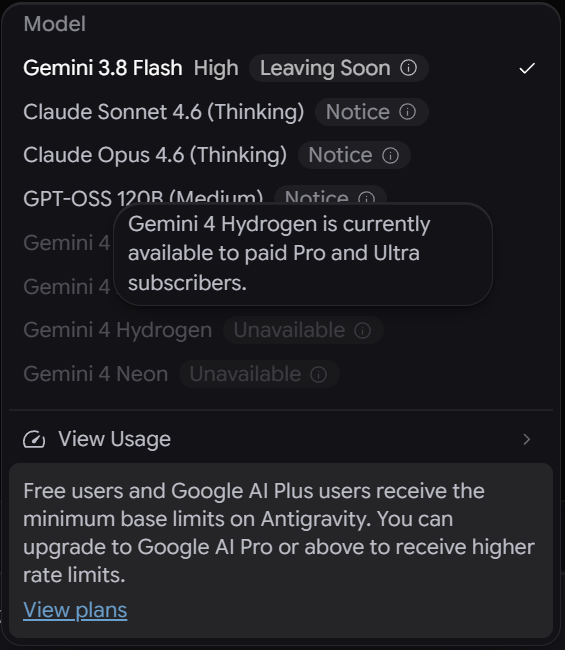 Hydrogen の注意書き。公式のページとは違い、私の無料のアカウントでは選べなかった
公式のページと、実際の画面が食い違っています。11 月 30 日の後に、無料のアカウントで何が選べるようになるかは、いまの画面からは分かりません。12 月 1 日に画面を確かめて、この章に追記する予定です。
有料のプランは、公式のページによると、Pro が月 20 ドル、Ultra が月 100 ドルと月 200 ドルです。仕事用の Google Workspace のプランには、Antigravity は含まれていません。
2. 使う前に知っておくこと
2-1 入力した内容の扱い
仕事で試す前に、ここを読んでください。
利用規約では、Antigravity でのやり取り(Interactions)は、Google の研究や、製品・機械学習の技術の改善に使われます。社員や委託先の人が、内容を見ることがあります。規約には、機密の情報や、人に見られたくないデータは入れないように、と書かれています。
この収集は、設定で止められます。公式の設定のページによると、「Enable Telemetry」(利用データの送信)を切ります。ただし、切った後も、サービスの提供・フィードバック・安全のためには使われる、と説明されています。有料のプランでも、個人のアカウントなら同じ規約です。
最初の設定の画面では、この協力の欄に、はじめから印が付いていました(3 章)。この記事では、印を外して使っています。
2-2 入れない情報を決める
設定を切っても、入れた内容が外に出ないわけではありません。次のものは入れない、と先に決めておくと安全です。
- お客様の名前・連絡先などの個人情報
- 取引先との契約や見積もりの内容
- パスワードなどの認証情報
- 社外に出していない数字や計画
試すときは、この記事のように、架空の見本のデータを使うのがおすすめです。
2-3 エージェントの危険を知っておく
最初の設定の画面には、「Built to help, not hurt」(助けるために作られています)という項目があり、データの持ち出し(data exfiltration)など、エージェントの危険を知っておくように、と書かれています。その下の「You are in control」(決めるのはあなたです)は、エージェントの行動を確かめるように、という内容です。
エージェントは、ファイルを書き換えたり、サイトを開いたりできます。だからこそ、何を許可するかを人が決める仕組み(7 章)が付いています。
3. 使い始める:インストールからホームの画面まで
3-1 インストール
公式のサイト(antigravity.google)から、Windows 版をダウンロードして入れます。インストールの画面は、この記事では撮っていません。
3-2 Google アカウントでログインする
アプリを開いて「Continue with Google」(Google で続ける)を押すと、ブラウザが開いて、Google アカウントを選ぶ画面になります。
私の環境では、ここで「400. That’s an error.」というエラーの画面になりました。1 つの Chrome で複数の Google アカウントを使っている窓で開いたときです。
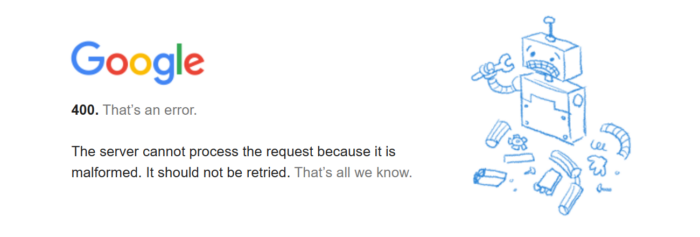 ログインの途中で出たエラーの画面
このとき、アプリの側は待ち続けます。画面には「Copy sign-in link」(ログイン用のリンクをコピー)、「Trouble signing in? Enter authorization code」(うまくいかないときは、認証コードを入力)、「Back」(戻る)が出ています。
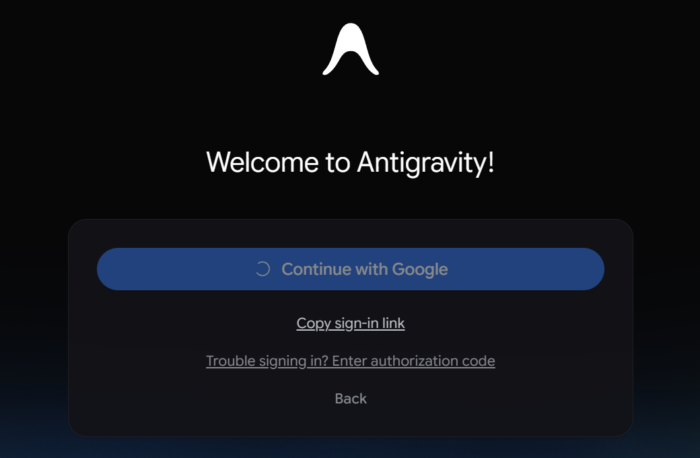 アプリは待ち続ける。「Copy sign-in link」を使う
回り道は、次のとおりです。
- アプリの「Copy sign-in link」を押す
- 使いたい Google アカウントでログインしているブラウザの窓を開く
- アドレス欄に貼り付けて開く
- 「認証が完了しました。」と表示されたら、アプリに戻る
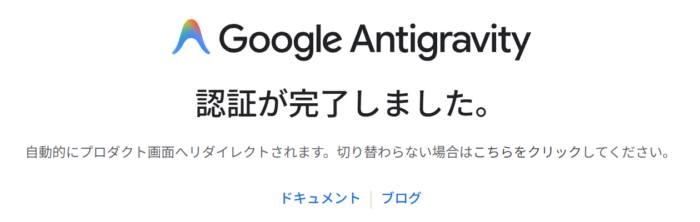 使いたいアカウントの窓でリンクを開くと、認証が完了した
複数の Google アカウントを使っている人は、どのアカウントの窓で開いているかを、右上のアイコンで確かめてから進めてください。別のアカウントの窓で進めると、そのアカウントに Antigravity の許可が付きます。
3-3 アカウントの確認(Verify)
認証の後、アプリに「Further action is required to use Antigravity」(Antigravity を使うには、追加の手続きが必要です)と表示されました。説明は「Please verify your account, then sign in again to continue.」(続けるには、アカウントを確認してから、もう一度ログインしてください)で、ボタンは「Verify」(確認する)と「Sign in again」(もう一度ログイン)です。
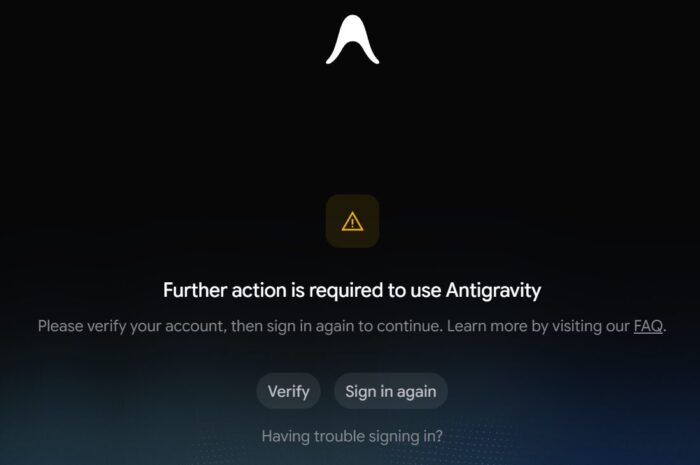 アカウントの確認を求める画面
「Verify」を押すと、ブラウザで「認証成功」のページが開きます。Gemini Code Assist・Cloud Code・Gemini CLI・Antigravity が、アカウントにアクセスできるようになった、という内容です。
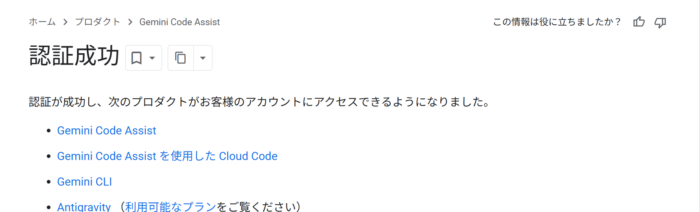 「Verify」の後のページ
その後、アプリで「Sign in again」を押します。私の環境では、ここで「続行するには情報をご確認ください」という画面になり、スマートフォンで QR コードを読んで、本人の確認をしました。作ってから日の浅いアカウントだったので出たのかもしれませんが、理由は分かりません。
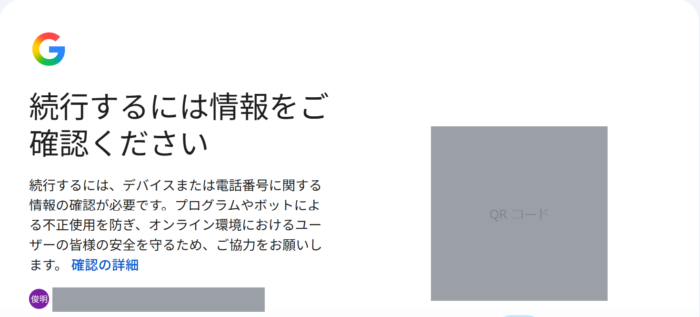 本人の確認の画面。スマートフォンで QR コードを読む
3-4 最初の設定
ログインが済むと、最初の設定が始まります。
まず「What best describes your work?」(あなたの仕事に近いものは?)と聞かれます。選ぶものは「Software Engineering」「Knowledge Work」「Data & Analytics」「Science」「Design」「Other」「Skip」です。事務の仕事で試すなら、「Knowledge Work」を選びます。
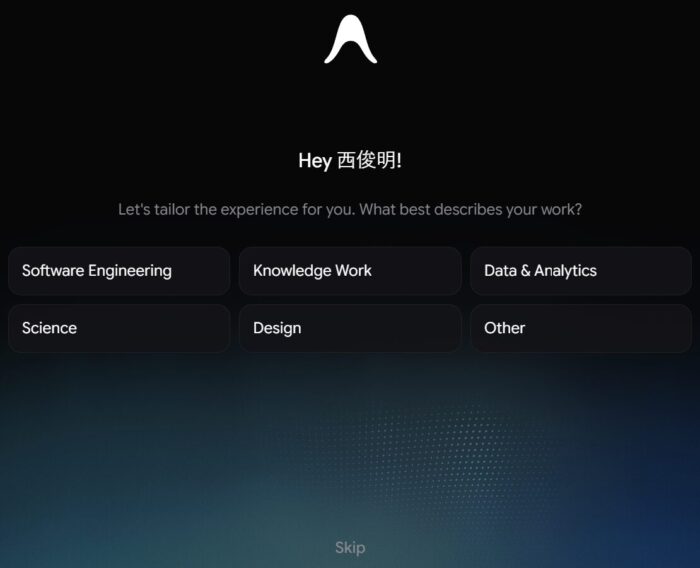 仕事の種類を選ぶ。事務の仕事なら「Knowledge Work」
次の「One last thing before getting started…」(始める前に、もう 1 つ)の画面が大事です。下のほうに「Help us improve Antigravity」(Antigravity の改善に協力する)の欄があり、はじめから印が付いています。やり取りのデータを集めて使う、という内容です。
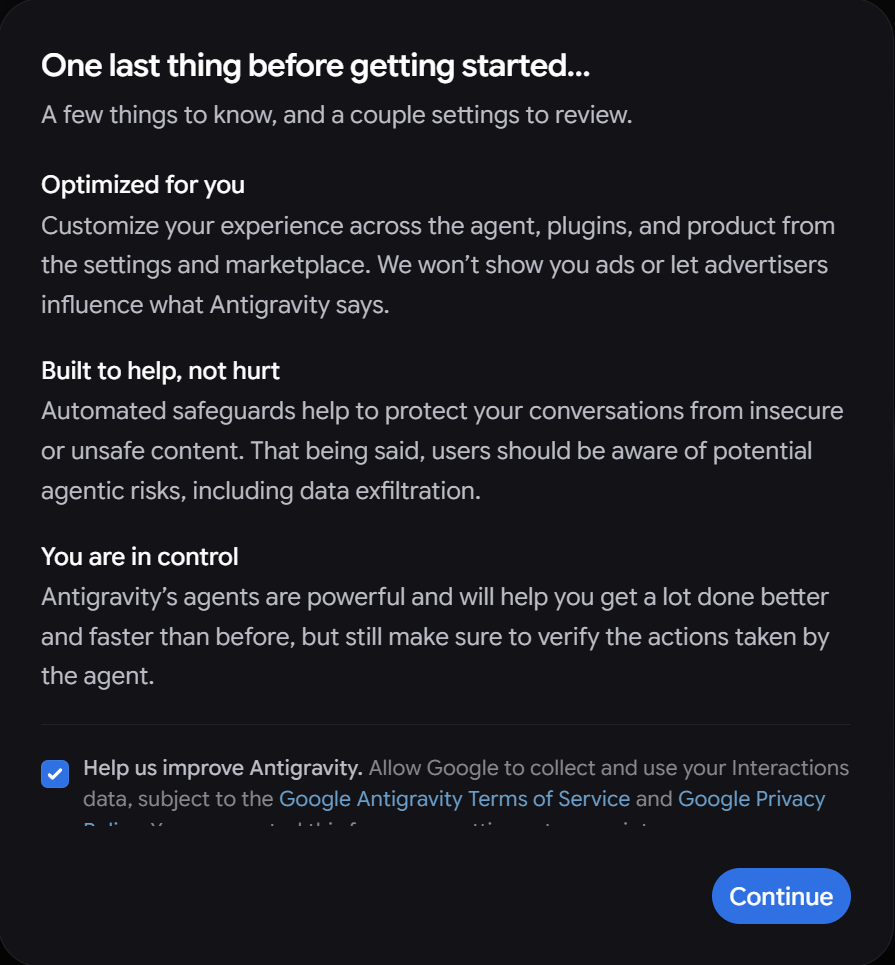 始める前の確認の画面。「Help us improve Antigravity」には、はじめから印が付いている
協力しない場合は、ここで印を外します。画面には「You can control this from your settings at any point.」(この設定は、いつでも変えられます)とあります。その下の「Stay up to date」(お知らせを受け取る)には、はじめは印が付いていませんでした。
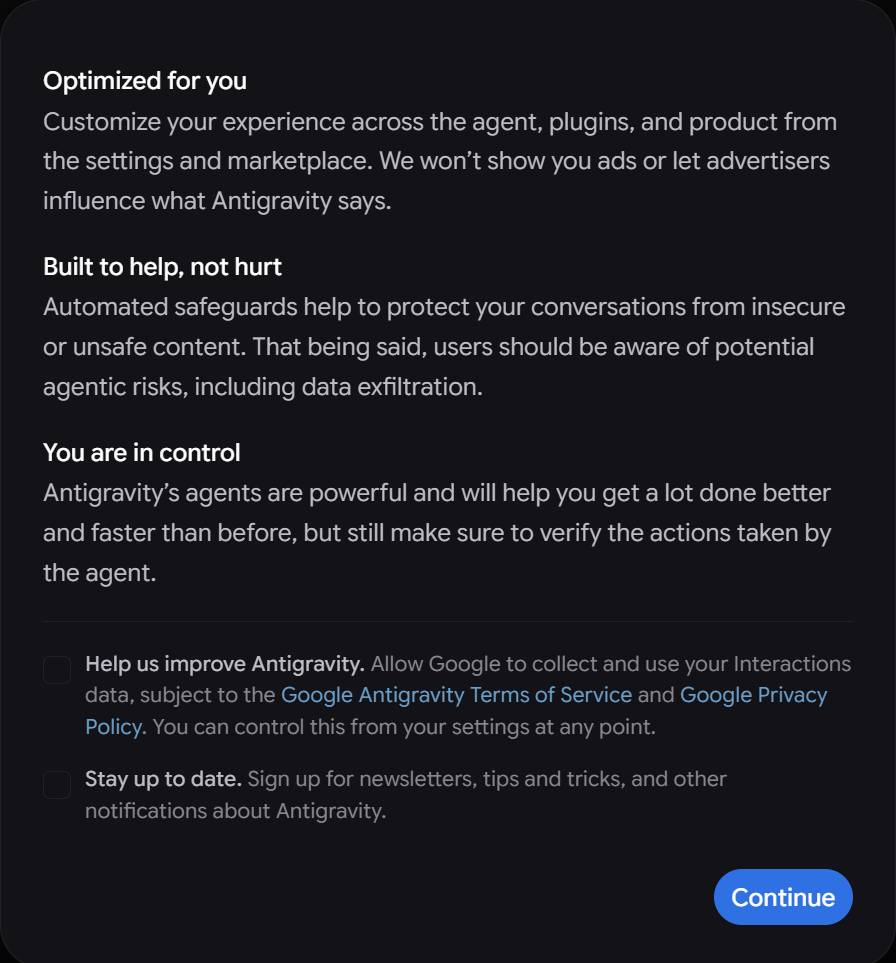 協力の印を外したところ
3-5 ホームの画面
設定が済むと、ホームの画面になります。「Hey(名前), what should we build today?」(今日は何を作りましょうか)の下に、依頼の例が 3 つ並びます。「Brief me on my meetings every morning」(毎朝、会議の予定を教えて)、「Catch up on my recent meeting notes」(最近の会議メモを追いかけて)、「Turn a doc into a slide deck」(文書をスライドにして)です。
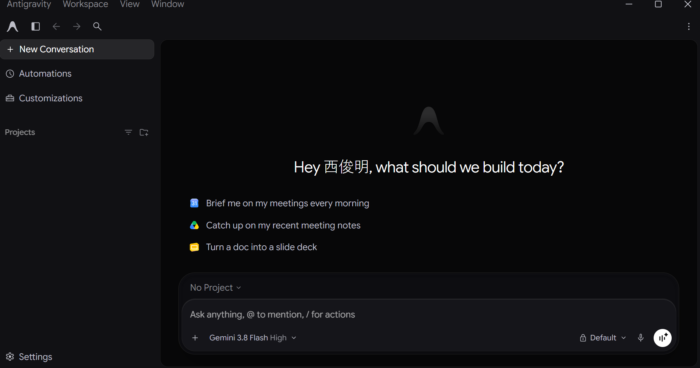 ホームの画面。入力欄の下に、モデルの名前と権限の設定が出ている
画面の見方は、次のとおりです。
| 場所 | あるもの |
|---|---|
| 左の上 | 「New Conversation」(新しい会話)・「Automations」(自動の実行)・「Customizations」(カスタマイズ) |
| 左のまん中 | 「Projects」(プロジェクト。フォルダとひも付けた会話)と「Conversations」(会話の一覧) |
| 左の下 | 「Settings」(設定) |
| まん中 | 会話と入力欄 |
| 入力欄の下 | モデルの名前と、権限の設定(はじめは「Default」) |
4. 最初に確かめる設定
左下の「Settings」で、次の 2 つを確かめておきます。
4-1 データの送信(Enable telemetry)
設定のアカウントの画面に「Enable telemetry」(利用データの送信)があります。最初の画面で協力の印を外したので、私の画面ではオフになっていました。同じ画面に、いまのプランが「Your plan: Antigravity Starter Quota」と表示されます。
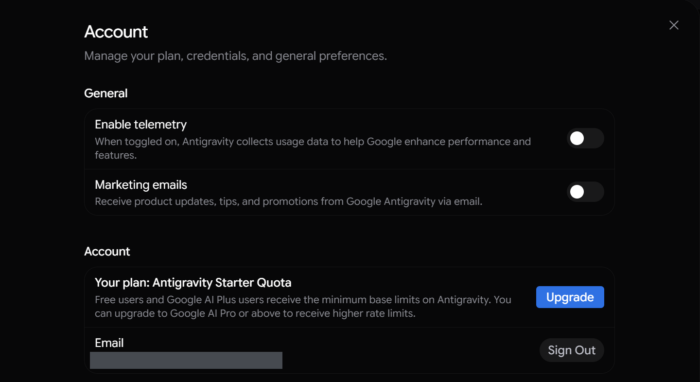 設定のアカウントの画面。「Enable telemetry」がオフになっていることを確かめる
4-2 権限の設定(Permission preset)
設定の「General」(全般)に、「Permission preset」(権限の設定)があります。エージェントが作業の前に、どこまで人に聞くかを決めるものです。
| 設定 | 画面の説明 | 意味 |
|---|---|---|
| Request Review | 「Every command requires approval」 | すべてのコマンドで承認を求める |
| Default(はじめの設定) | 「Ask before sensitive operations.」 | 注意の要る操作の前に聞く |
| Auto | 「Automatically decide if commands run」 | コマンドを実行するかを自動で決める |
| Turbo | 「Run all commands without restrictions」 | すべてのコマンドを制限なしで実行する |
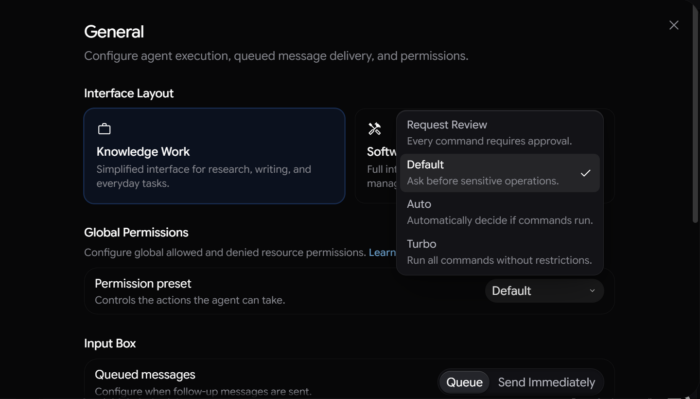 権限の設定。この記事は、はじめの「Default」のまま試した
この記事は、「Default」のままで試しました。慣れるまでは、「Auto」や「Turbo」には変えないことをおすすめします。聞かれる回数は減りますが、人が確かめる機会も減るからです。
同じ画面の「Interface Layout」(画面の構成)で、「Knowledge Work」と「Software Engineering」を切り替えられます。
5. 日本語で頼んでみる
5-1 まず Gemini で
Google の公式のヘルプには、指示は英語だけに対応、と書かれています。実際に日本語で頼むとどうなるかを試しました。
依頼は、次のとおりです。
架空の会社「みなと商事」の新入社員向けに、ビジネスメールを送る前のチェックリストを10項目で作ってください。各項目に一言の理由も付けてください。
はじめに選ばれている Gemini 3.8 Flash High のまま送ると、30 秒ほどで、日本語の 10 項目が理由つきで返りました。最後に「先輩社員からのワンポイントアドバイス」も付いています。会話の題は、自動で「みなと商事 新入社員向けメールチェックリスト」になりました。
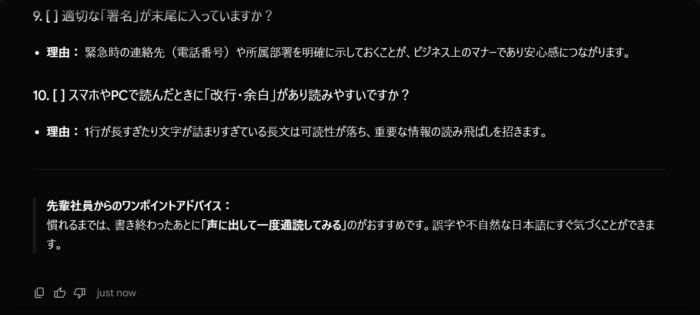 日本語の依頼に、日本語で答えた(Gemini 3.8 Flash High)
ファイルもブラウザも使わない依頼なので、許可は聞かれませんでした。
5-2 Claude に切り替えて、同じ依頼を送る
入力欄の下のモデル名を押して、「Claude Sonnet 4.6 (Thinking)」を選びます。新しい会話で同じ依頼を送ると、30 秒ほどで、今度は表の形(項目と理由)の答えが返りました。最後に「みなと商事 新入社員心得」が付いています。
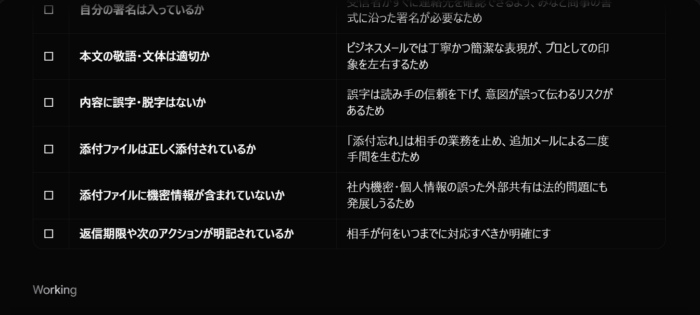 同じ依頼を Claude Sonnet 4.6 に送った結果。無料のアカウントで Claude が動いた
無料のアカウントで、Claude が実際に動きました。Claude Opus 4.6 と GPT-OSS 120B は、一覧で選べる状態でしたが、この記事では試していません。
同じ依頼でも、モデルによって答えの形が違います。11 月 29 日までの間に、同じ依頼を 2 つのモデルに送って、答えを比べてみるのも 1 つの使い方です。
6. フォルダを渡して、ファイルを作ってもらう
ここからが、チャットとの違いです。フォルダを渡すと、エージェントが中のファイルを自分で読み、新しいファイルを作ります。
6-1 練習用のフォルダを用意する
先に、練習用のフォルダを作ります。この記事では、C:\ag_demo\minato_shoji というフォルダに、架空の会議メモ(会議メモ_2026-11-20.md)を 1 つ置きました。
仕事のフォルダや、個人のフォルダ(ドキュメント・ダウンロードなど)は、最初は渡さないでください。エージェントは、渡したフォルダの中を、許可を聞かずに読み書きします(6-3)。
6-2 フォルダをプロジェクトにする
左の「Projects」の右にある、フォルダに+の印のボタンを押します。Windows のフォルダを選ぶ窓が開くので、練習用のフォルダを選びます。左の「Projects」にフォルダの名前が出て、入力欄の上にも同じ名前が付きます。
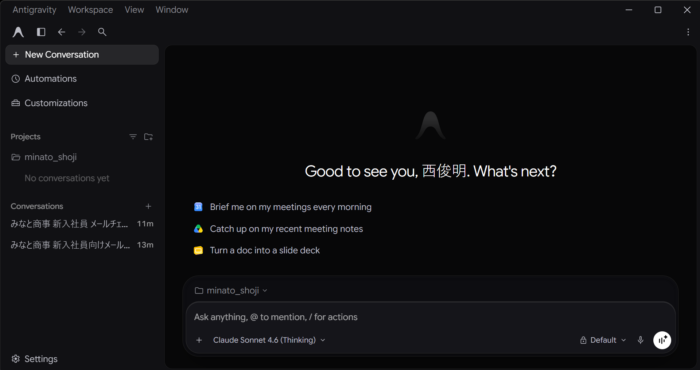 フォルダを選ぶと、プロジェクトとして左に並ぶ
2 回目からは、左のプロジェクトの名前にマウスを置くと出る「+」を押すと、そのフォルダで新しい会話が始まります。
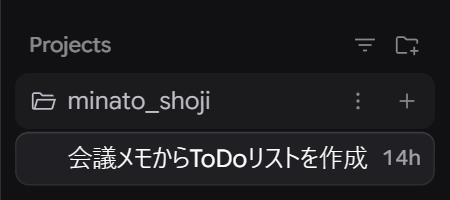 プロジェクトの名前にマウスを置くと「+」が出る
6-3 会議メモから、やることの一覧を作ってもらう
依頼は、次のとおりです。モデルは Claude Sonnet 4.6、権限は Default です。
このフォルダにある会議メモを読んで、やることの一覧を「やること一覧.md」という新しいファイルに作ってください。表の形で、「やること」「担当」「期限」の3列にしてください。担当や期限が決まっていないものは「未定」と書いてください。会議メモのファイルは書き換えないでください。
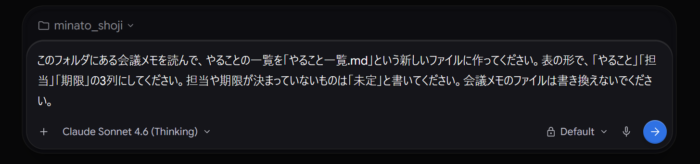 依頼文を入れると、右下のボタンが青い矢印(送る)に変わる
送ると、「Thinking」(考えています)、「Working」(作業しています)と進みます。途中で止めたいときは、入力欄の右下の赤い四角のボタン(「Cancel (Ctrl+D)」)を押します。
25 秒ほどで終わりました。許可は 1 回も聞かれずに、新しいファイルができています。
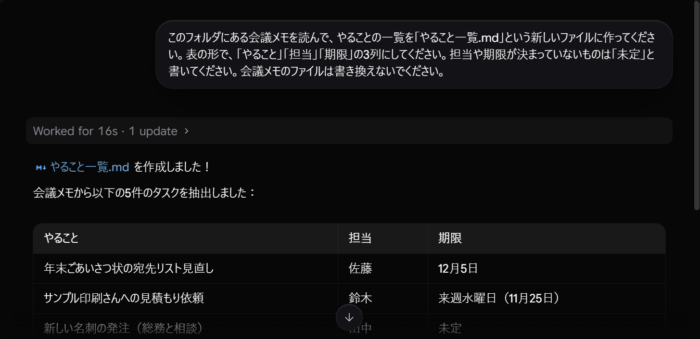 返答の先頭。「Worked for 16s · 1 update」と、作ったファイルの名前
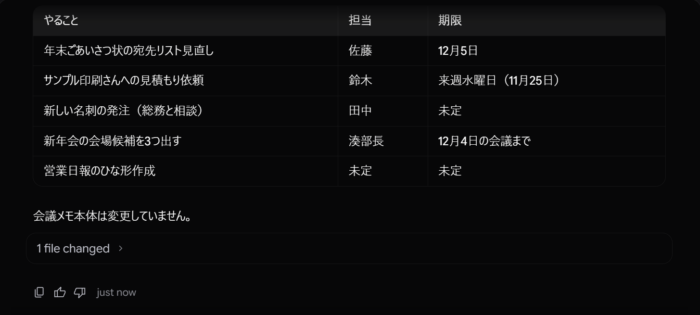 やることの一覧。担当や期限が決まっていないものは「未定」になっている
返答の最後の「1 file changed」(1 つのファイルが変わりました)を押すと、作られたファイルの名前と場所が出ます。
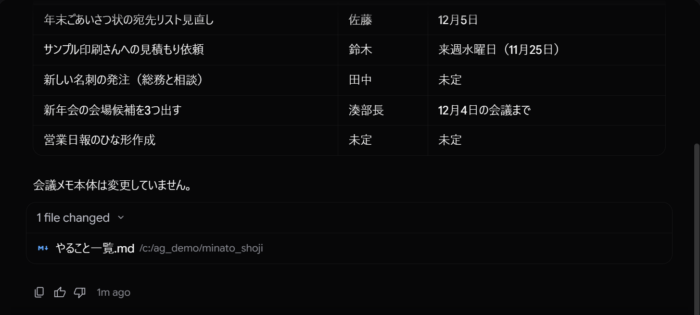 「1 file changed」を開くと、どのファイルが変わったかが分かる
6-4 できたファイルを確かめる
できたファイルを開いて、会議メモと 1 行ずつ照らし合わせました。
- 担当と「未定」は、会議メモのとおりでした
- 「来週の水曜日」は、会議の日付から「11 月 25 日」と計算されていて、合っていました
- 会議メモのファイルは、書き換えられていませんでした
一方で、会議メモに書いていないことを、エージェントが読み取って入れた所もあります。会議メモには「年末のごあいさつ状は、12月5日までに発送したい。宛先リストの見直しは佐藤さん」と書きました。一覧では、宛先リストの見直しの期限が「12月5日」になっています。発送の期限と、見直しの期限は、本当は別のものです。
エージェントの作ったものは、下書きです。期限や数字は、元の資料と照らし合わせてから使ってください。
7. 許可を聞かれる場面
権限が「Default」のとき、エージェントがどこで人に聞くかを、試した範囲でまとめます。
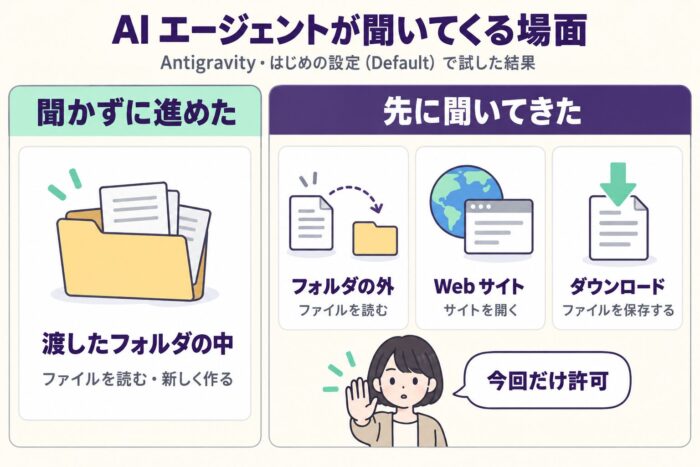 はじめの設定(Default)で試した結果(2026 年 11 月 24〜25 日)
| エージェントのすること | 許可 | 画面の題 |
|---|---|---|
| プロジェクトのフォルダの中のファイルを読む・新しく作る | 聞かれなかった | — |
| プロジェクトのフォルダの外のファイルを読む | 聞かれた | 「Allow read access to this path?」 |
| ブラウザでサイトを開く | 聞かれた | 「Allow executing actions on this URL?」 |
| ブラウザでファイルをダウンロードする | 聞かれた | 「Allow the browser agent to download a file?」 |
どれも 1 回ずつ試した結果です。依頼の内容によって、変わることがあると思います。
7-1 フォルダの外のファイルを読むとき
プロジェクトの外に置いた架空のお知らせ(C:\ag_demo\shared\総務からのお知らせ.txt)を読むように頼むと、「Allow read access to this path?」(この場所の読み取りを許可しますか)と聞かれました。読もうとしているファイルの場所が示され、次の 4 つから選びます。
| 選ぶもの | 意味 |
|---|---|
| 1 「Yes, allow this time」 | 今回だけ許可する |
| 2 「Yes, and always allow in this conversation」 | この会話の間は、いつも許可する |
| 3 「Yes, and always allow」 | いつも許可する |
| 4 「No (tell the agent what to do instead)」 | 許可しない(代わりにしてほしいことを伝える) |
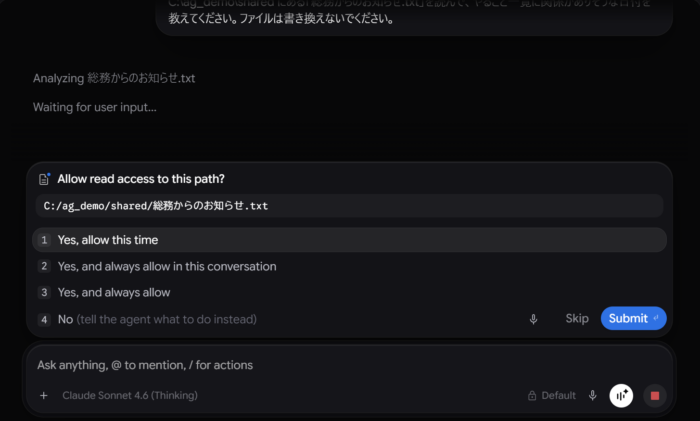 フォルダの外のファイルを読む前に、許可を聞かれる
選んでから、右下の「Submit」(送る)を押します。この記事では、毎回「1 Yes, allow this time」(今回だけ)を選びました。慣れるまでは、「いつも許可する」を選ばないことをおすすめします。
7-2 許可の画面に気づくには
許可を待っている間、エージェントは止まっています。待っていることは、次の 2 つで分かります。
- 返答の欄に「Waiting for user input…」(あなたの入力を待っています)や「Waiting for your approval」(あなたの承認を待っています)と出る
- 左の会話の題の右に、ベルの印が付く
「考え中のまま進まない」と感じたら、まず左の会話の欄に、許可の画面が出ていないかを見てください。
8. ブラウザで調べてもらう
エージェントは、ブラウザを使って、サイトを調べることもできます。
8-1 公式のサイトで祝日を調べてもらう
依頼は、次のとおりです。答えを公式のページで確かめられる題にしました。
内閣府のサイトで「国民の祝日」を調べて、2027年1月の祝日を表にしてください。調べたページのアドレスも書いてください。ファイルは作らないでください。
送って 15 秒ほどで、1 つ目の許可の画面が出ました。「Allow executing actions on this URL?」(このアドレスでの操作を許可しますか)です。開こうとしているアドレス(内閣府のページ)と、サイトの名前(cao.go.jp)が示されます。
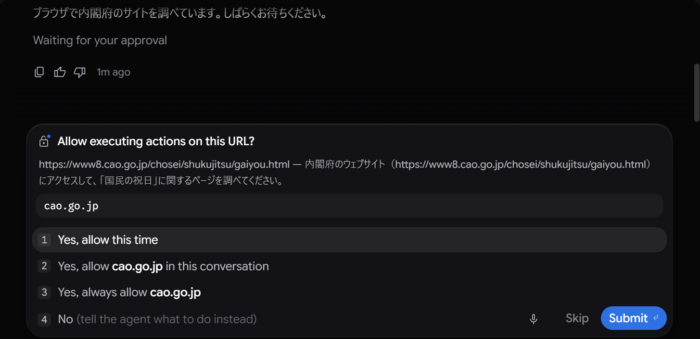 サイトを開く前に、許可を聞かれる。許可はサイトごと
選ぶものは、「今回だけ」「この会話の間は、このサイトを許可」「このサイトをいつも許可」「許可しない」の 4 つです。開こうとしているアドレスが、頼んだサイトのものかを確かめてから、「1 Yes, allow this time」を選んで「Submit」を押しました。
8-2 アプリの右に、ブラウザの欄が開く
許可すると、アプリの右半分に、ブラウザの欄が開きます。別の窓ではなく、Antigravity の中です。Chrome の拡張機能を入れることや、ログインは、求められませんでした。
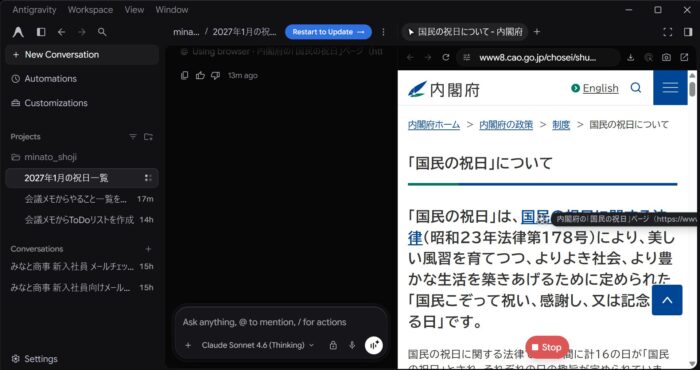 アプリの右にブラウザの欄が開く。エージェントがページを読んでいる
ページの上には、エージェントがいま何をしているかの札が出ます。下の赤い「Stop」(止める)は、ブラウザでの作業を止めるボタンです(押したときの動きは確かめていません)。
8-3 ダウンロードの前にも、もう一度聞かれる
エージェントは、ページの中の CSV のファイル(祝日の一覧)を見つけて、ダウンロードしようとしました。ここで、2 つ目の許可の画面が出ます。「Allow the browser agent to download a file?」(ブラウザのエージェントに、ファイルのダウンロードを許可しますか)です。
画面には、ファイルの名前、ダウンロード元のアドレス、種類と大きさ、保存先が出ます。保存先は、プロジェクトのフォルダではなく、Antigravity の作業用のフォルダでした。
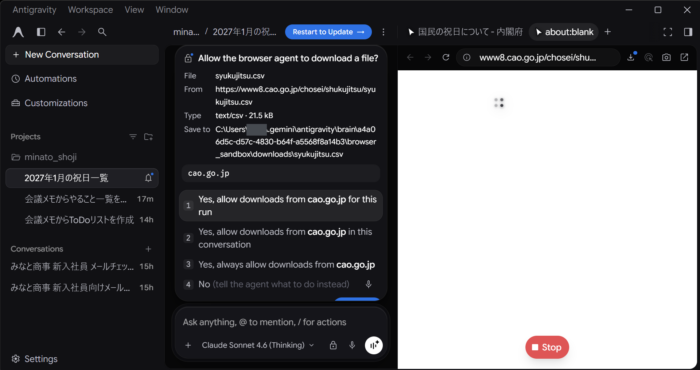 ダウンロードの前の許可の画面。右のブラウザの欄は、白いページのまま待っている
ここは、気づきにくい場面です。 右のブラウザの欄は、白いページの上に「Thinking」と出たまま、止まって見えます。許可の画面は、左の会話の欄に出ています。しかも「Submit」のボタンは、枠の下に隠れていて、左の欄を下に送らないと見えません。
右の欄が白いまま進まないときは、左の欄を確かめてください。
8-4 結果を確かめる
2 つの許可の後、答えが返りました。
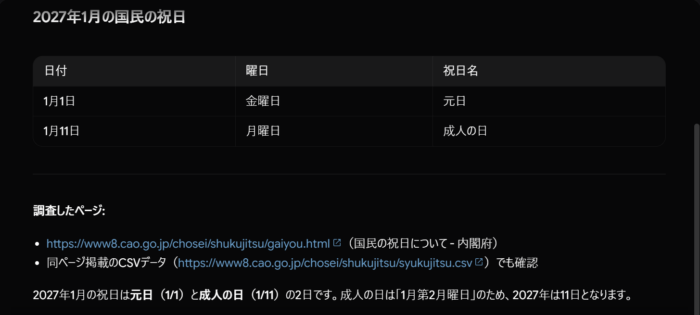 答えの表と、調べたページのアドレス
- 表は「1月1日・金曜日・元日」「1月11日・月曜日・成人の日」の 2 行でした
- 「調査したページ」として、内閣府のページと CSV のアドレスが書かれていました
- 内閣府の CSV を自分で開いて確かめると、2027 年 1 月は同じ 2 行でした。曜日も合っていました
- プロジェクトのフォルダに、ファイルは増えていませんでした
送ってから答えまでの時間のほとんどは、許可を待っていた時間です。許可した後のエージェントの作業は、どちらも 1 分以内でした。
作業が終わると、赤い「Stop」は消えます。ブラウザの欄は、右上の端のボタン(四角に縦線の印)で閉じられます。
9. 決まった時間に動かす:Automations
左の「Automations」(自動の実行)を押すと、決まった時間に依頼を動かす画面になります。はじめは「No automations yet」(自動の実行はまだありません)と表示され、説明は「Run a prompt on a schedule, like a morning summary of yesterday’s changes. Runs show up here.」(決まった時間に依頼を動かします。たとえば、前の日の変更を毎朝まとめる、など。実行の結果はここに並びます)です。
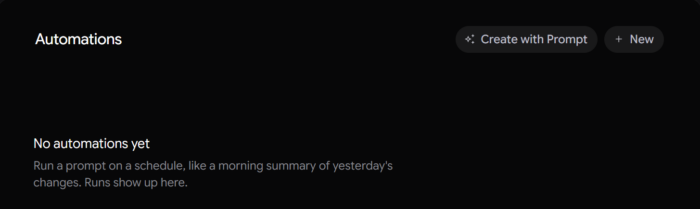 Automations の画面。右上のボタンから作る
右上の「Create with Prompt」(依頼文から作る)と「+ New」(新しく作る)から作ります。公式の料金のページでは、決まった時間の実行は無料の範囲に入っています。
この記事では、画面を見ただけです。実際に登録して動かすことと、そのときの許可の出方は、確かめていません。
10. 使用量の枠
無料のアカウントには、使える量の枠があります。公式のページによると、枠は週ごとにリセットされ、数字は公開されていません。
使った量は、画面で確かめられます。入力欄の下のモデル名を押し、モデルの一覧の下にある「View Usage」(使用量を見る)にマウスを置くと、残りの量が出ます。枠は、次の 2 つに分かれていました。
| 枠 | 画面の表示 |
|---|---|
| Gemini のモデル | 「Weekly limit」(週の上限) |
| Claude と GPT のモデル | 「Weekly limit」(週の上限)と「5h limit」(5 時間の上限) |
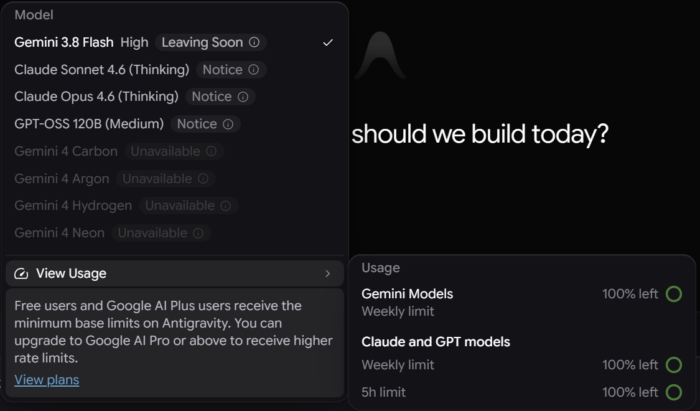 「View Usage」の表示(使い始める前)。Gemini と、Claude・GPT で、枠が分かれている
連続して使うと、上限に達することがあります。私の環境では、この記事に書いた内容を、2 日の間に、上限に達しないで試せました。どこで上限に達するかは、依頼の重さや使い方で幅があると思います。
11. 仕事で試すときの注意
ここまでの内容を、注意の形でまとめます。
| 注意 | 理由 |
|---|---|
| 最初は、架空のデータと練習用のフォルダで試す | 渡したフォルダの中は、許可を聞かずに読み書きされる |
| 機密の情報・個人情報を入れない | 規約に、入れないようにと書かれている。人が見ることがある |
| 最初の画面で、改善への協力の印を確かめる | はじめから印が付いている |
| 権限は「Default」のままにする | 「Auto」「Turbo」は、人が確かめる機会が減る |
| 許可は「今回だけ」を選ぶ | 「いつも許可する」は、後で聞かれなくなる |
| 許可の画面のアドレスや場所を読んでから押す | 頼んでいないサイトやフォルダでないかを確かめる |
| できたものは、元の資料と照らし合わせる | 書いていないことを読み取って入れることがある |
会社のパソコンで試すときは、会社の決まり(アプリを入れてよいか、外部の AI を使ってよいか)を先に確かめてください。
12. この記事で確かめていないこと
次のことは、試していません。
- Claude Opus 4.6・GPT-OSS 120B で頼むこと
- 1-3 の対応表に並べた、ほかの会社の道具(Codex・Dots・Claude Code・Claude Duet)
- Automations を実際に登録して動かすこと
- ログインが要るサイトを、ブラウザの欄で開くこと
- 「Customizations」の内容
- 権限を「Request Review」「Auto」「Turbo」に変えたときの動き
- macOS・Linux 版と、コマンドで動かす版
- 11 月 30 日の後に、無料で選べるモデル(12 月 1 日に確かめて追記する予定です)
まとめ
- Antigravity は、ファイルを読み書きし、ブラウザで調べる AI エージェントのアプリです。個人は無料で使えます
- いまは、無料のアカウントでも Claude を選べます。画面の注意書きでは、11 月 30 日から使えなくなります
- 日本語で頼めます。事務の仕事なら、最初の設定で「Knowledge Work」を選びます
- はじめの権限の設定(Default)では、渡したフォルダの中は聞かずに読み書きし、フォルダの外・サイト・ダウンロードでは聞いてきます
- 許可の画面は、左の会話の欄に出ます。止まって見えたら、そこを確かめます
- 機密の情報は入れず、できたものは人が確かめます
参考資料
Google の公式のページ(2026 年 11 月 24 日に確認)
- Antigravity の料金:https://antigravity.google/pricing
- プランと枠:https://antigravity.google/docs/plans
- モデル:https://antigravity.google/docs/models
- よくある質問:https://antigravity.google/docs/faq
- 設定:https://antigravity.google/docs/settings
- 利用規約:https://antigravity.google/terms
- プランの変更のお知らせ:https://antigravity.google/blog/changes-to-antigravity-plans
- Google One ヘルプ:https://support.google.com/googleone/answer/16286513?hl=en
1-3 の対応表の出どころ(2026 年 11 月 25 日に確認)
- OpenAI「DevDay 2026 Recap」(Dots):https://openai.com/index/devday-2026-recap/
- Anthropic「Claude Duet」:https://claude.com/product/claude-duet
そのほか
- 内閣府「国民の祝日について」(8 章の見本):https://www8.cao.go.jp/chosei/shukujitsu/gaiyou.html
この記事の著者の書籍です
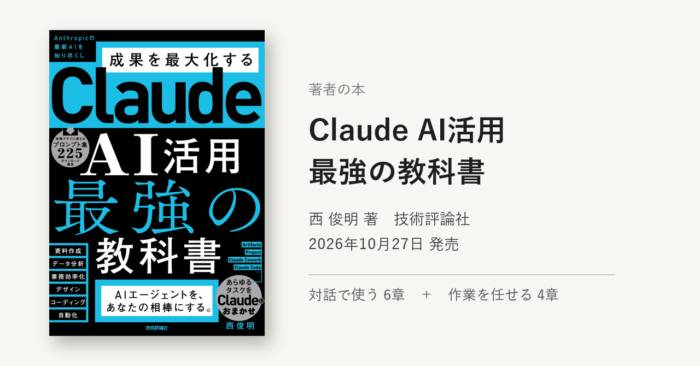
この記事で書いた「AI に任せる部分と、人が確かめる部分を先に分ける」という考え方は、著者の本でも土台にしています。
『Claude AI活用 最強の教科書』(技術評論社、2026年10月27日発売)
前半6章は、Claude と対話しながら文書作成・調査・企画を進める方法。後半4章は、作業そのものを任せる方法(Claude Cowork、Excel・PowerPoint・Chrome の中で動く Claude、Claude Design、Claude Code)です。